当你用 Ubuntu 的时候,有时系统提示磁盘空间不足,怎么办?本文教给你。
注:
本文针对 VMware Workstation 17 虚拟机上的 Ubuntu。 本文所使用的系统在外观方面略有优化。
正片开始
ok。首先我们打开那个虚拟机设置,点添加->硬盘,硬盘类型和大小你自己定,存储地址也都你自己定。
好了。
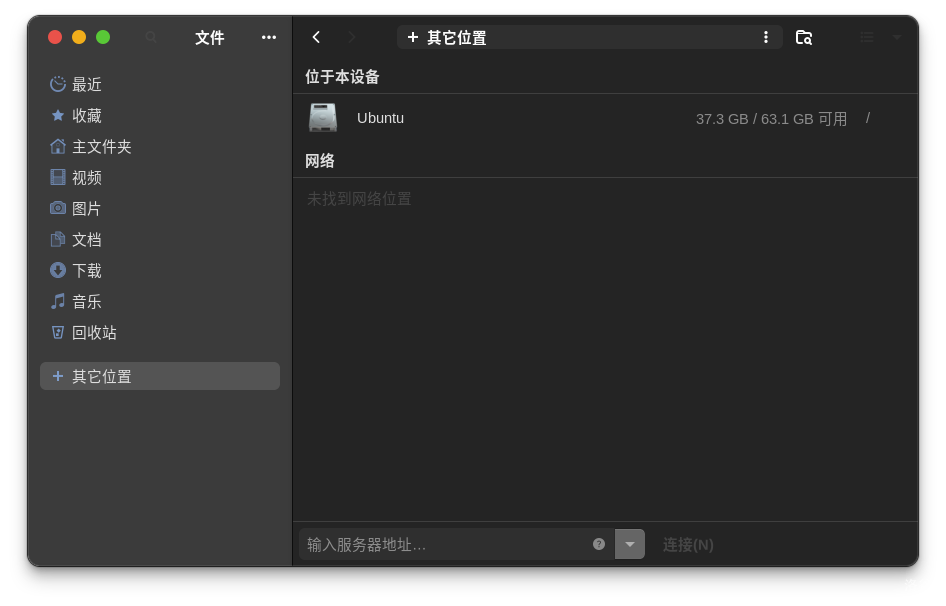
恭喜你,光靠“文件”是指定找不到这个新硬盘的。(下图中的 Ubuntu 是系统盘)
那怎么办呢?
方法:找到一个叫做“磁盘”的系统软件(不是那个“磁盘占用分析”啊!!!),打开了大概长这个样。
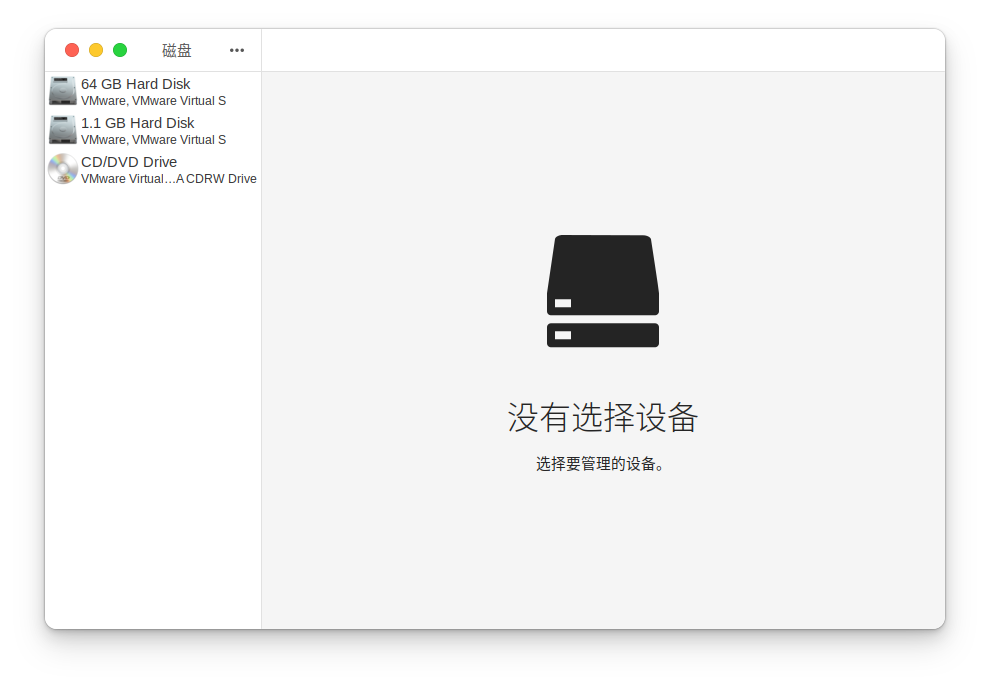
注意了,选好你新加的那个盘,不要选错了。我这里为了演示添加了一个 1G 的盘,所以选图中第二个(1.1GB Hard Disk VMware, VMware Virtual S)这个。
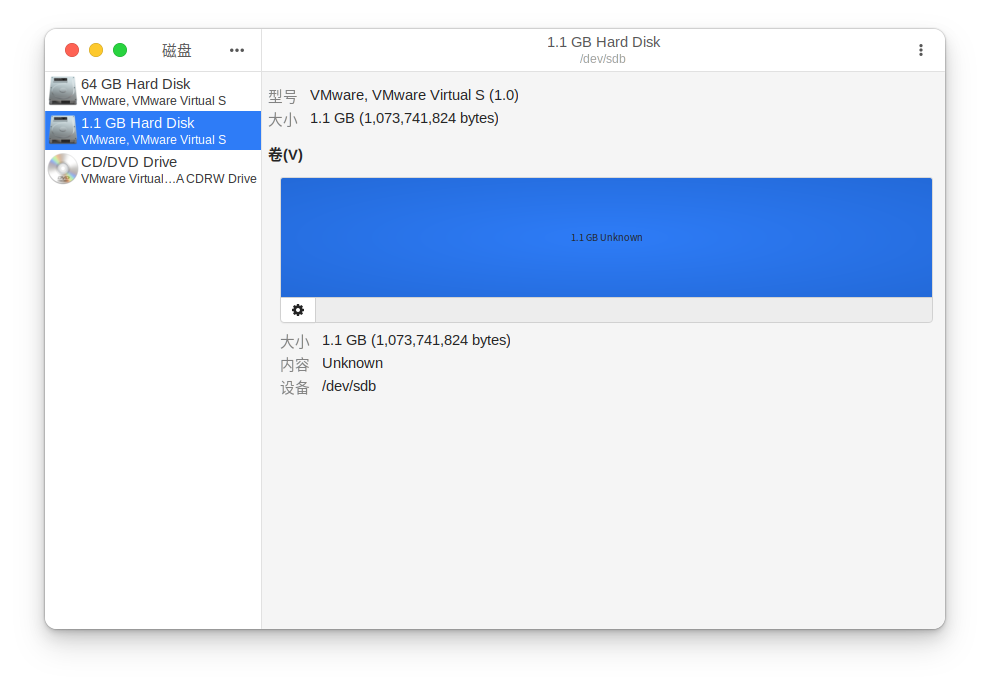
注:你选好了里面,这个“卷”里面应该都是“Unknown”才对,因为我们还没有分区。
点击下面这个齿轮形状的按钮,选“格式化分区”。
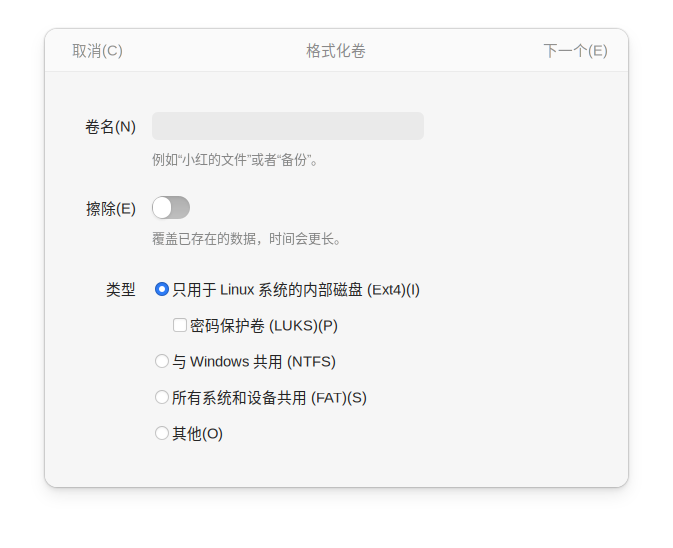
看到上面这个图之后,卷名你自己定,擦除不用选,类型看情况,看用途选。我这里卷名是 test。
点“下一个”。
点“格式化”。
输入密码。
然后是漫长的等待。
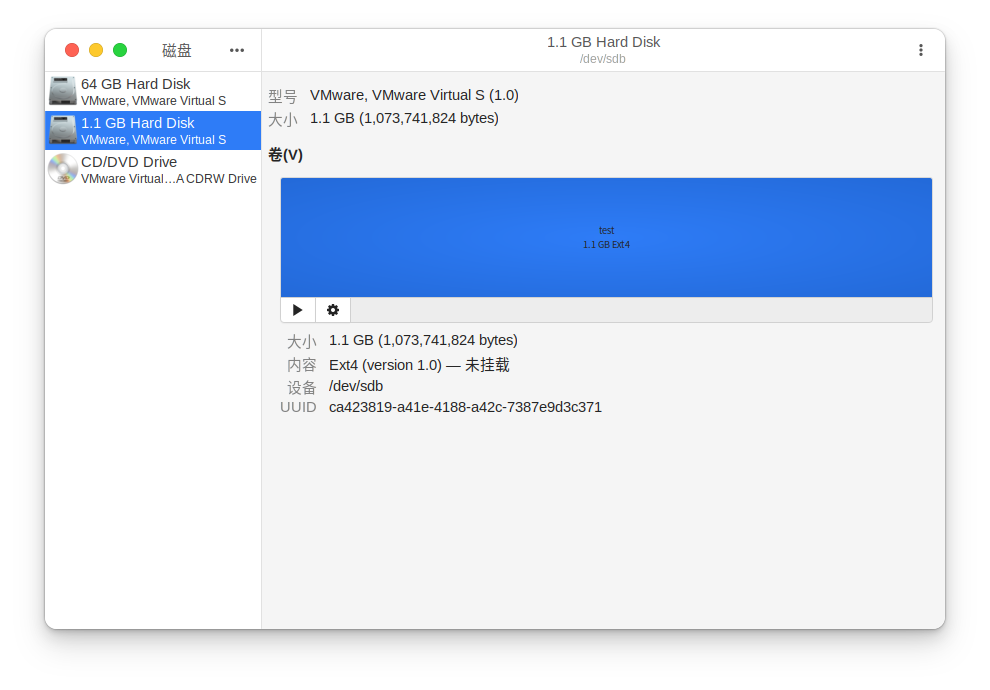
然后你应该看到以下几个现象:
第一个:看图
第二个:任务栏 (叫Dock更合适吧) 里出现了一个磁盘图标。
第三个:你可以在“文件”里找到新卷了。
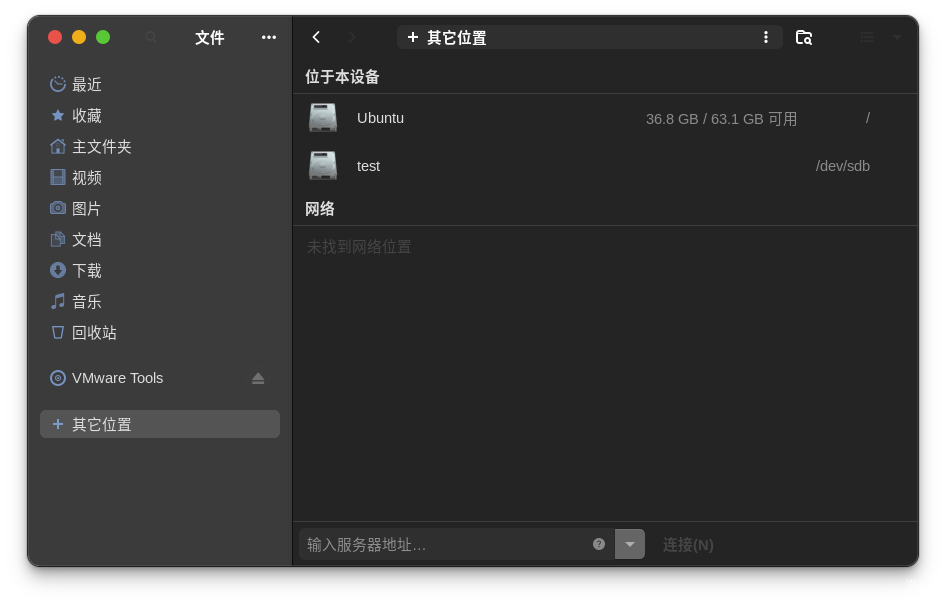
恭喜你,成功了。开始用吧。
放在最后
我这台虚拟机不知道怎么了这两天一直没有动画效果,去查百度和问 AI 都不好使,直到今天才突然好了。
(你发现最后一张图里插了个 VMware Tools 了吗?
其实 Ubuntu 也是可以美化的,像这台就是美化过的。啊?不会有人以为这是 macOS 吧?
希望本文对你有用,有 eps 的用处都可以。