
浅谈中的画图利器——入门
那是什么?
在写题解/博客时,我们有可能遇到需要画有向/无向图、流程图等等,自带的画图又不能满足我们的需求,我们就可以用到来画图。
:是一个纯文本图像描述语言。
:是一个开源的软件,其中包含
如何下载&安装?
进入http://www.graphviz.org/download/
用户下载
用户下载
用户下载之后需要配置环境变量,以下以为例,
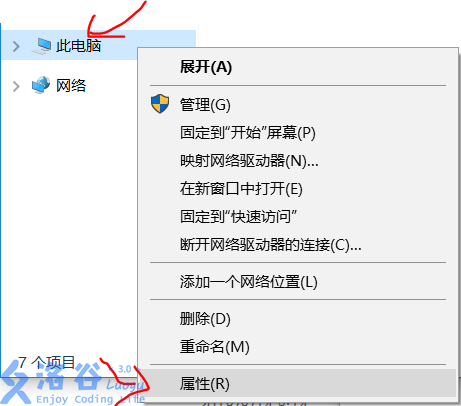
首先,点击“此电脑”->“属性”
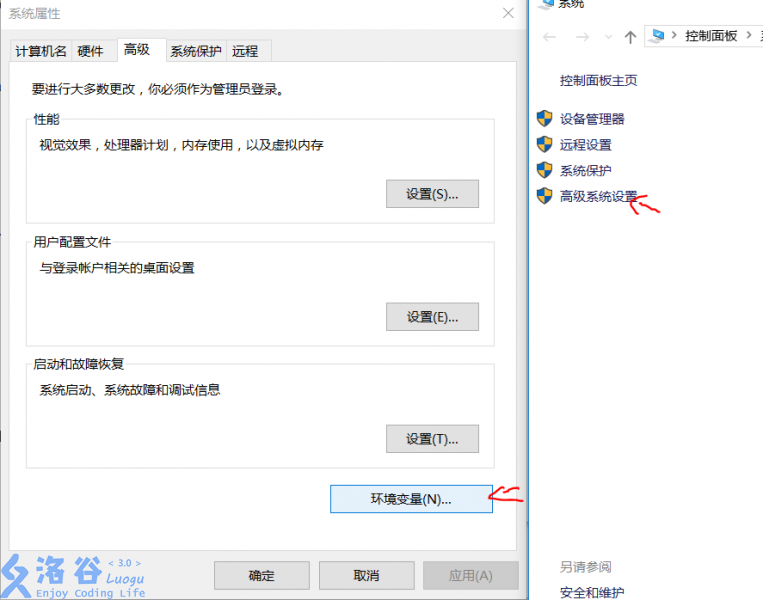
弹出来的窗口左侧“高级系统设置”->“环境变量(N)…”
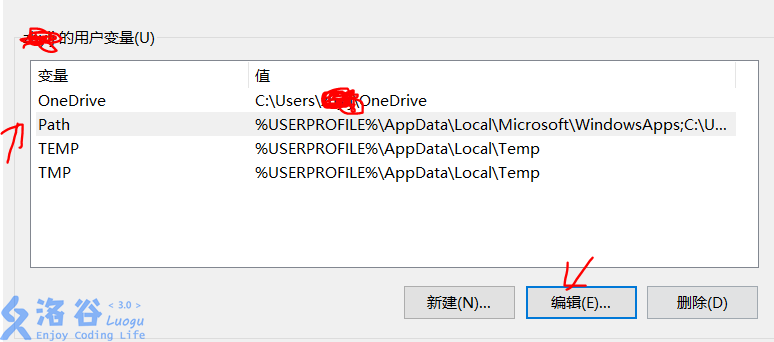
上方“xxx的用户变量”->“”->“编辑(E)…”
接下来分两种情况:
第一种:在弹出窗口内“变量值”后加上“你的解压后的目录\release\bin;”(注意分号)
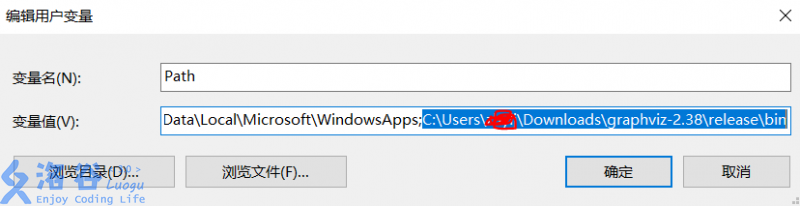
第二种:在弹出窗口内点击“新建”,然后输入“你的解压后的目录\release\bin”然后确定。
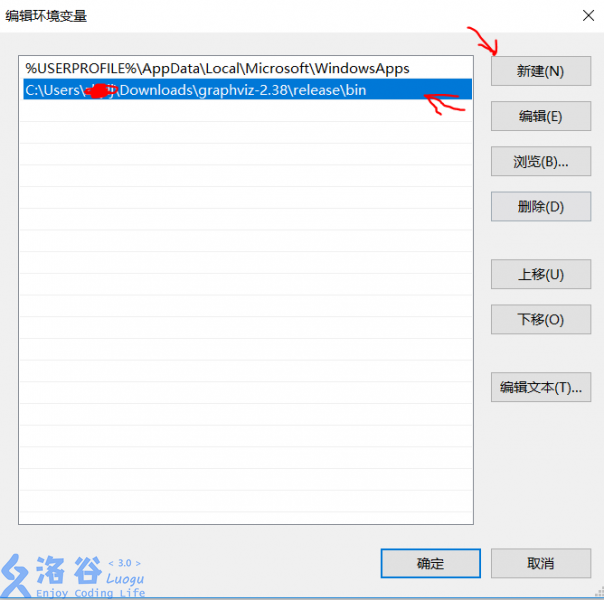
然后,一路点确定下来即可。
如何验证是否完成?
打开命令行(win+R,输入cmd然后回车/shift+右键->在此处打开命令窗口/Linux 终端)输入
dot -version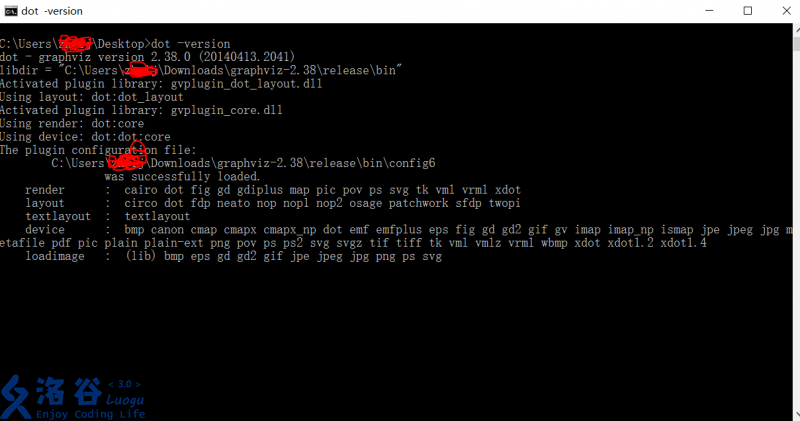
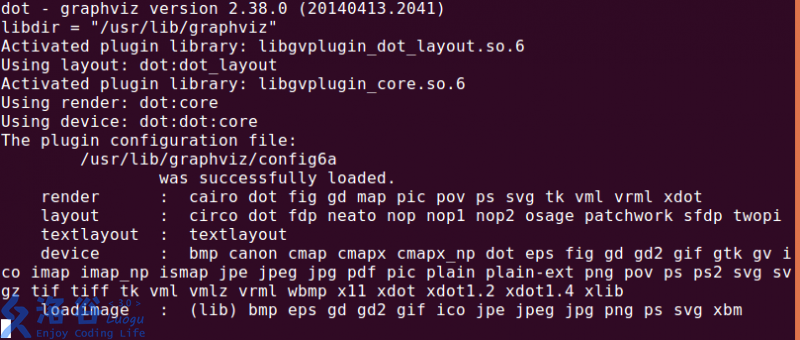
如果没有报错,那么你设置完成
如何使用?
(以下操作在中进行,其他操作系统没有太大差别。
建立一个文件。
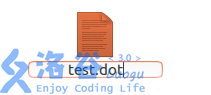
使用纯文本编辑器(如记事本/notepad++/vim/gedit等)编辑。
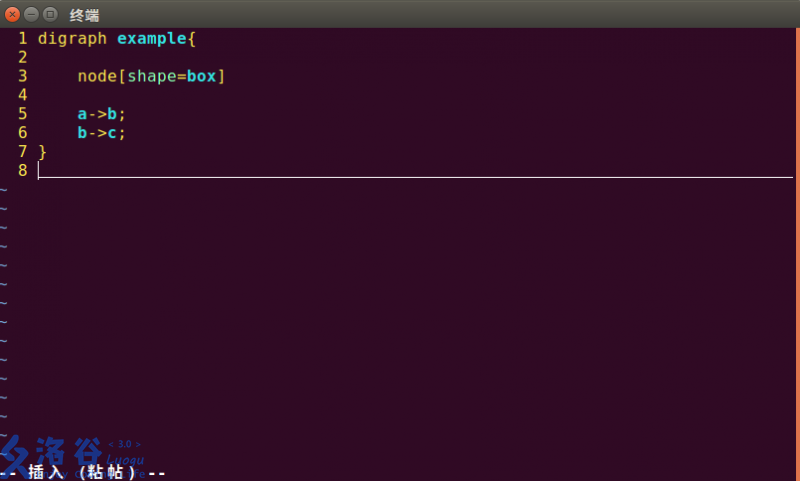
我们有一个例子来测试它:
digraph example{

	node[shape=box]

	a->b;
    b->c;
}
(这里,我们使用vim做示范,其它编辑器同理)
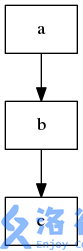
在同样目录下,打开命令行(或使用cd命令),输入
dot test.dot -T png -o test.png则会在目录下生成一个文件test.png
怎么写?(DOT入门)
无向图
无向图的格式如下:
graph 名字(随意){
	无向图的内容
}无向图使用a--b的形式来描述边,会帮你自动调整每个节点的位置。
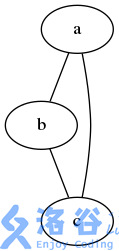
例如:
graph example{
	a--b;
    a--c;
    b--c;
}
效果:
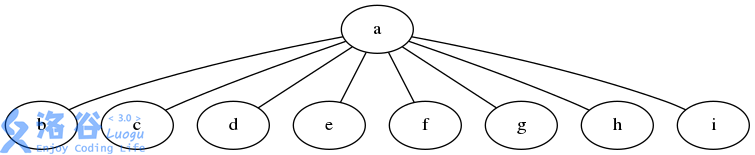
如果边数太多,我们还可以使用a->{b;c;d;e}的方式来描述很多条边,比如:
graph example{
	a--{b;c;d;e;f;g;h;i};
}
效果:
如果你还需要不同的形状/颜色,你可以参考以下的例子:
graph example{
	a--b[color=red;label="233"];
	a--c[label="2333"];
	b--{d;e};
	b[shape=box];
}
效果:
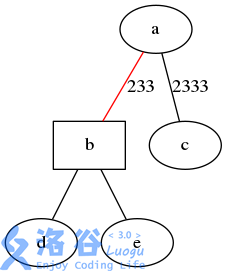
即边、点后面可以加[color=xxx]表示颜色
[label="xxx"]表示边权
[shape=xxx]表示形状
常用的形状(点)有:
box,oval,circle,point,egg,triangle,square,record等,可以到网上去找,这里不一一枚举。
还有一点,若所有的边或点都需要设置,可以使用
edge[xxx]
node[xxx]
的方式,比如:
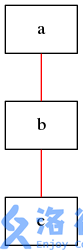
graph example{
	edge[color=red];
	node[shape=box];

	a--b;
    b--c;
}
效果:
有向图
有向图的格式和无向图基本一样:
digraph 名字(随意){
	图
}其中边使用a->b描述,比如:
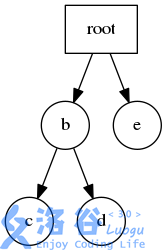
digraph example{
	node[shape=circle];
	root[shape=box];
	root->{b;e};
	b->{c;d};
}
效果:
进阶&实例
如何指定边射出的方向?
我们通过具体例子来说明:
digraph example{
	a0:w->b0;//其中w意思是west,支持w,e,n,s,sw,se,nw,ne
	a1:e->b1;
	a2:n->b2;
	a3:s->b3;
	a4:nw->b4;
	a5:ne->b5;
	a6:sw->b6;
	a7:se->b7;
}
如何让修改图片的朝向?
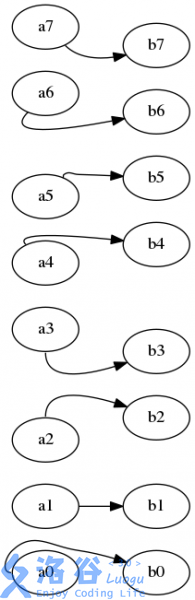
我们把上面的例子做些修改,添加一句rankdir = LR;
digraph example{
	rankdir = LR;
	a0:w->b0;//其中w意思是west,支持w,e,n,s,sw,se,nw,ne
	a1:e->b1;
	a2:n->b2;
	a3:s->b3;
	a4:nw->b4;
	a5:ne->b5;
	a6:sw->b6;
	a7:se->b7;
}
效果:
想要”结构体“的效果?
我们以一个链表的例子来理解:
digraph example{
	rankdir = LR;  //让图片横过来
	node[shape = record]//record形状是专门用来做类似”结构体“的东西的
	a[label = "{A|}"];//每个的'|'都是一列
	b[label = "{B|}"];
	c[label = "{C|}"];
	d[label = "{D|NULL}"];
	a->b:w;
	b->c:w;
	c->d:w;
}
效果:

我们通过几个例子来熟悉record
digraph example{
	a[shape = record; label = "A|B|C|D"];
}
效果:
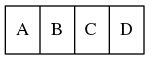
digraph example{
	a[shape = record; label = "{A|B|C|D}"];
}
效果:
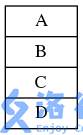
(注意:rankdir = LR;也会影响方向)
后记
的功能还有很多,网上也有许多详细的教程,这边只选取一些常用功能进行介绍,再加上本人的水平还很低,所以出错是难免的,希望大家谅解。