
NOI Linux 和 Windows 双系统安装方式
快省选了,有人会有使用 NOI Linux 的需要。但是有人的电脑上跑不动虚拟机。这个时候可以考虑双系统来解决这个问题,它可以使电脑硬盘中同时存在两种操作系统,在开机的时候可以自己决定要进入的操作系统。
为了更好的呈现效果,我将使用虚拟机进行操作。
关于这篇文章的反馈
如果发现这篇文章中的任何纰漏或不足之处,以及想要增加的内容,请私信到这个账号 @IronMachine 方便统一处理。
不良反应
安装双系统的过程中会更改系统引导,如果操作不当可能会导致电脑无法启动等不良反应,请严格按照教程进行操作。如果电脑出现不良反应,请不要自己随意操作导致对电脑造成进一步伤害,应请专业人士进行维修。
本篇文章涉及软件资源
0. 基本操作:分区磁盘
分区磁盘会在双系统安装过程中频繁进行。
什么是磁盘分区
硬盘分区是指将硬盘的整体存储空间划分成多个独立的区域,分别用来安装操作系统、安装应用程序以及存储数据文件等。
—— 百度百科
简单来说,如果所有数据挤在磁盘里会非常混乱,此时给磁盘分成一块一块相对独立的区域,有的区域安装系统文件,有的安装软件,有的存学习资料,这样才能让电脑正常运行。这样的“一块一块区域”称作“磁盘分区”。
第三方软件分区
推荐软件:DiskGenius,很强大的磁盘管理工具,仅免费功能都可以满足我们绝大多数需求。
-
进入官网或去网盘下载 DiskGenius,这时得到一个压缩包。

-
解压压缩包到合适的位置,双击
./DiskGenius/DiskGenius.exe即可运行 DiskGenius,页面大概长这样: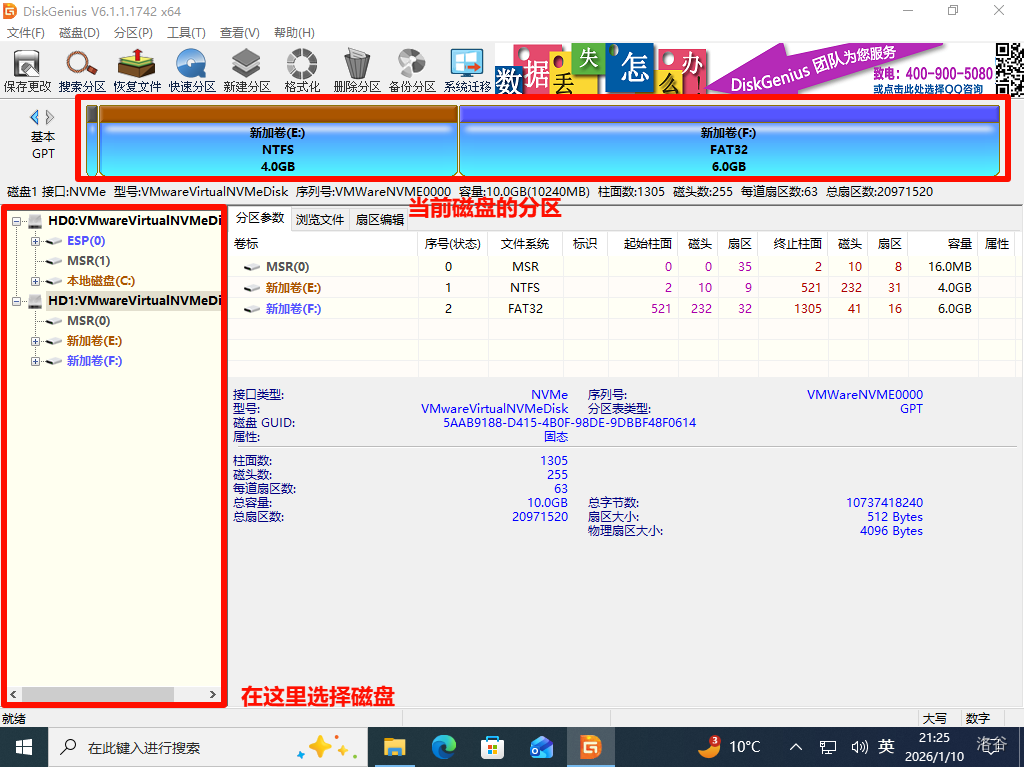
-
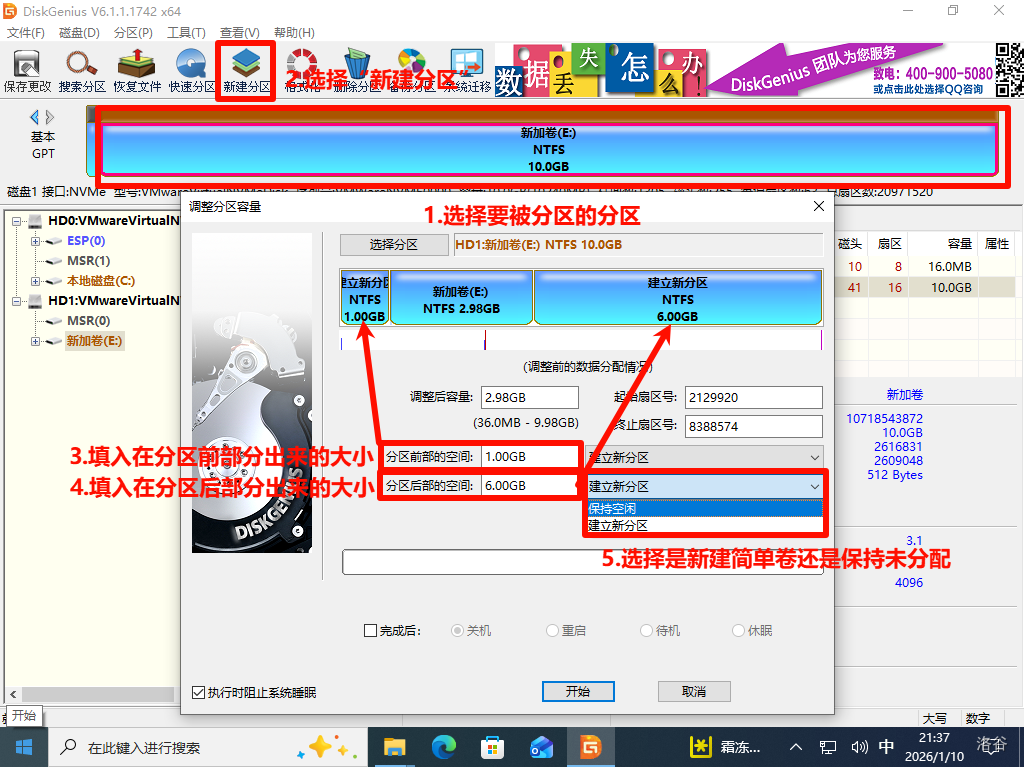
选择“新建分区”,填入分区大小等信息,点击“开始”。
-
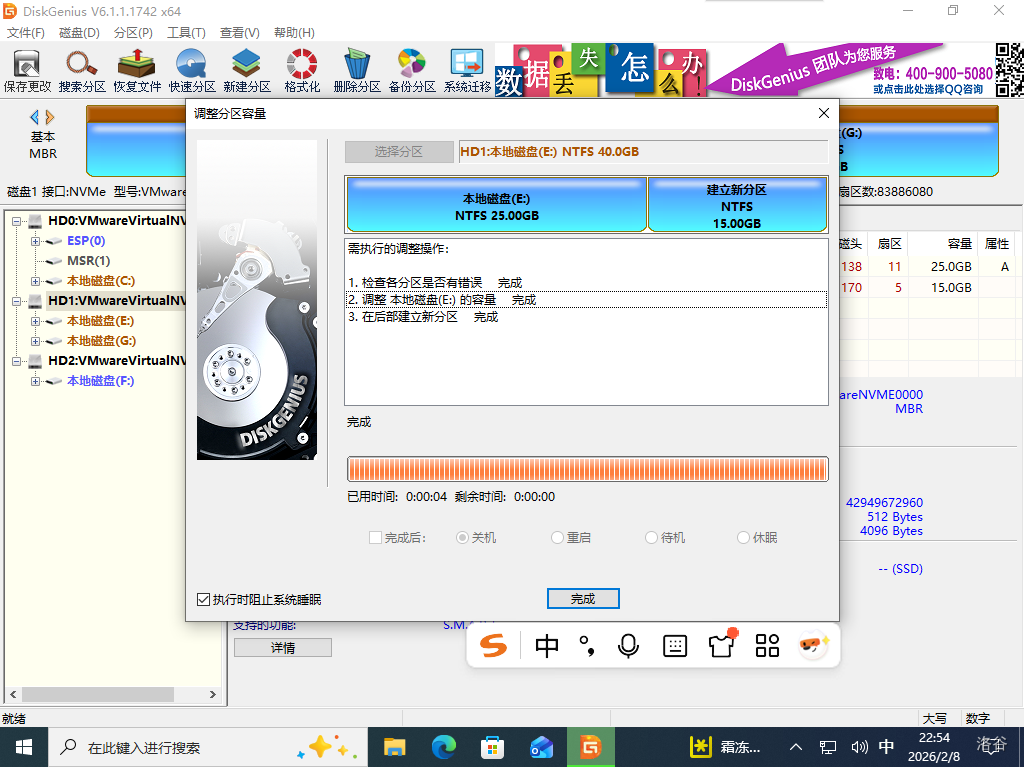
一般来说,等待进度条跑完,就会发现分区已经完成。
涉及系统分区的操作
当操作涉及系统分区时,无法直接操作。需要进入 Windows PE 以“第三者”的身份来修改分区。如图:
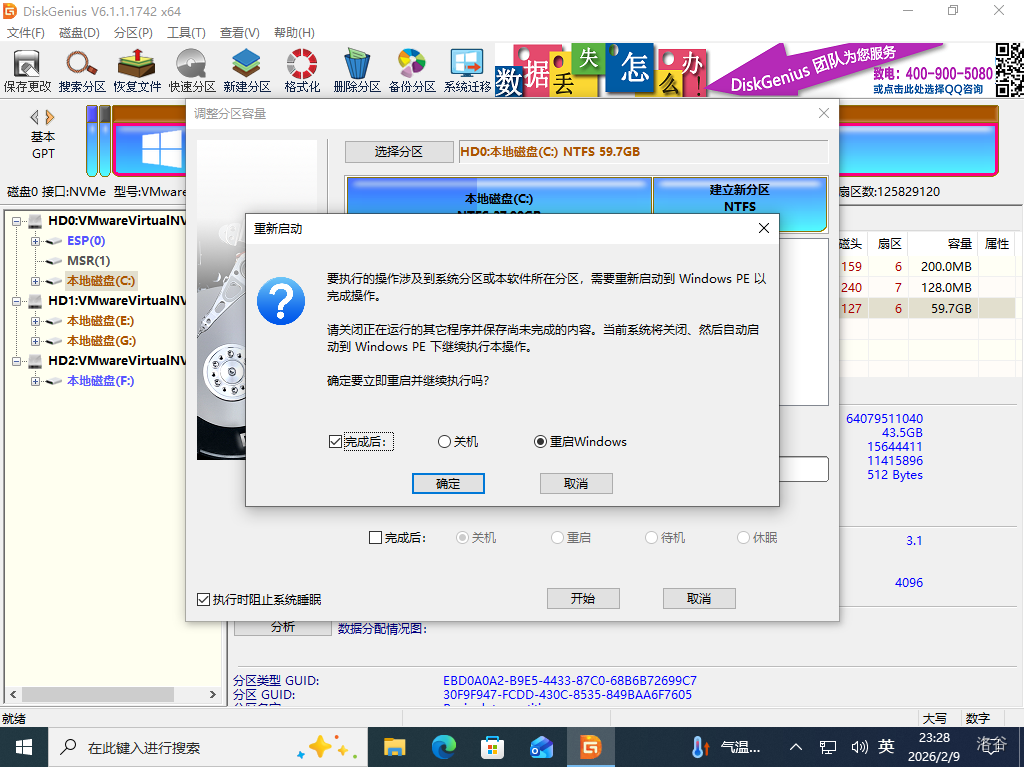
只要默认确定,然后双手离开键盘鼠标,直到重启回原系统即可。
但有的电脑装的是阉割过度的系统,此时会提示“缺少 Windows ADK / AIK”之类的话。这很好解决,按提示安装一个就好了。微软官方 ADK 和 WinPE 下载页面和 AIK 下载页面可以下载对应版本。当然你也可以去文首网盘下载,我把安装包都放在里面了(AIK 单文件太大了传不到网盘)。
Windows 10 及以上安装 ADK 和 WinPE
-
运行
adksetup.exe,选择“安装到此计算机上”,可以自己选择安装路径;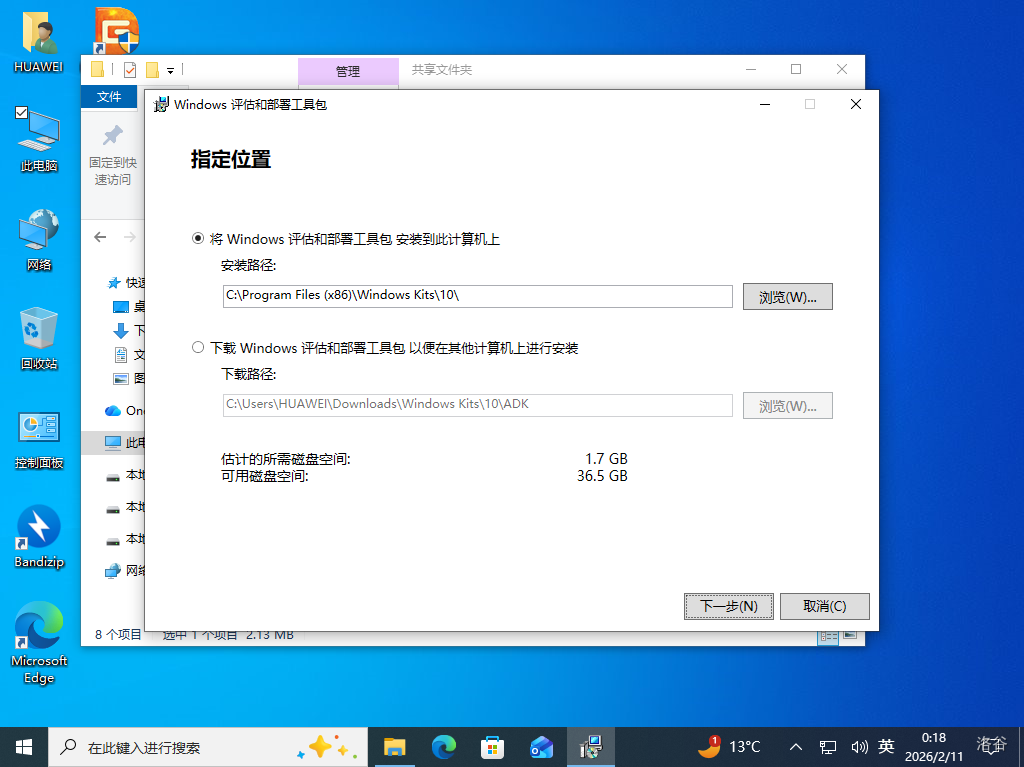
-
选择功能只需要选择“部署工具”即可。
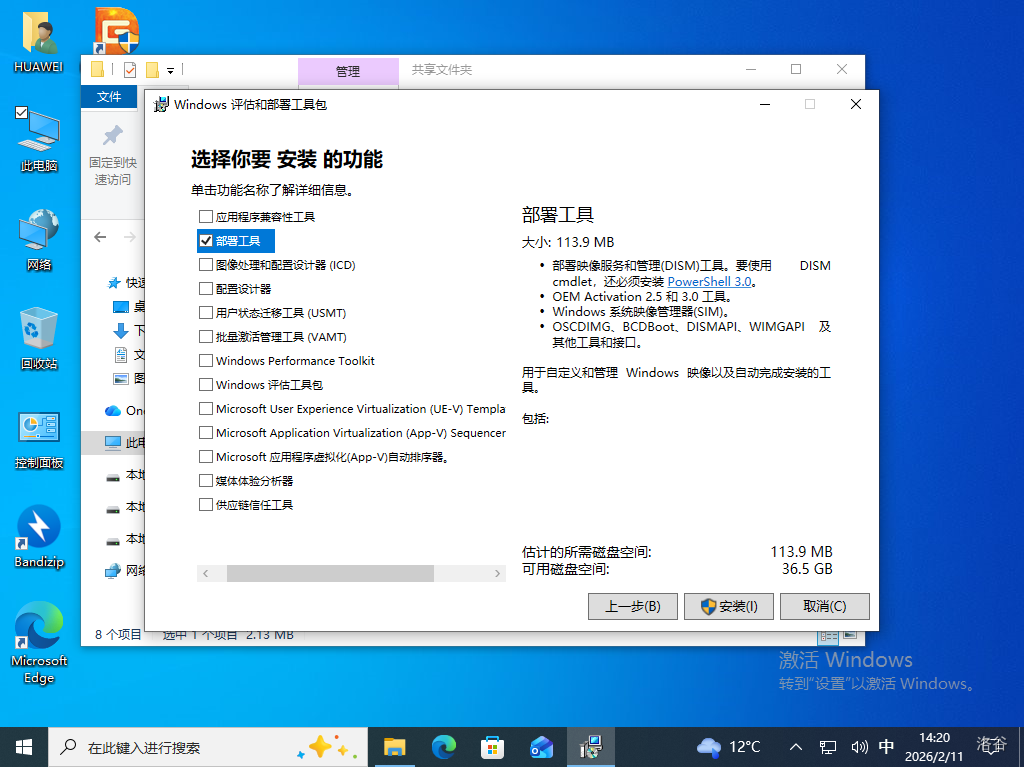
-
耐心等待。微软服务器慢是正常的,等进度条跑完就安装完毕了。
-
接下来安装 WinPE。运行
adkwinpesetup.exe,一路默认即可,这个比较简单。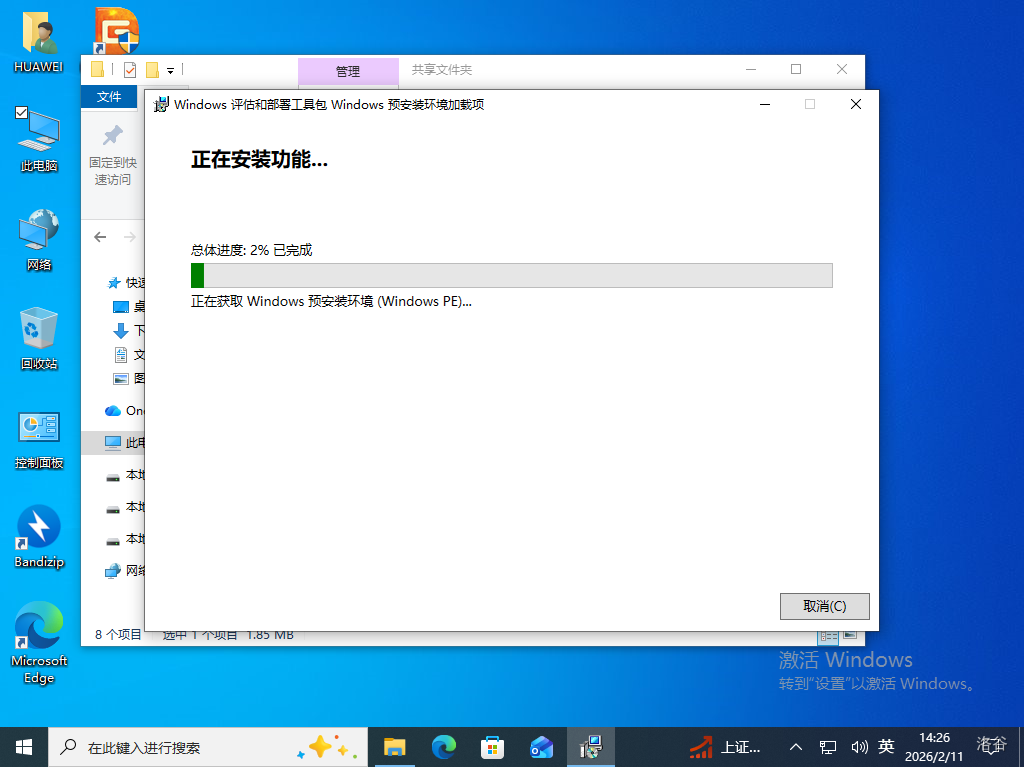
Windows 7 及以下安装 AIK
-
用解压软件解压
KB3AIK_CN.iso,得到一个文件夹./KB3AIK_CN.iso。主流解压软件如 7-zip,bandizip 都支持 iso 格式的解压。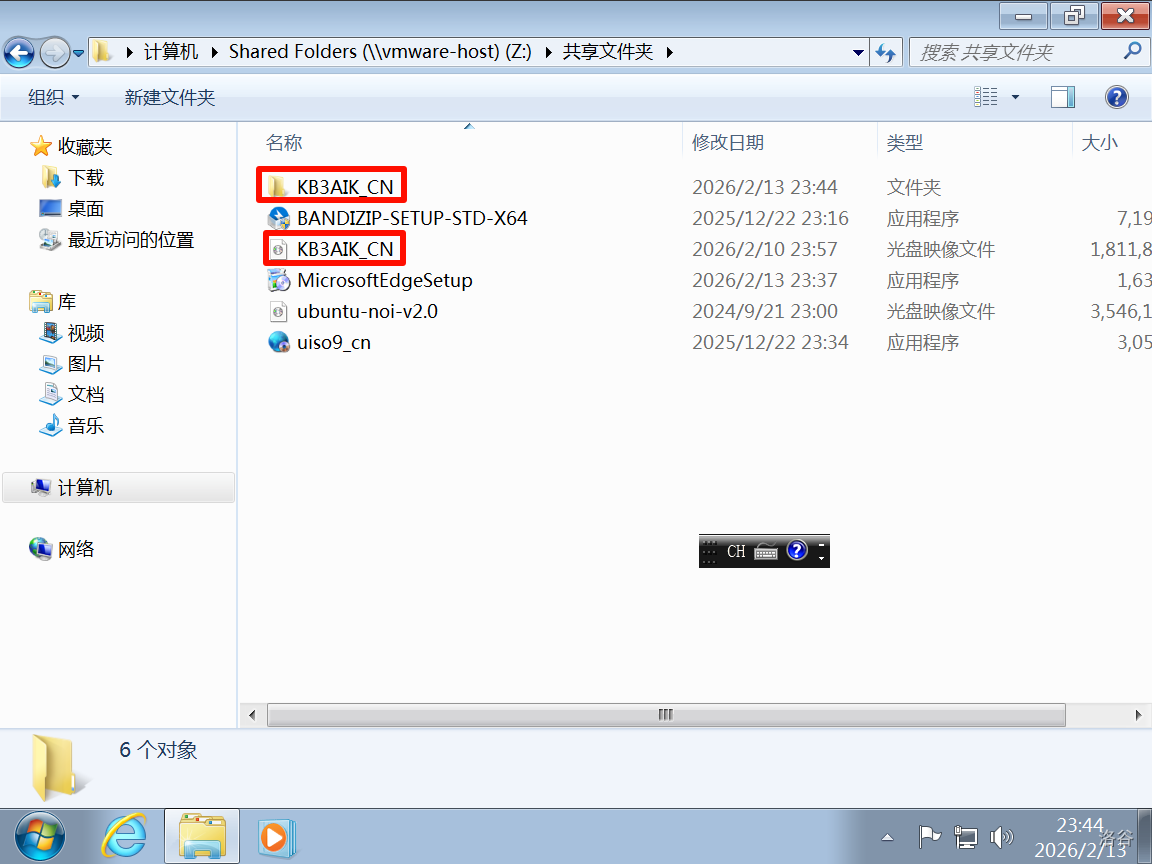
-
运行
./KB3AIK_CN/StartCD.exe。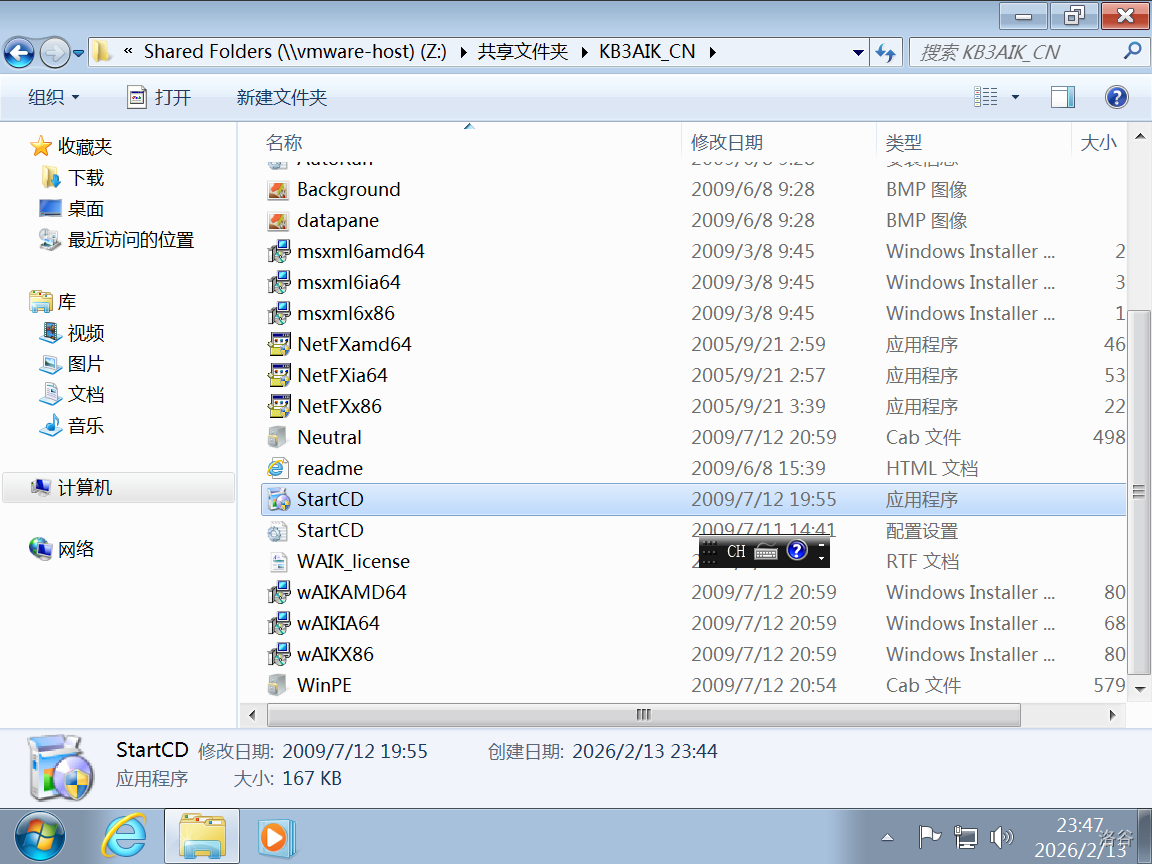
-
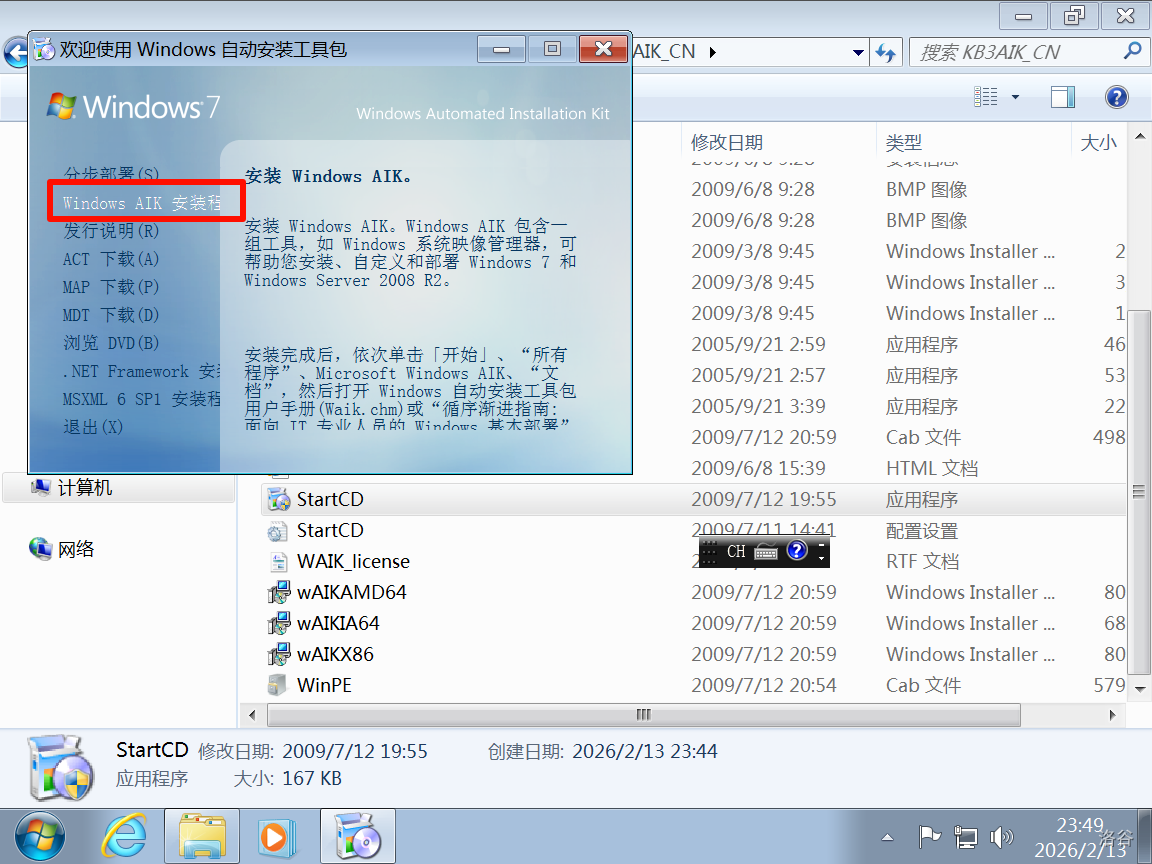
选择“Windows AIK 安装程序”。
-
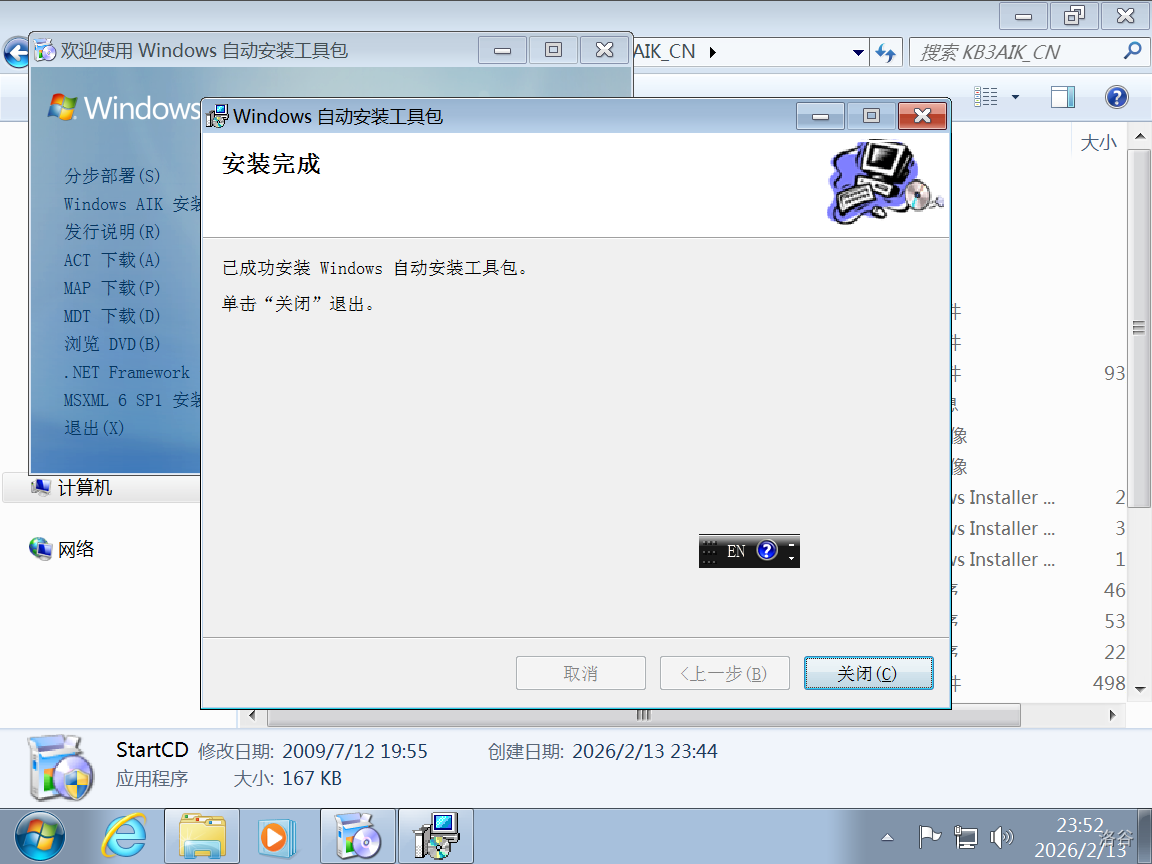
一路默认即可。可以自己选择安装路径。
用系统自带磁盘管理分区
这个方法可以在已有的磁盘分区末尾分一块分区。优点是系统原生,所有电脑都能用。缺点是不够灵活,只能在分区末尾分,而且分的大小会比这个分区的剩余空间小。
-
打开磁盘管理(win + r,输入
diskmgmt.msc),选择你要操作的分区,右键选择“压缩卷”,如图: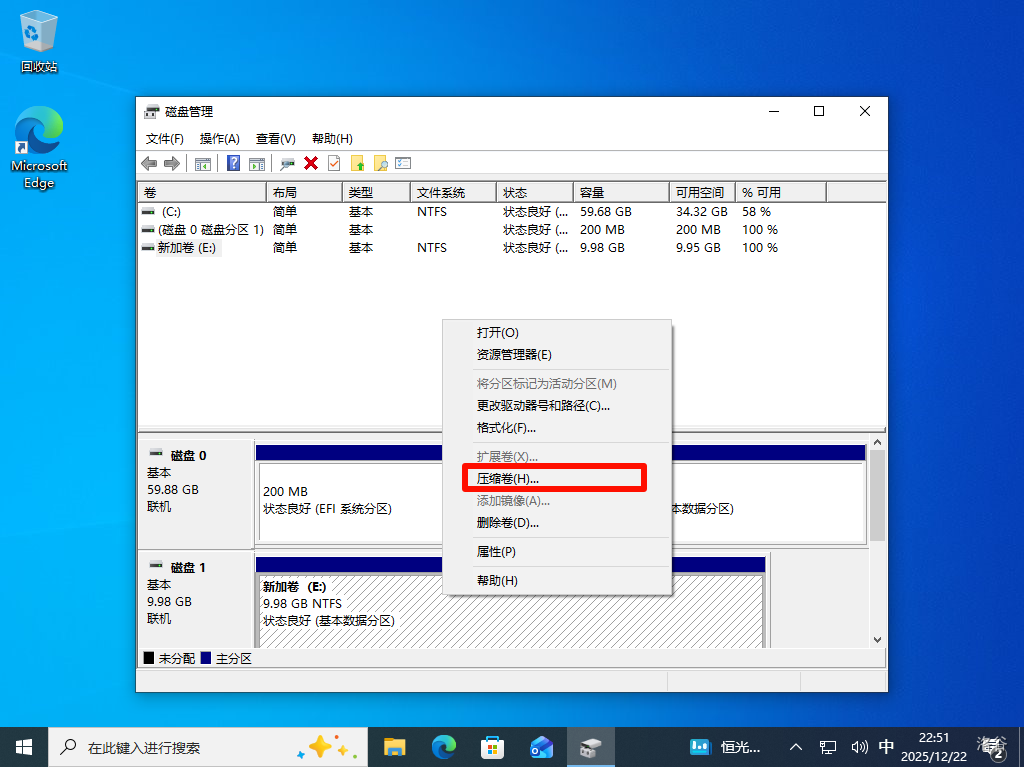
-
填入新分区大小,选择压缩。
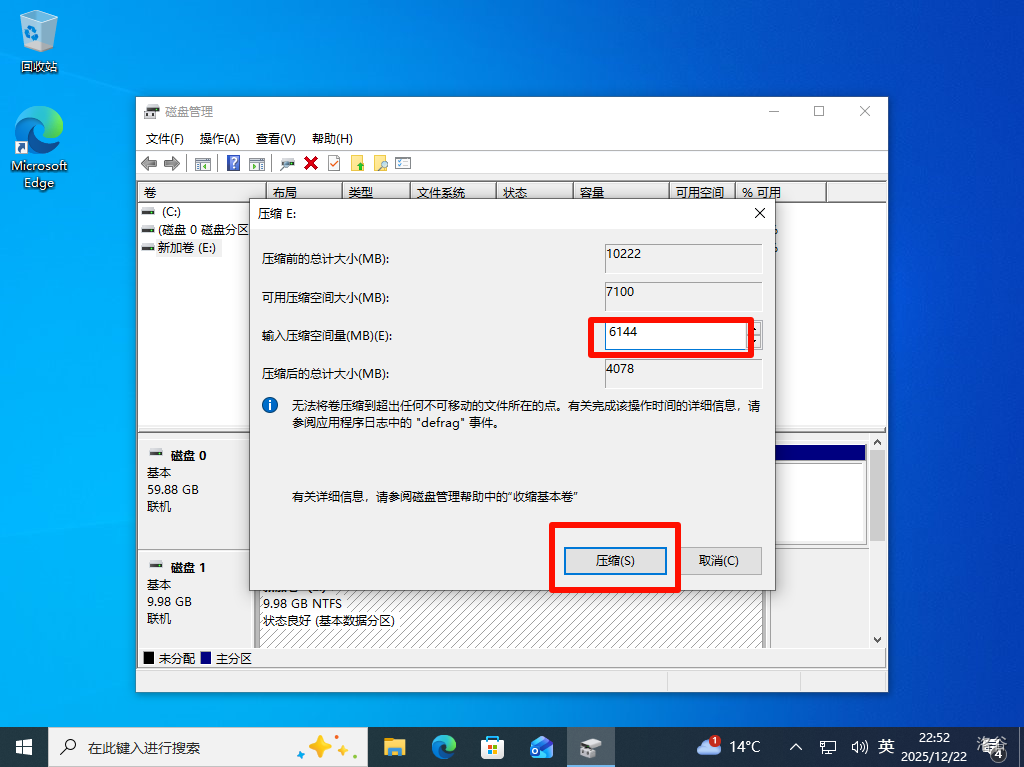
-
这时会多出来一块黑色的未分配分区,如图:
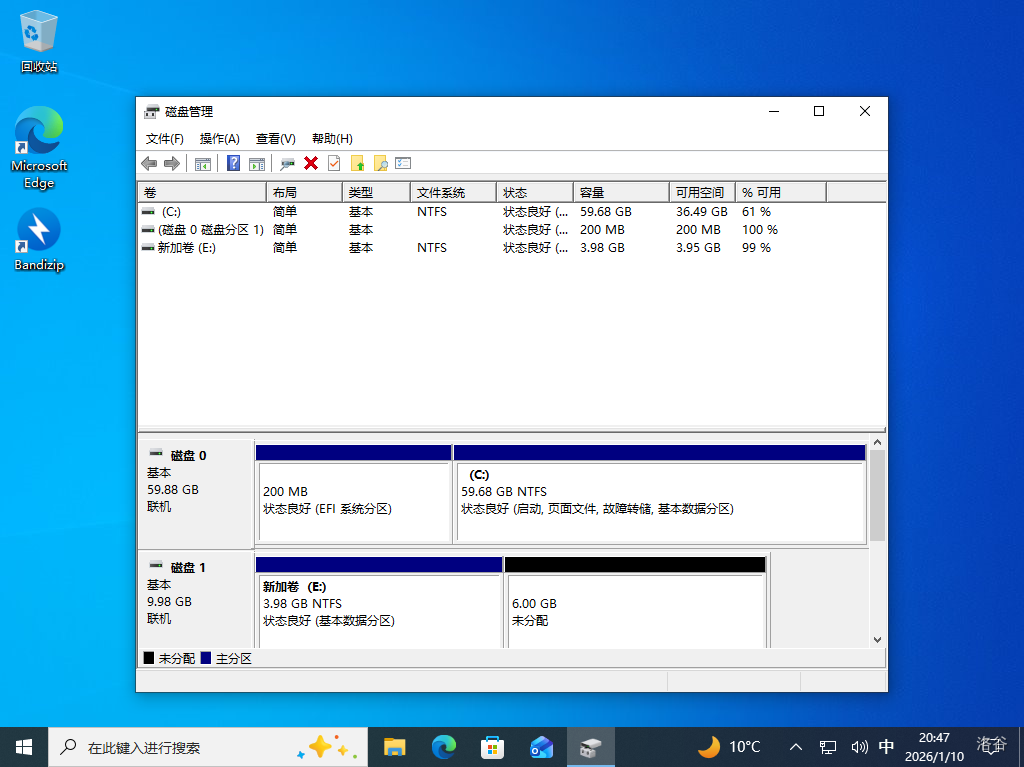
-
右键选择“新建简单卷”,一直默认设置下一页直到如图这一页,选择文件系统,然后再继续下一页直到确认。
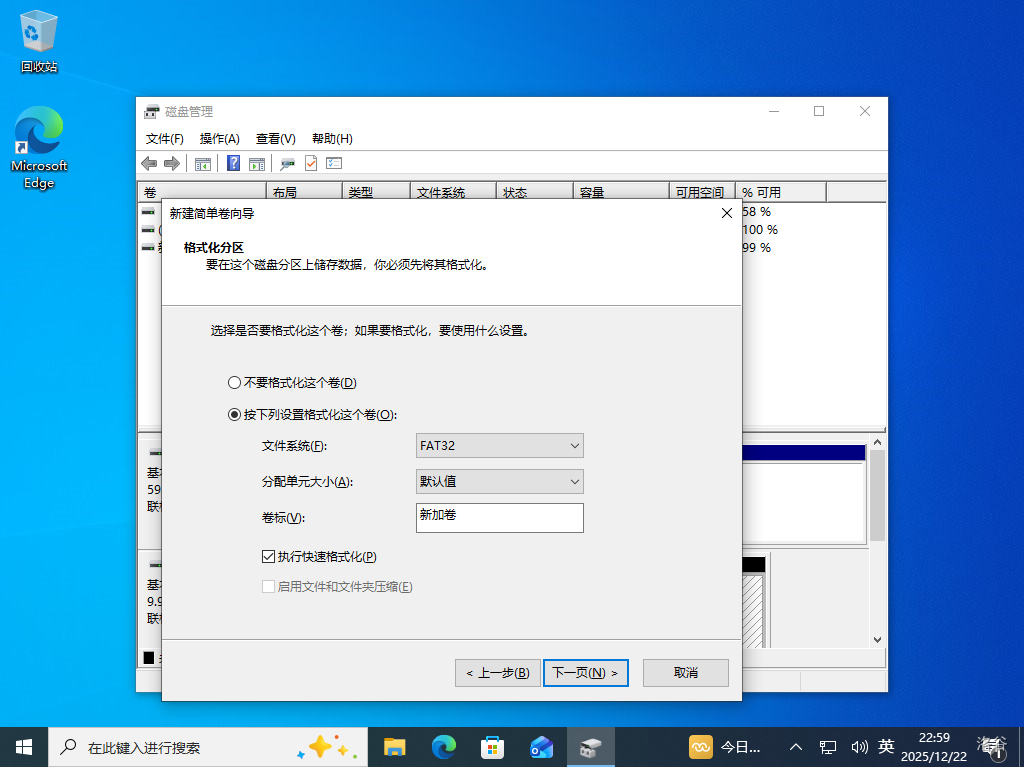
-
这时电脑会多了一块“盘”,可以在资源管理器看到。
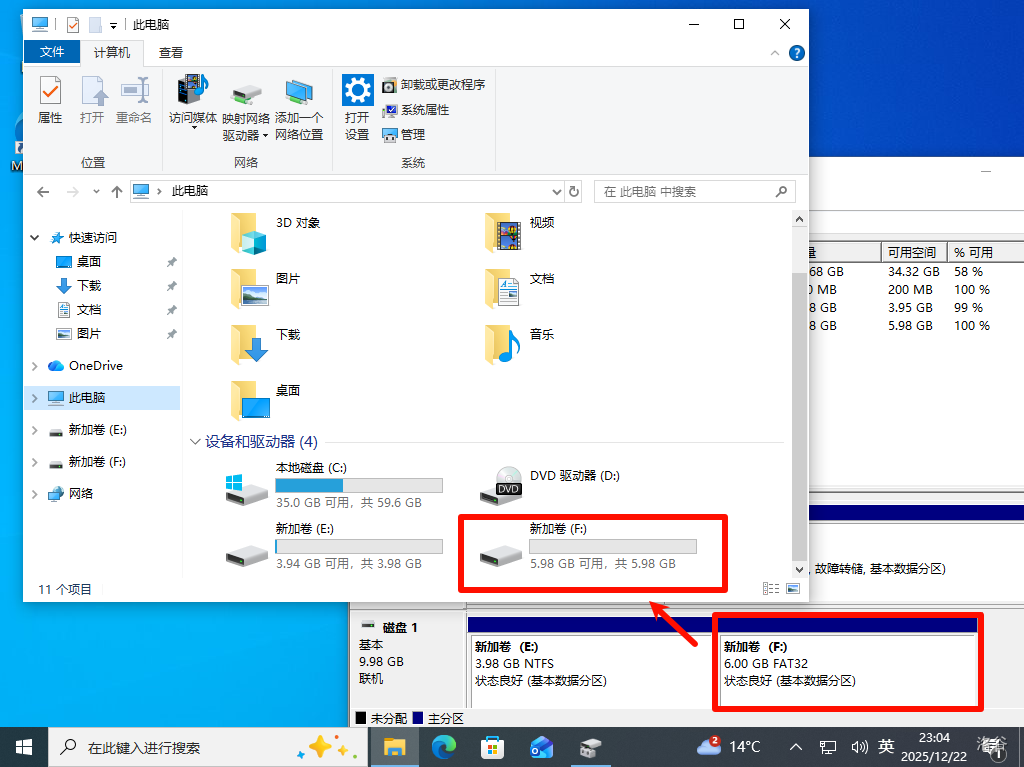
1. 确定电脑类型
首先确定电脑的引导方式和硬盘数量。
1.1. 磁盘数量
拔掉电脑上的所有 U 盘和移动硬盘,win + r 打开运行窗口,输入 diskmgmt.msc 打开磁盘管理,如图:
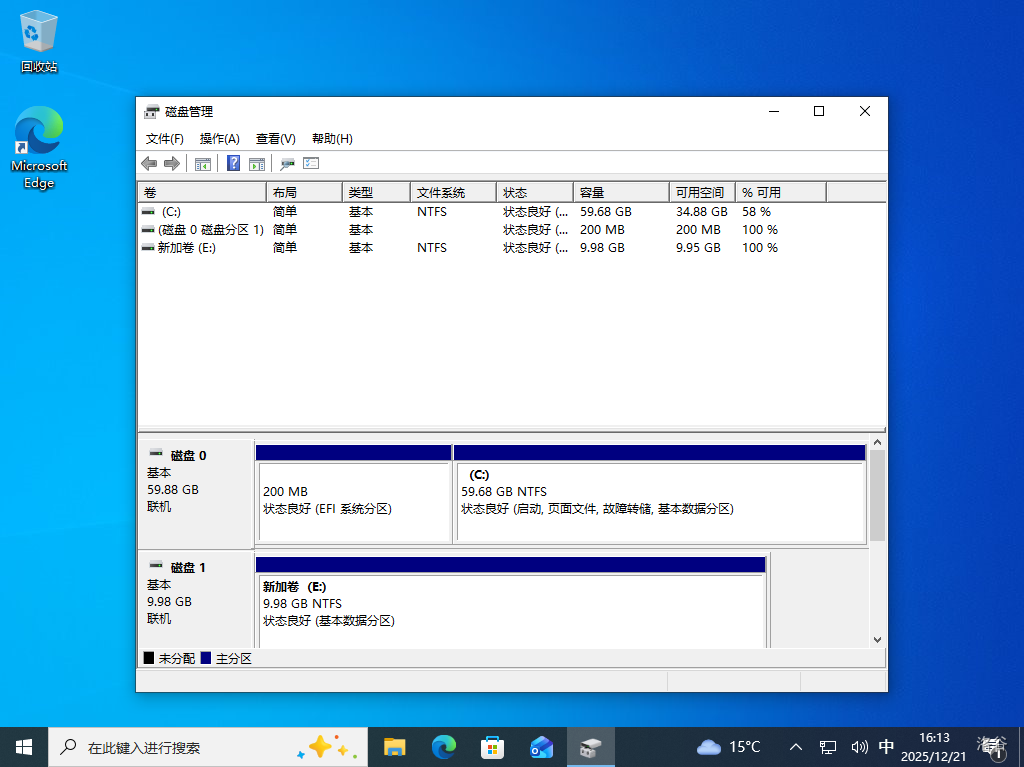
如果像图中有两个磁盘,就是双磁盘;否则是单磁盘。
1.2. 引导方式
windows 10 及以上
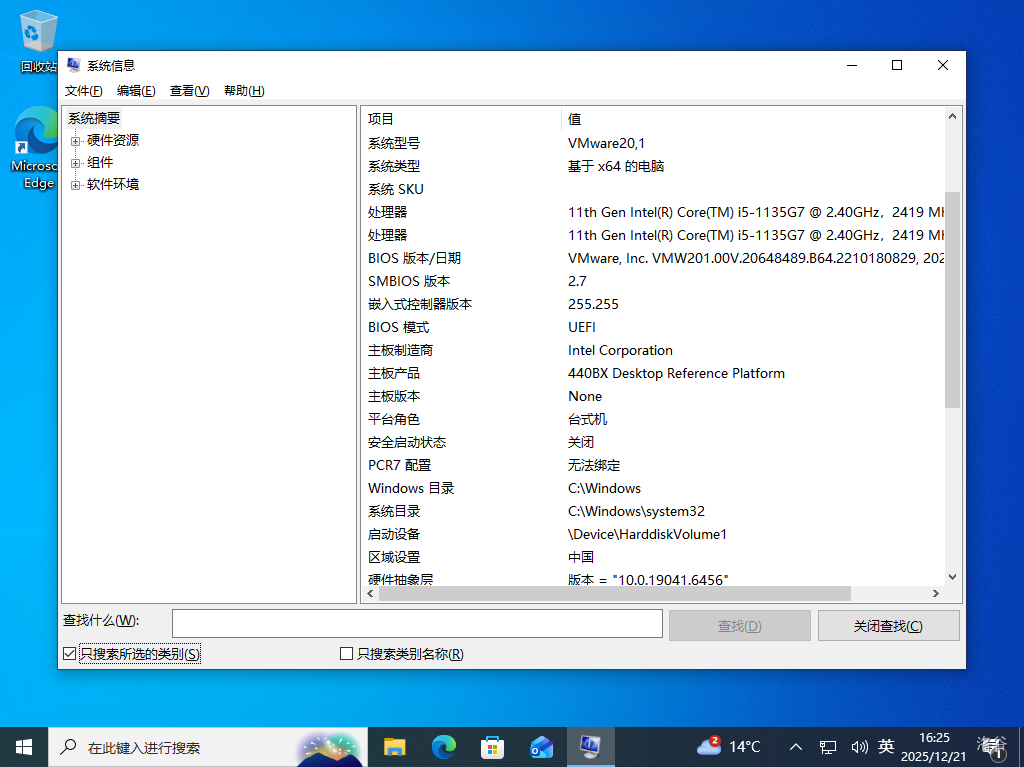
win + r 输入 msinfo32 查看系统信息,查看“BIOS 模式”,如果是“UEFI”就是 UEFI 引导,如果是“传统”就是传统 BIOS 引导。
windows 7 及以下
在 win7 及以下,系统信息并没有记录 BIOS 模式,所以要用其他方式来看。
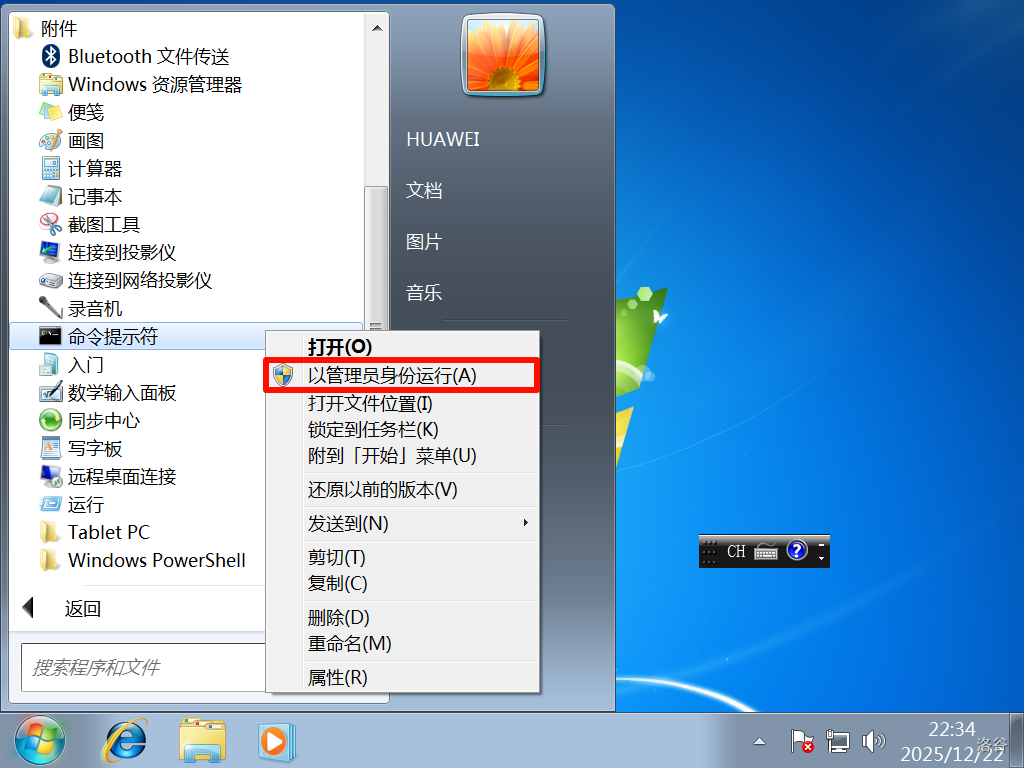
以管理员模式运行 cmd,如图:(windows 启动菜单 -> 更多选项 -> 附件 -> 命令提示符 -> 以管理员模式运行)
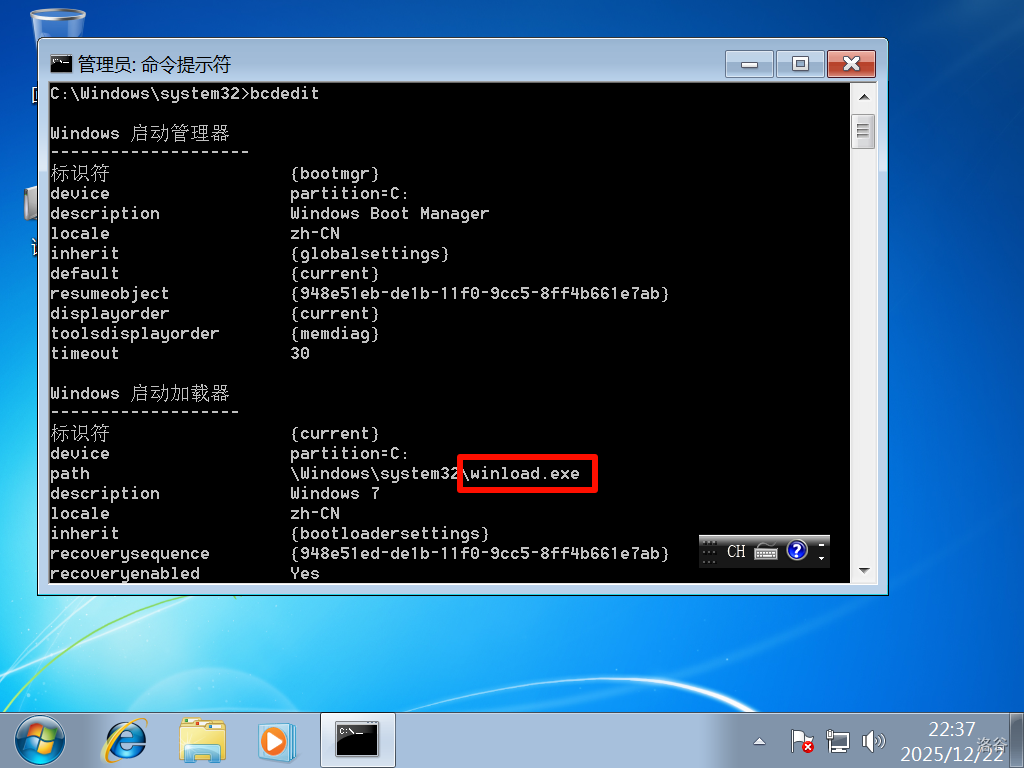
输入 bcdedit,查看 path 选项。如果是 winload.efi,就是 UEFI 引导,如果是 winload.exe,就是传统 BIOS 引导。如图就是传统 BIOS 引导。
以下分为四类电脑:
- A 类:单硬盘,UEFI 引导;
- B 类:双硬盘,UEFI 引导;
- C 类:单硬盘,传统 BIOS 引导;
- D 类:双硬盘,传统 BIOS 引导。
2. 创建启动盘
首先无论哪种方法,都需要下载官方 NOI Linux 镜像。官方网站在这里,或者点击这里直接下载。下载后有一个如图所示的文件。

A,B 类(UEFI 引导)
需要材料:一块有至少 4G 剩余空间的 U 盘(移动硬盘也行,下文统称 U 盘),以及 bandizip,7-zip 等解压软件。我觉得 bandizip 搭配火绒拦截弹窗挺好用的,下载链接在这里了。
这个方法可以保留 U 盘数据,所以随便拿一块就行。
-
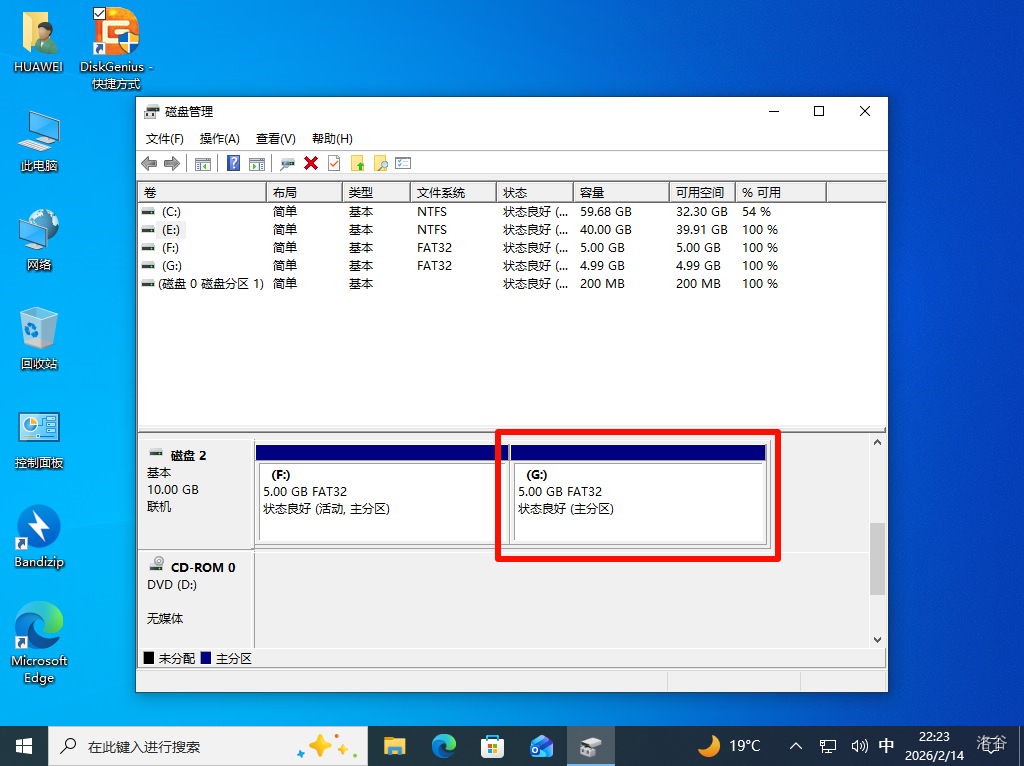
在 U 盘末尾划分一块大小至少为 4G 的分区,文件系统为 FAT32。如图:
-
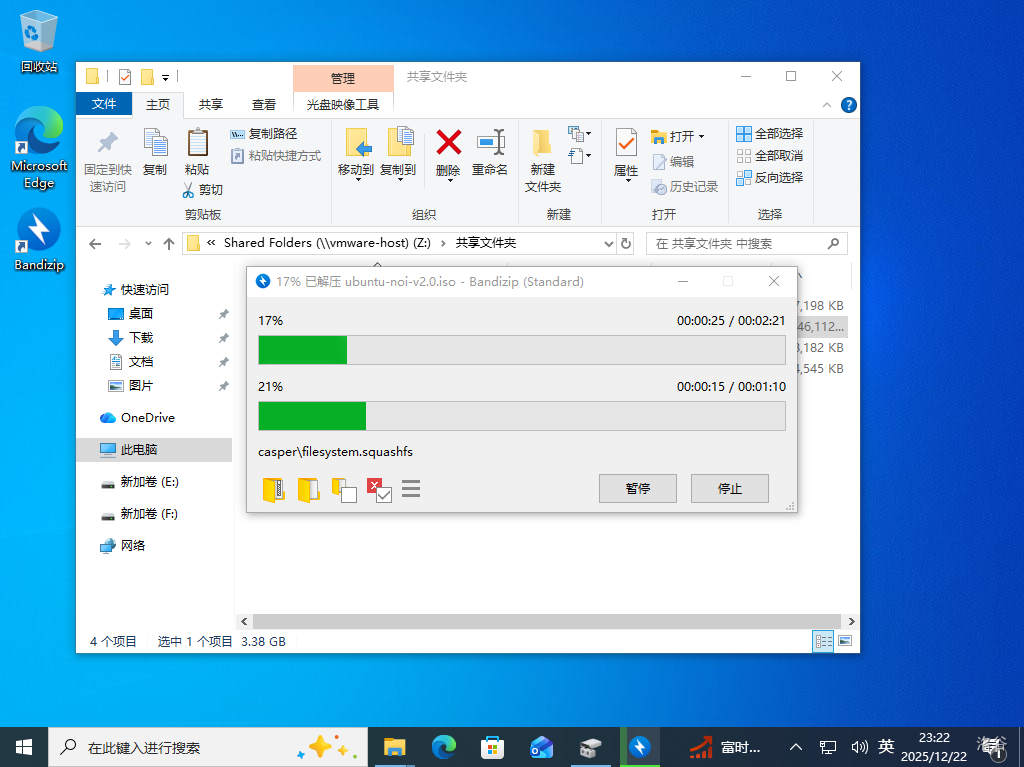
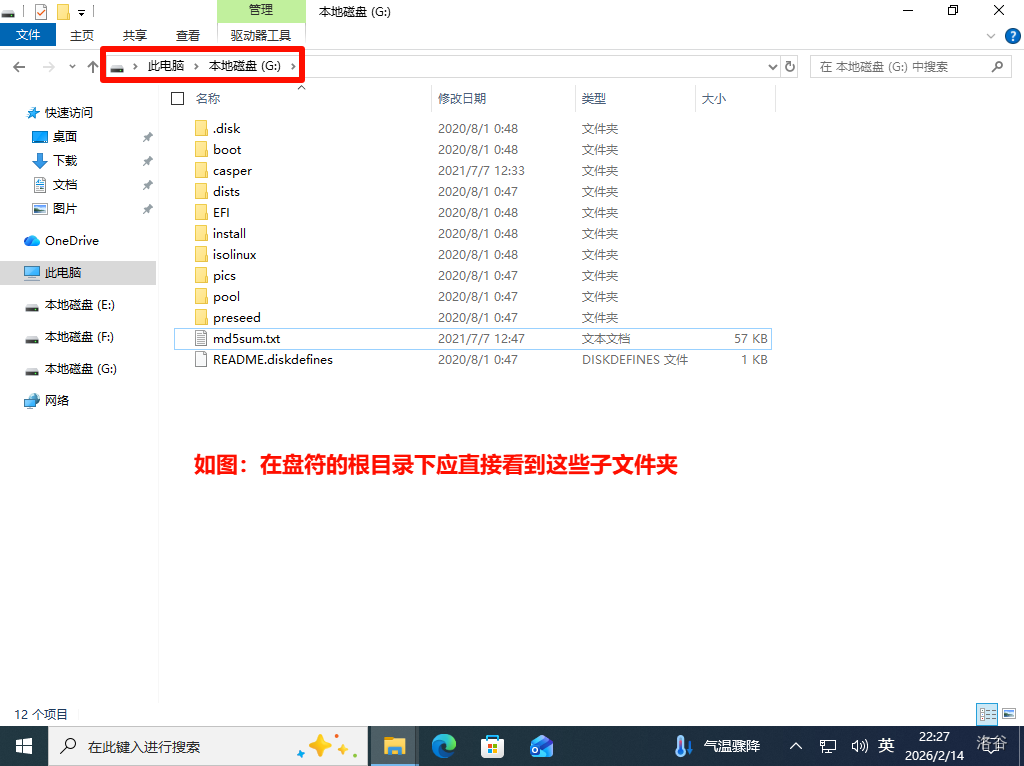
把 NOI Linux 的 iso 文件解压到这个盘(不要把文件包在文件夹里,打开这个盘应该直接看到子文件夹),如图:
-
解压完就是这样,这个 U 盘就可以当启动盘用了。U 盘的另一个分区(例子中的 F 盘)甚至能继续存东西:
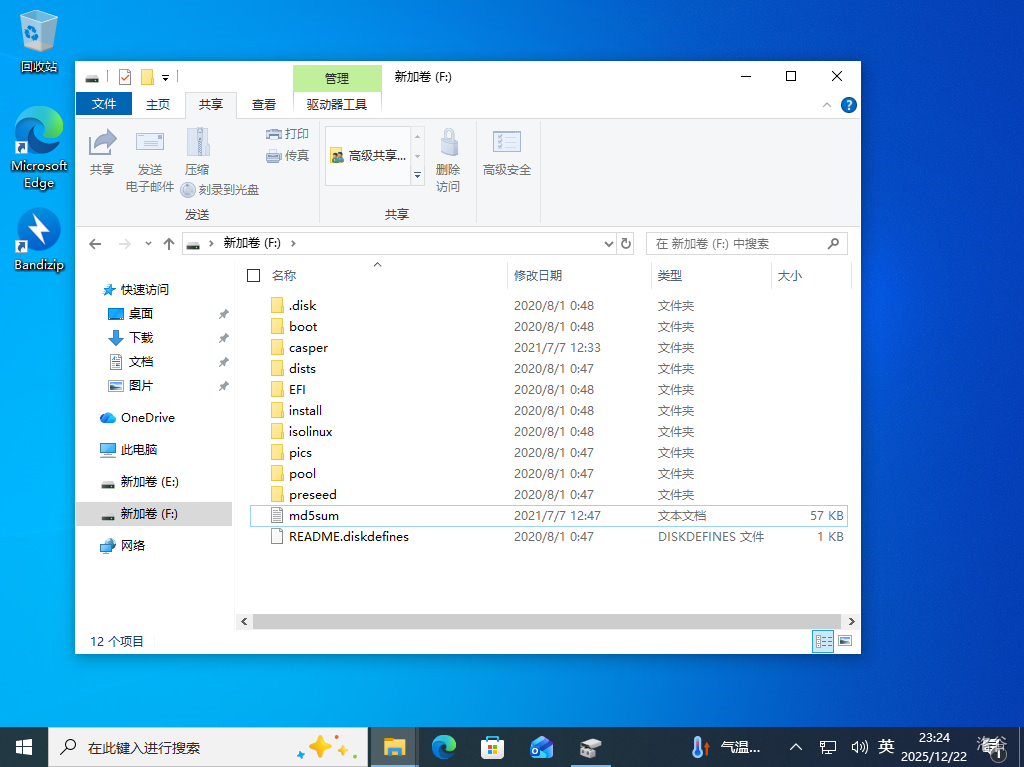
(这个图是之前截的,上面的路径应为 G 盘)
C,D 类(传统 BIOS 引导)
因为大部分还在使用传统 BIOS 引导的电脑估计都是 win7 及以下的老电脑了,没法用 rufus,所以我就用 UltraISO 来做启动盘。
需要材料:一块能清空的 U 盘,UltraISO 软件。
重要警告
本方法将格式化整个 U 盘,请慎重!!!
本方法将格式化整个 U 盘,请慎重!!!
本方法将格式化整个 U 盘,请慎重!!!
UltraISO 下载指南
-
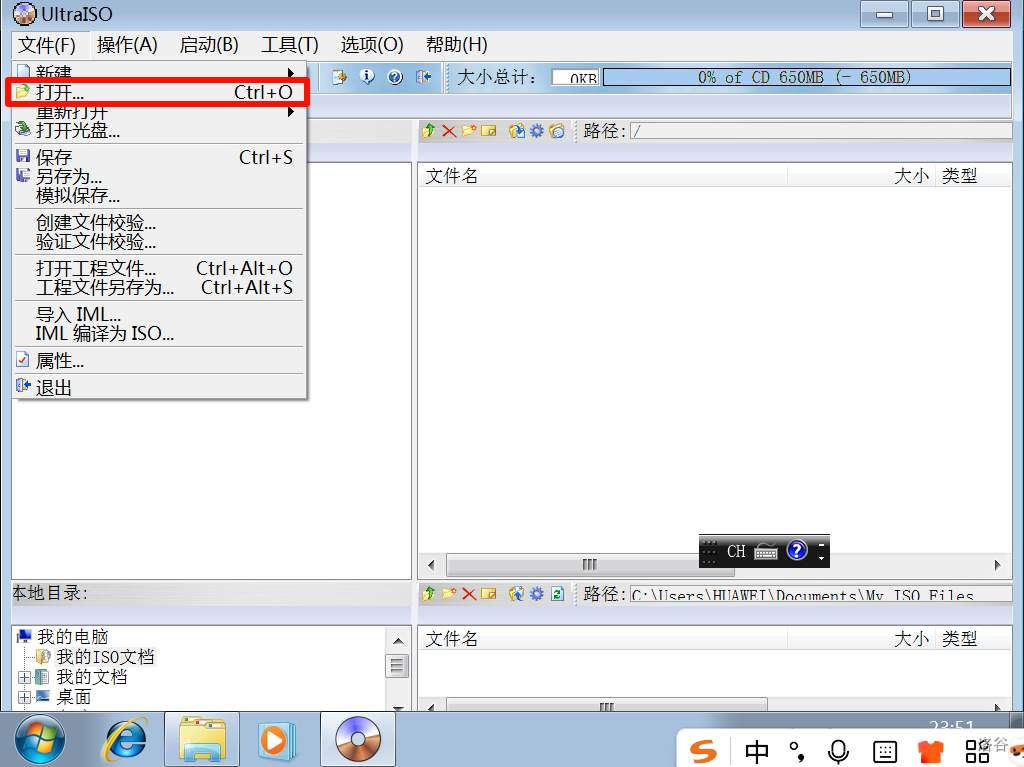
右键以管理员模式运行 UltraISO,打开 NOI Linux 的 iso 文件:
-
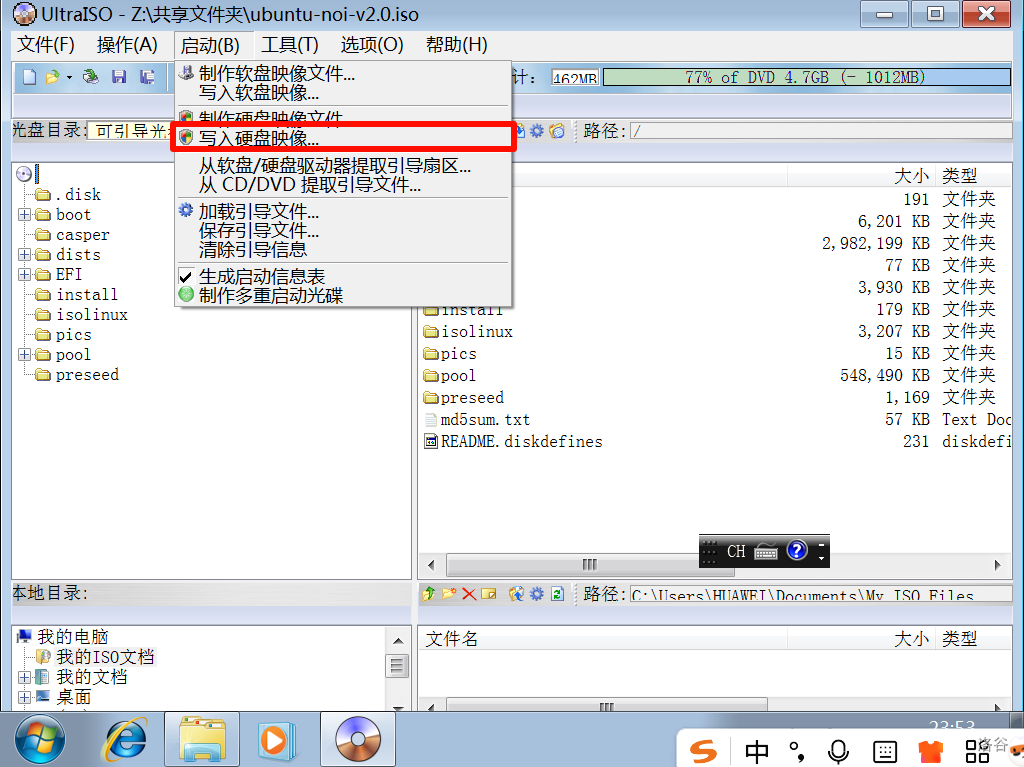
选择启动 -> 写入磁盘映像:
-
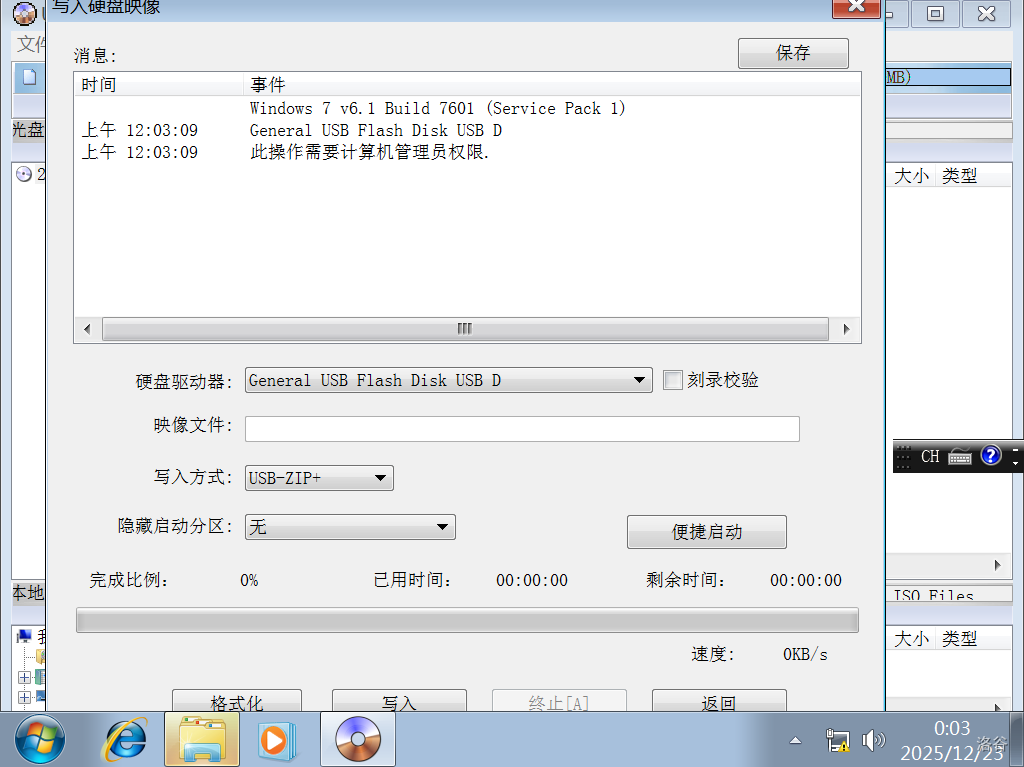
如图选择这块 U 盘,选择 USB-HDD+(我忘记选了,选 USB - HDD+ 可以更快)并写入:
再次提醒:U 盘将会格式化!!!
再次提醒:U 盘将会格式化!!!
再次提醒:U 盘将会格式化!!!
-
等进度条跑完就装完了。
3. 分区磁盘
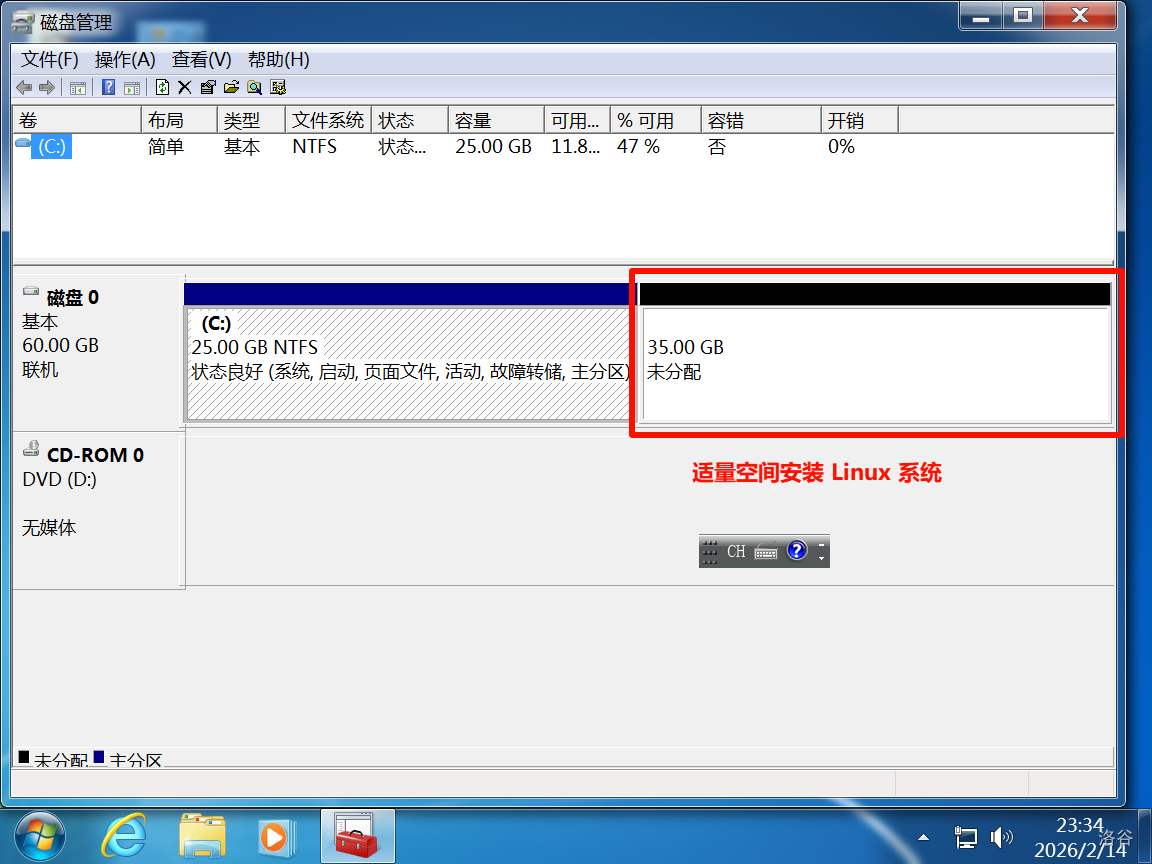
现在你要在磁盘里分一块区域出来,用于安装 Linux。
下文截图中的分区大小因虚拟机磁盘限制没法分太大,请以文字为准。
A,C 类(单硬盘)
如图:在磁盘末尾分一块约 60G 的分区即可。
B,D 类(双硬盘)
如图:在第一块磁盘末尾分 200MB 安装引导文件;在第二块磁盘末尾分约 60GB 安装系统,可以根据实际情况调整。
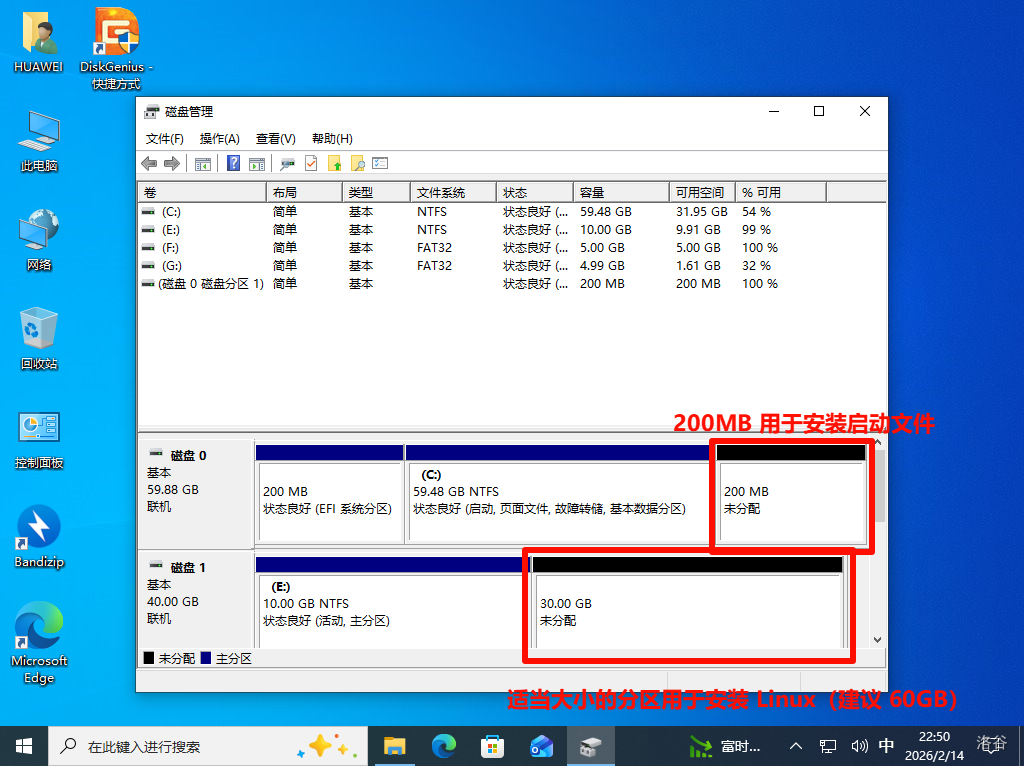
注意分区要保持未分配(黑色),如果已经新建简单卷了,请右键删除卷。
4. 关闭安全启动模式
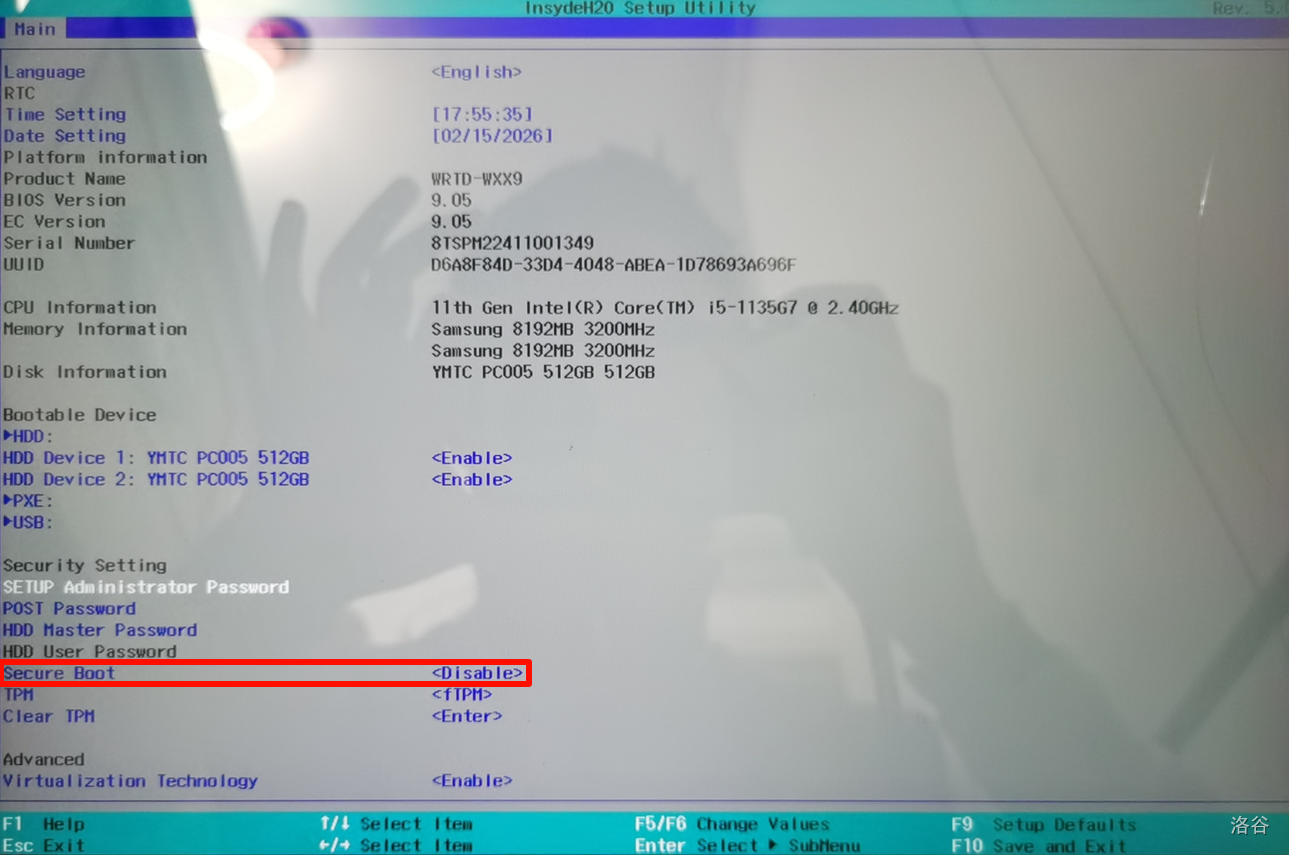
简单来说,安全启动是在电脑启动时检查引导文件签名的一项措施。NOI Linux 并没有获得签名,会被识别为“不受信任”,所以要进入 BIOS 关掉这个模式。
如何进入 BIOS
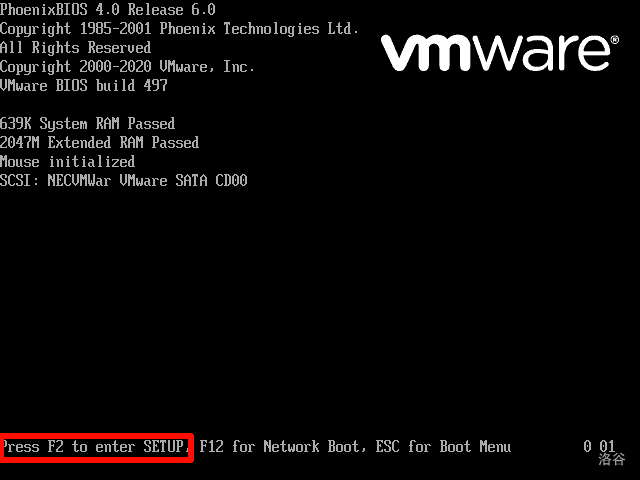
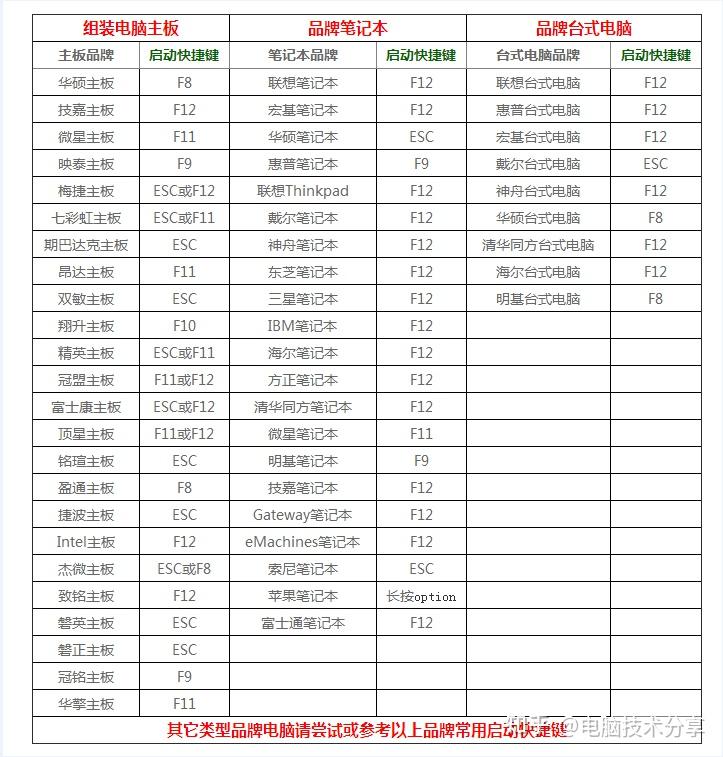
进入 BIOS 后,找到 Secure Boot 设置,将模式改为 disable 即可。如图是华为 Matebook 的 BIOS 界面:
5. 开始安装
-
将在上文中制作的启动 U 盘插入电脑。
-
进入 BIOS,将 U 盘的启动优先级改为最高。不同电脑的操作方式不同,请到网上自行查询。一般是在
boot菜单下,通过 +/- 号将Removable Devices(可移动设备)移到首位。如图: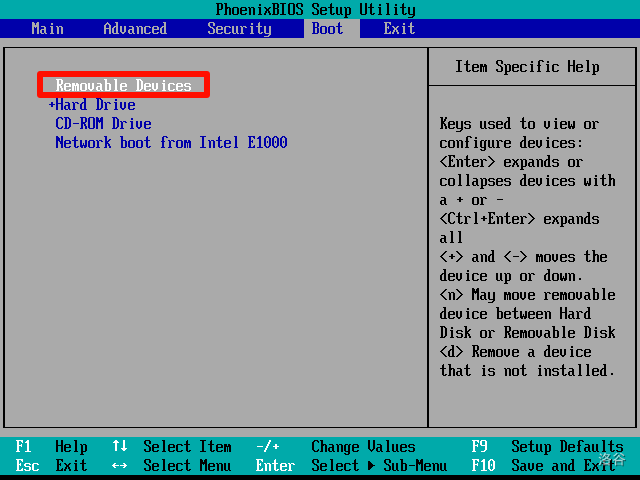
-
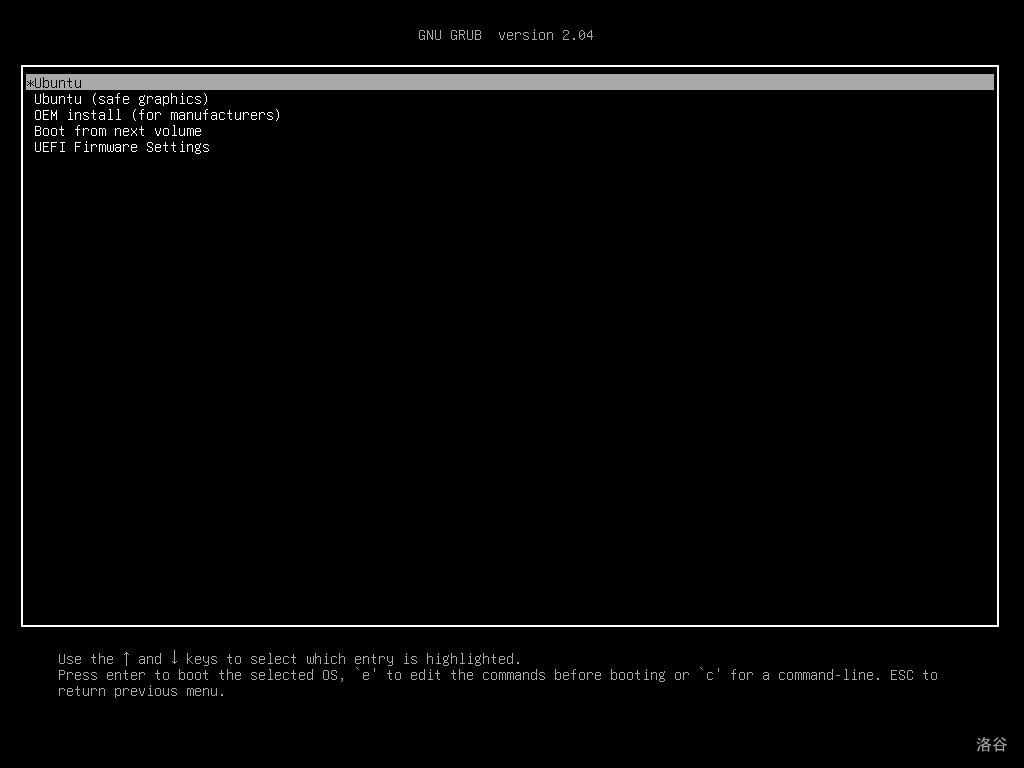
F10 保存并退出,如果进入这样的页面即为成功。
-
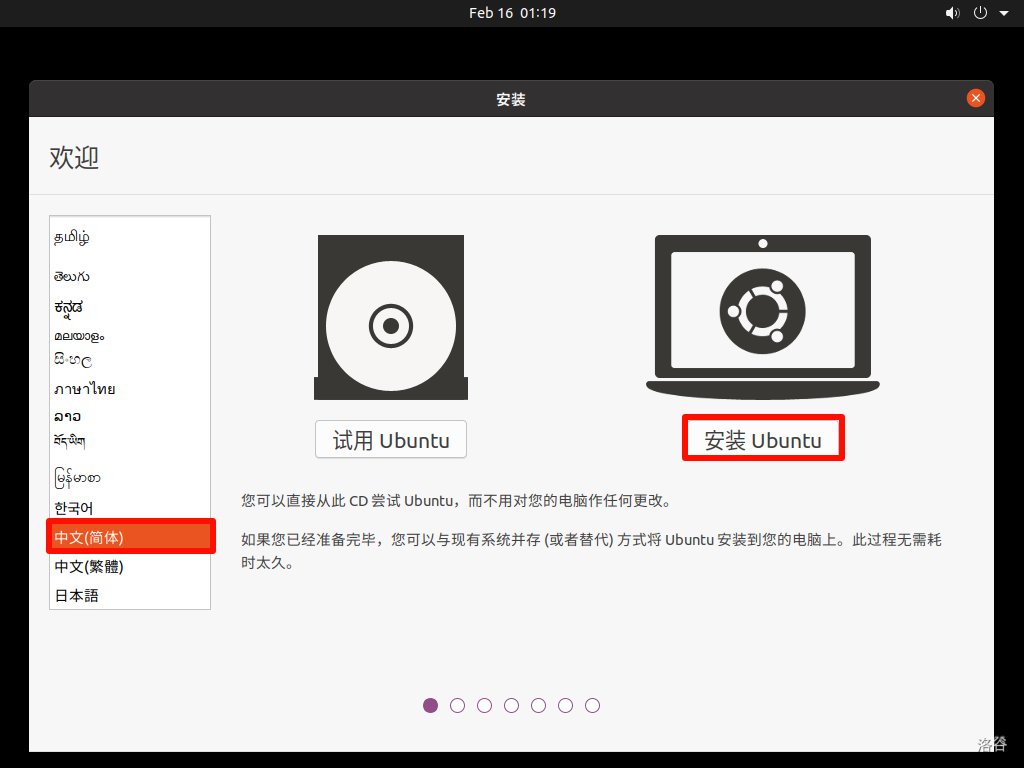
选择 Ubuntu 并回车,等待磁盘检查。选择语言为“简体中文”,选择“安装 Ubuntu”
-
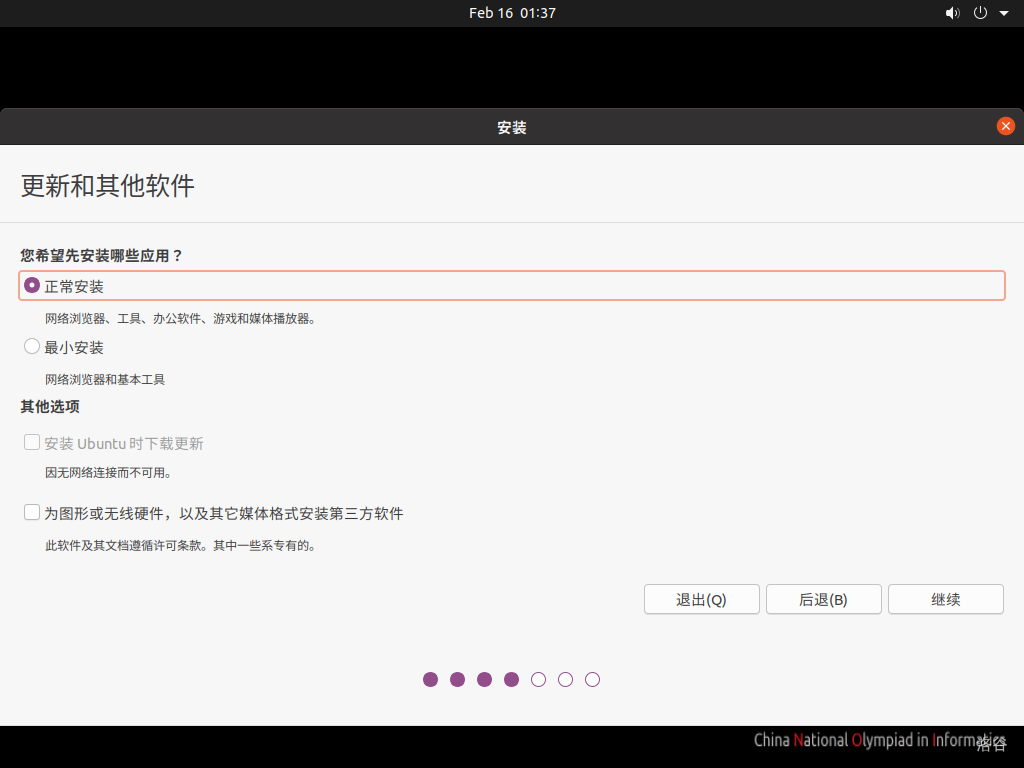
如果提示你连接网络,不要连,保持断网状态。
-
选择正常安装。
-
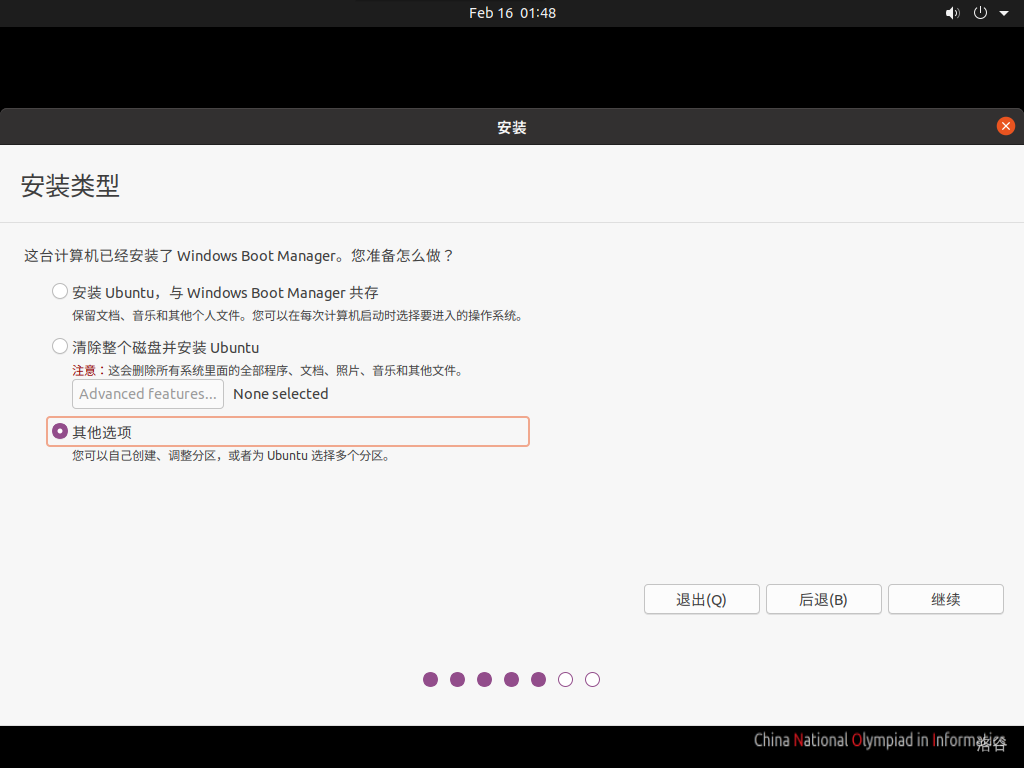
选择其他选项
-
开始创建分区。如图:
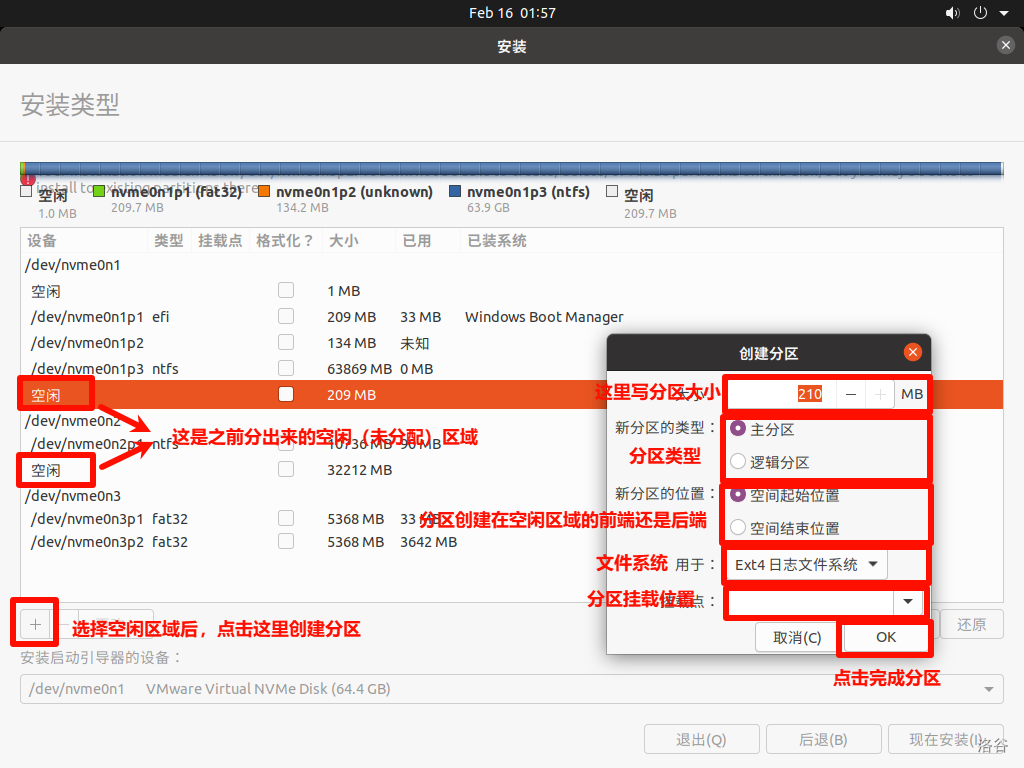
分区列表如下:
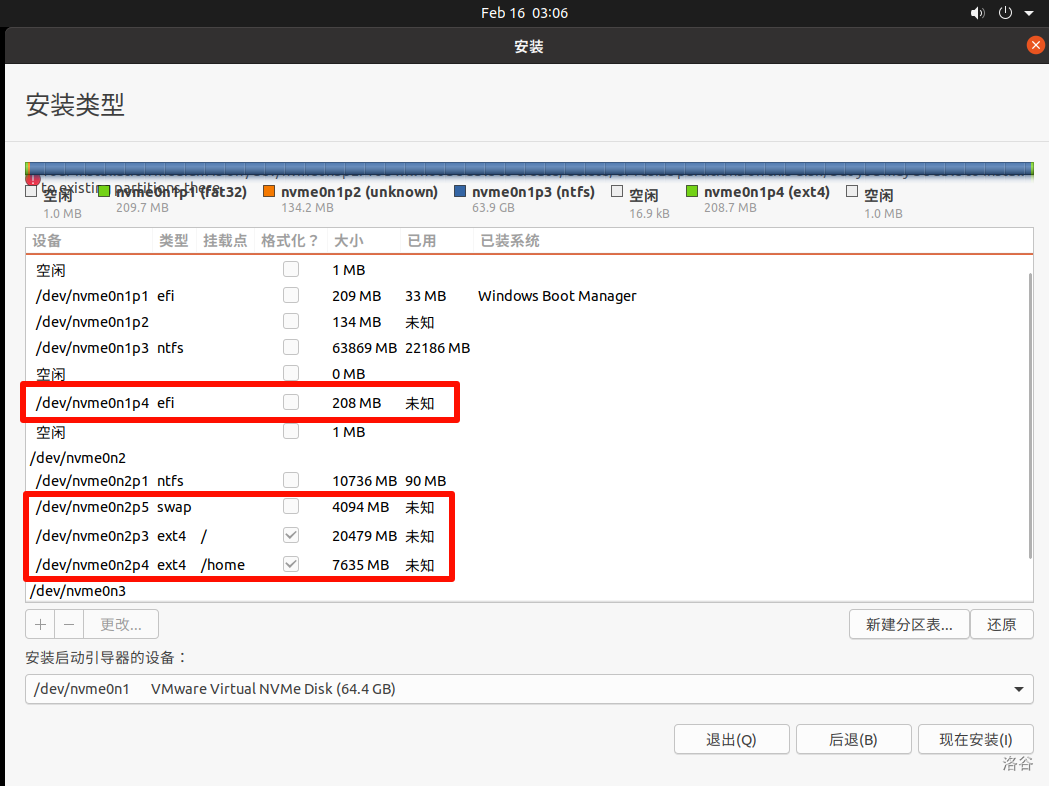
分区 新分区的类型 新分区的位置 用于 挂载点 分区大小 备注 系统引导文件 传统 BIOS 引导(A,B 类) 逻辑分区 空间起始位置 Ext4 /boot200MB 对于单硬盘电脑,只有一个空闲分区,直接在那个区域创建;对于双硬盘电脑,有两个空闲分区,在第一块磁盘的那个约 200MB 的空闲分区创建,注意使用整个空闲区域。 UEFI 引导(C,D 类) EFI —— 200MB 交换空间 交换空间 —— 等于物理内存大小 电脑物理内存不足时使用这块区域 根目录 主分区 Ext4 /至少 20G 类似于 Windows 的 C 盘 个人目录 逻辑分区 Ext4 /home剩下的所有空间 类似于 Windows 的 D 盘 如图是 B 类电脑的分区示例:
-
非常重要,将“安装启动引导器的设备”改成在上一步划分的系统引导文件分区,如图:
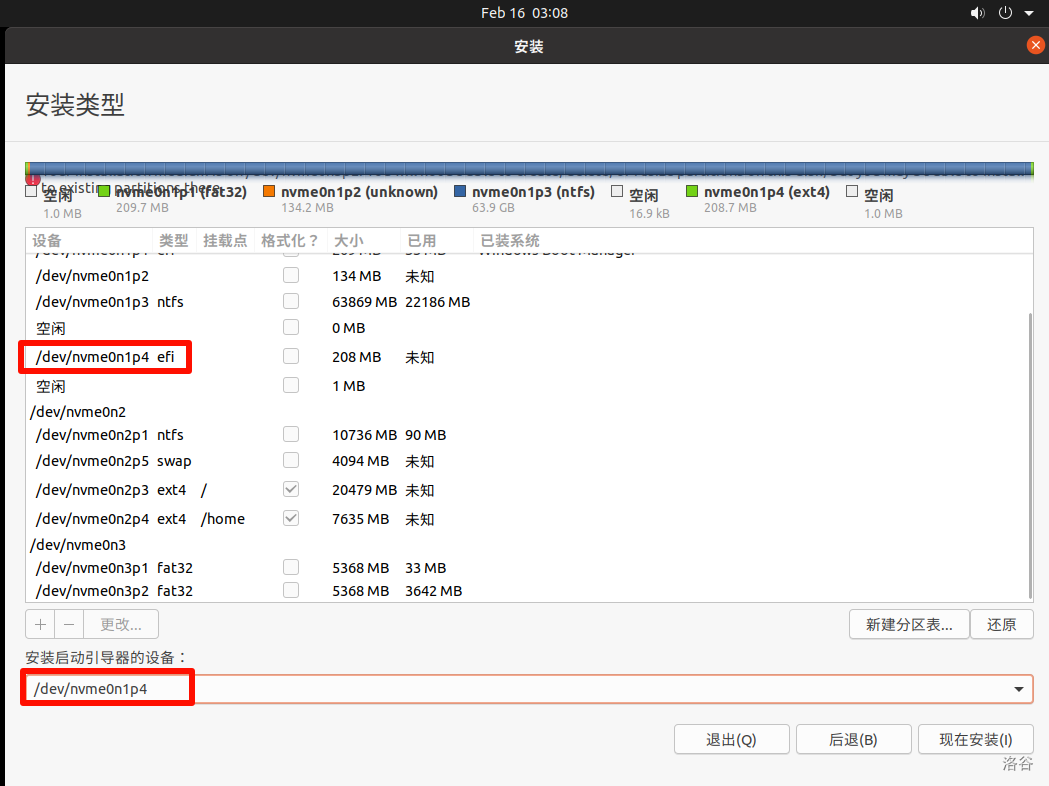
一定确认这一步做到位!否则可能覆盖 Windows 的启动文件导致无法启动 Windows。
-
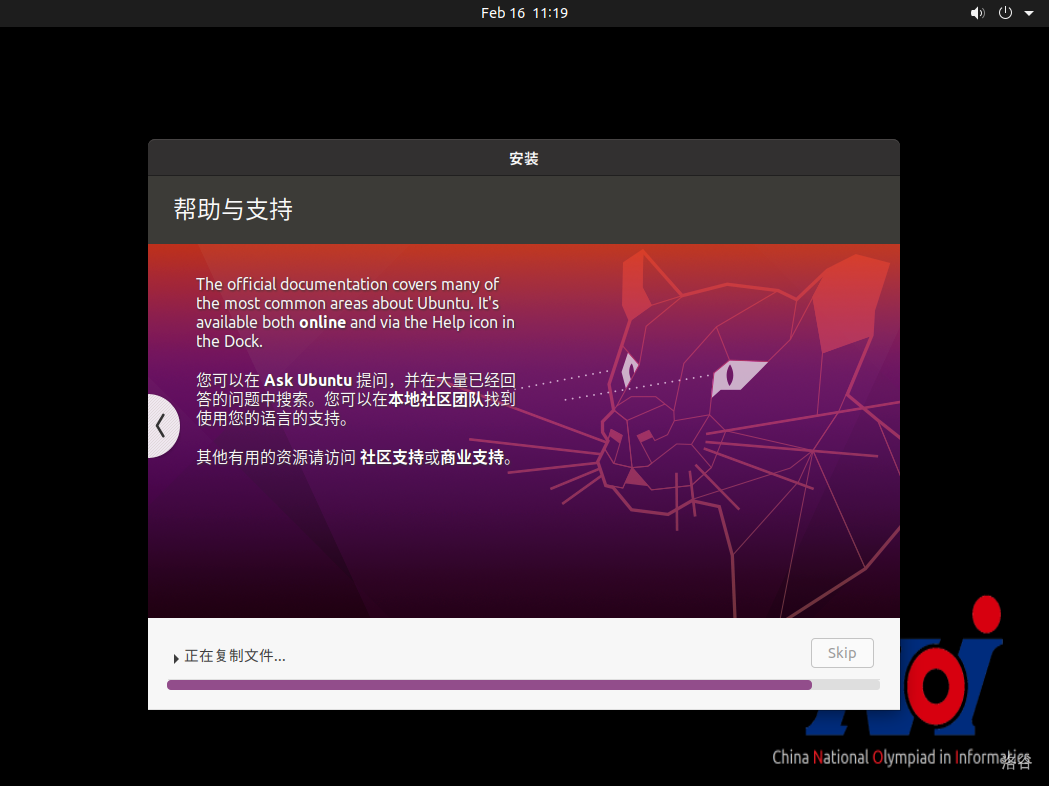
设置时区和用户密码后,等待进度条跑完即可。
-
拔出 U 盘,重启电脑,如果出现这个界面,恭喜你成功安装了双系统!
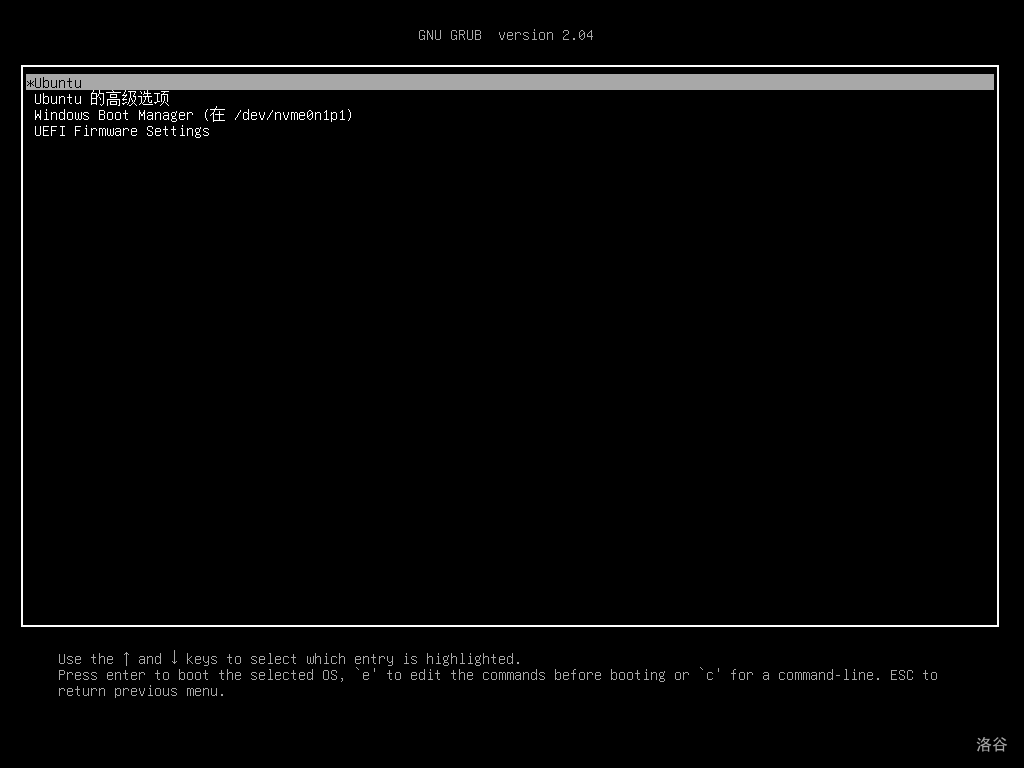
注意,如果你有插着 U 盘开机的习惯,请进入 BIOS 把 USB 设备启动的优先级降下去。
好了,以上就是双系统安装的全过程了。有任何的勘误或建议请私信到我的这个小号:@IronMachine。本文经过洛谷题解格式化工具检查格式。同时感谢 OICPP 用户群的群友在发表前对文章的检查,大家多多支持 OICPP 谢谢喵。