版本比较
NOI Linux 双系统安装及配置教程

正文
增加 54 行删除 19 行
10 行未改动1112131415161516171818192020212223242526272829303132333427 行未改动626364655657666768697071726373747576774 行未改动828384857686878889909192939495969798991001018 行未改动1101111121139411411511611711811912012179 行未改动20120220320418318420520618718818920720820921021137 行未改动24925025125223525325425525625728 行未改动28628728828927227329029129229329429529629729829930030130230330430530630730830931031131231331431531628231731831932032159 行未改动38138238338435038538638738838910 行未改动:::warning[不良反应]{open}安装双系统的过程中会更改系统引导,如果操作不当可能会导致电脑**无法启动等不良反应**,请**严格**按照教程进行操作。如果电脑出现不良反应,请**不要**自己随意操作导致对电脑造成进一步伤害,应请**专业人士**进行维修。:::
:::info[本篇文章涉及软件资源]{open}文中涉及的一些资料原链接下载比较慢,我存在蓝奏云了。:::info[本篇文章涉及软件资源的下载]{open}文中涉及的一些资料原链接下载比较慢,我存在天翼云了。
<https://wwasm.lanzouq.com/b018845yjg>NOI Linux iso 映像:<https://cloud.189.cn/web/share?code=6fuQvuue2yui>(访问码:rtv3)
密码:erl3Windows AIK iso 映像:<https://cloud.189.cn/web/share?code=viiQvaZvqYfm>(访问码:088d)
UltraISO 安装程序:<https://cloud.189.cn/web/share?code=qaIfuyY7Nje2>(访问码:ups8)
Bandizip 安装程序:<https://cloud.189.cn/web/share?code=fyMb6zyYNbA3>(访问码:2kwy)
DiskGenius 软件:<https://cloud.189.cn/web/share?code=vU7nmyzqUjum>(访问码:6bnx)(不是破解版)
Windows PE 安装程序:<https://cloud.189.cn/web/share?code=niyu6vueM7Rr>(访问码:q5j0)
Windows ADK 安装程序:<https://cloud.189.cn/web/share?code=fU3aai3iQbim>(访问码:3hd5):::
## 0. 基本操作:分区磁盘
27 行未改动4. 一般来说,等待进度条跑完,就会发现分区已经完成。
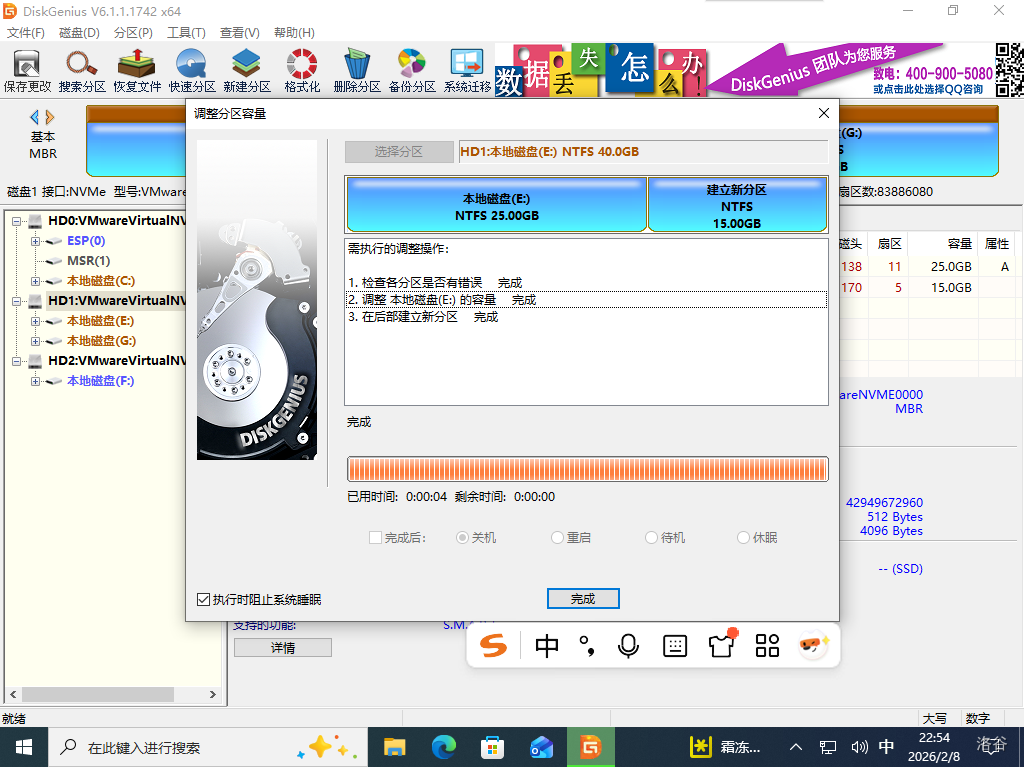
::::info[涉及系统分区的操作]当操作涉及系统分区时,无法直接操作。需要进入 **Windows PE** 以“第三者”的身份来修改分区。如图:::::info[涉及系统分区和软件所在分区的操作]当操作涉及系统分区和软件所在分区时,无法直接操作。需要进入 **Windows PE** 以“第三者”的身份来修改分区。如图:
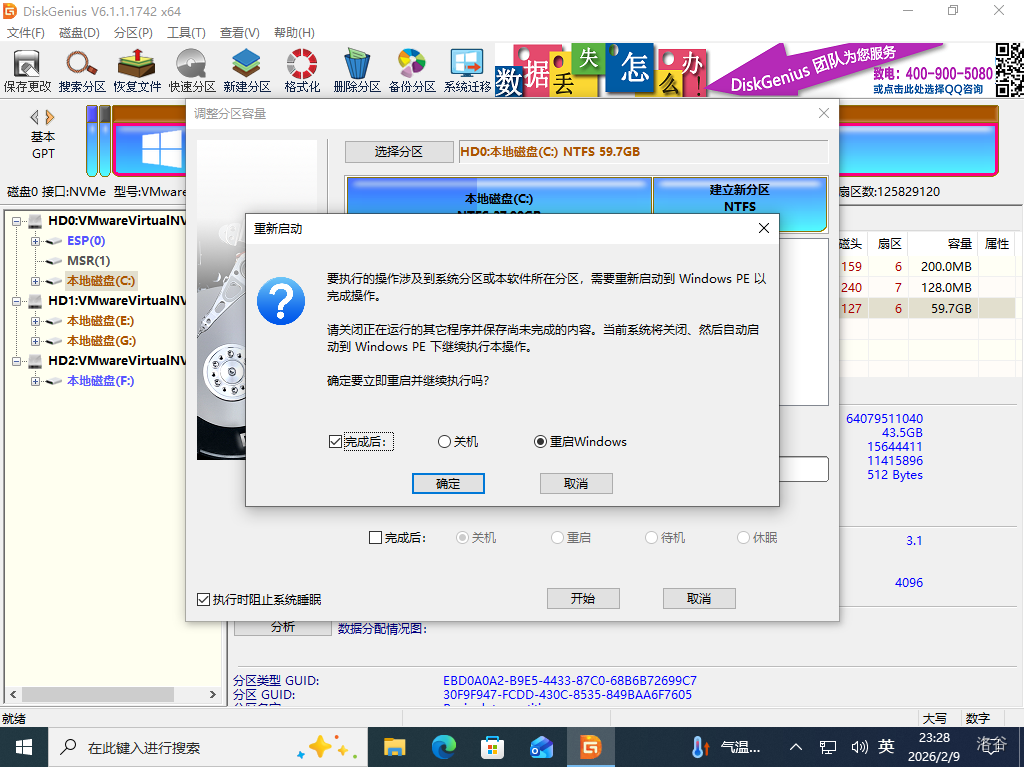
只要默认确定,然后**双手离开键盘鼠标**,直到重启回原系统即可。
但有的电脑装的是阉割过度的系统,此时会提示“**缺少 Windows ADK / AIK**”之类的话。这很好解决,按提示安装一个就好了。微软官方 [**ADK 和 WinPE 下载页面**](https://learn.microsoft.com/zh-cn/windows-hardware/get-started/adk-install)和 [**AIK 下载页面**](https://www.microsoft.com/zh-cn/download/details.aspx?id=5753)可以下载对应版本。当然你也可以去文首网盘下载,我把安装包都放在里面了(AIK 单文件太大了传不到网盘)。但有的电脑装的是阉割过度的系统,此时会提示“**缺少 Windows ADK / AIK**”之类的话。这很好解决,按提示安装一个就好了。微软官方 [**ADK 和 WinPE 下载页面**](https://learn.microsoft.com/zh-cn/windows-hardware/get-started/adk-install)和 [**AIK 下载页面**](https://www.microsoft.com/zh-cn/download/details.aspx?id=5753)可以下载对应版本。当然你也可以去文首网盘下载。
:::info[Windows 10 及以上安装 ADK 和 WinPE]1. 运行 `adksetup.exe`,选择“**安装到此计算机上**”,可以自己选择安装路径;
4 行未改动 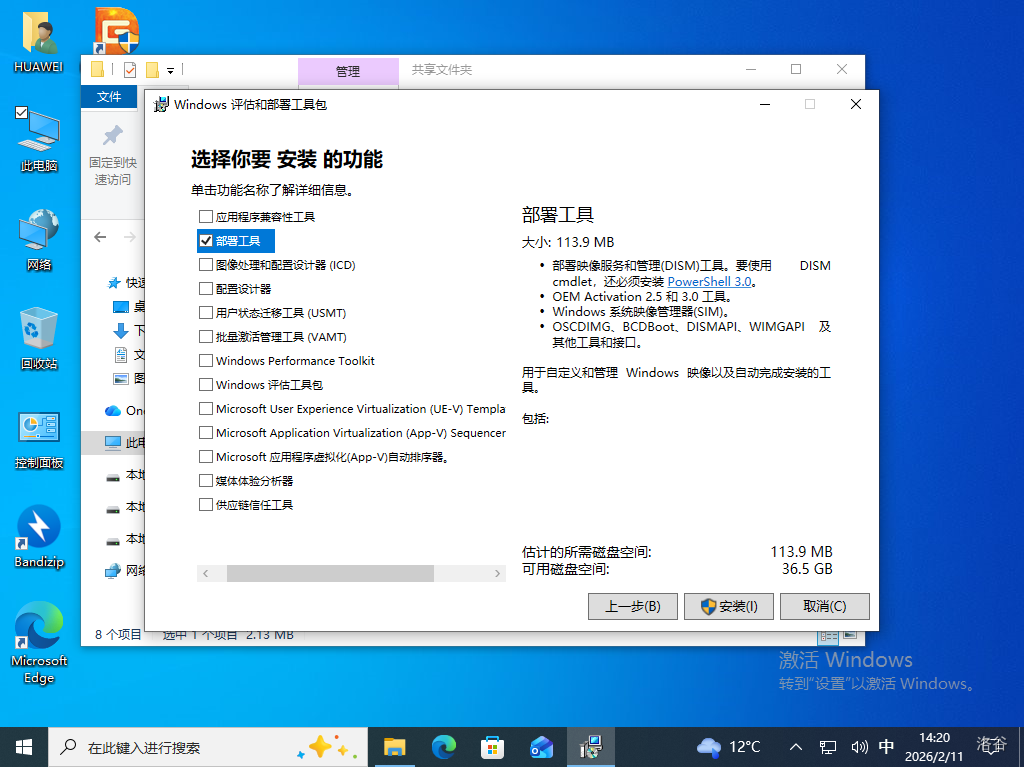
3. 耐心等待。微软服务器慢是正常的,等进度条跑完就安装完毕了。
4. 接下来安装 **WinPE**。运行 `adkwinpesetup.exe`,一路默认即可,这个比较简单。 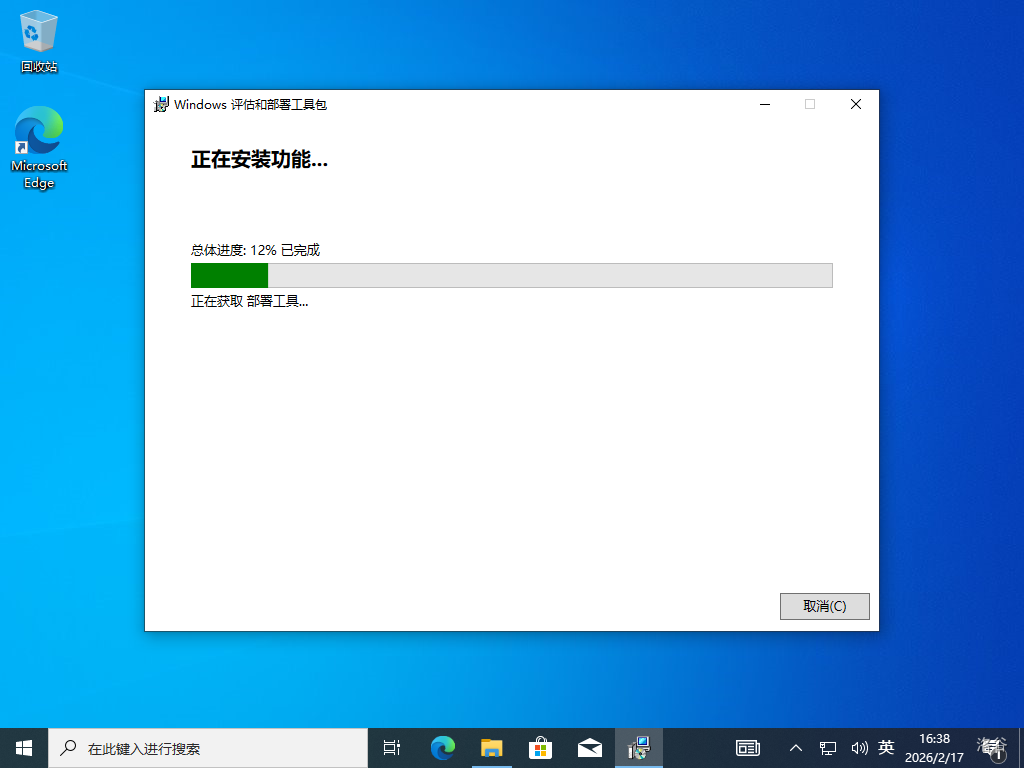
4. 接下来安装 **WinPE**。运行 `adkwinpesetup.exe`,选择安装到此计算机上。
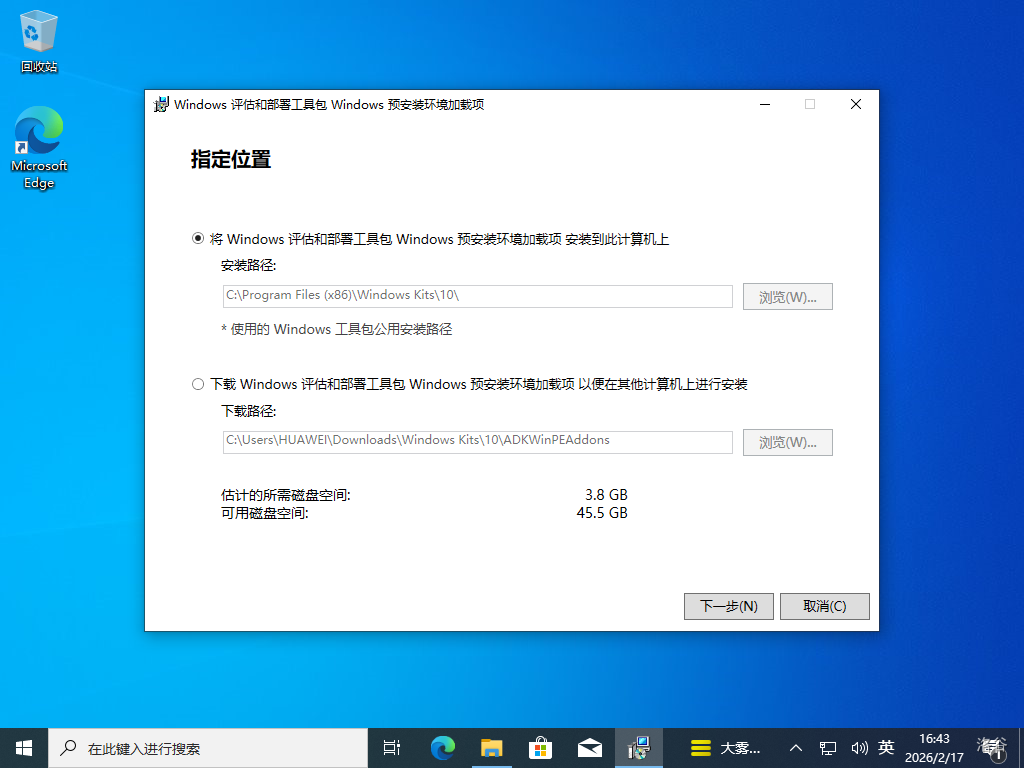
5. 安装过程选项保持默认。
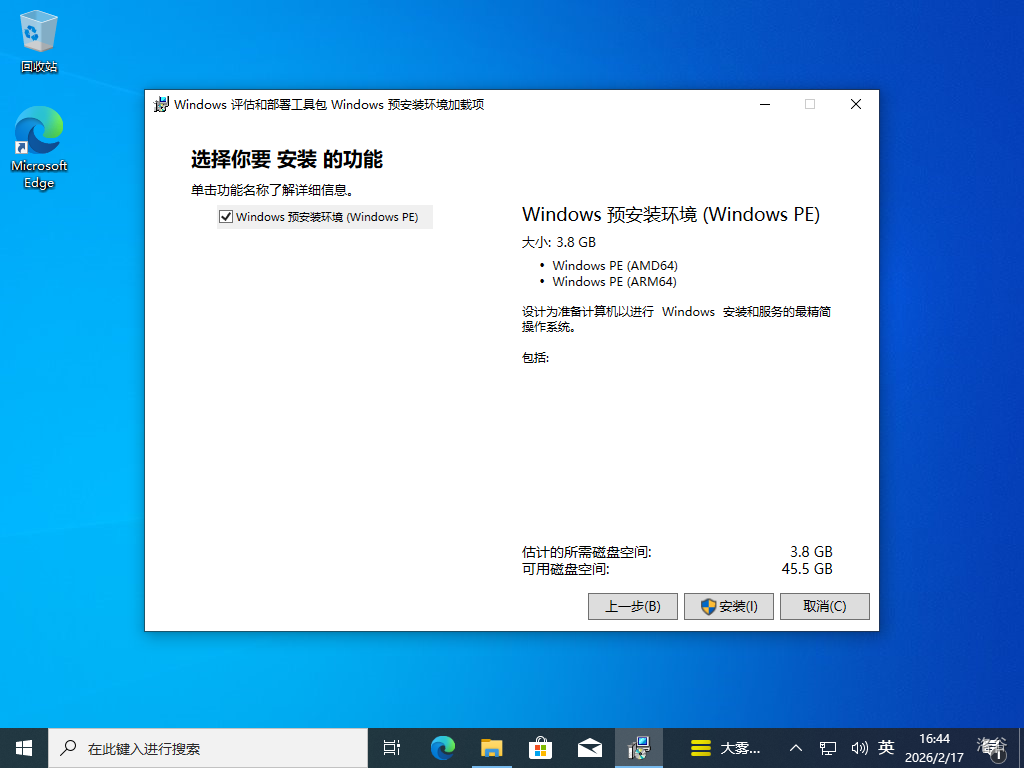
6. 等待进度条跑完即为完成。
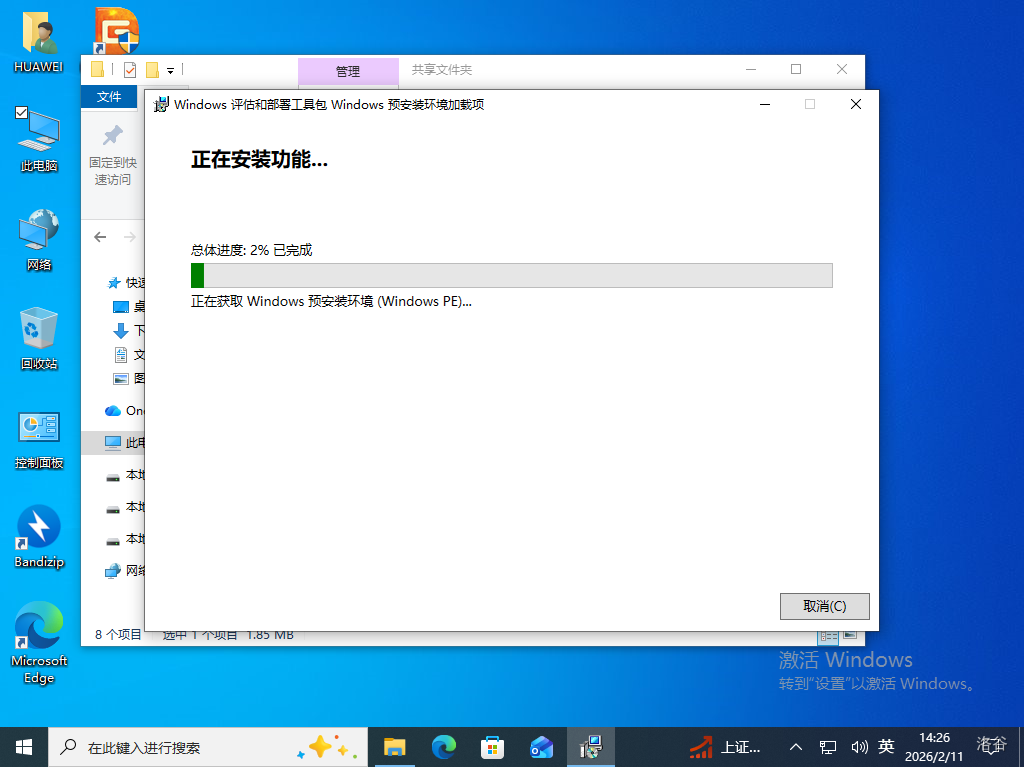:::
:::info[Windows 7 及以下安装 AIK]8 行未改动3. 选择“**Windows AIK 安装程序**”。
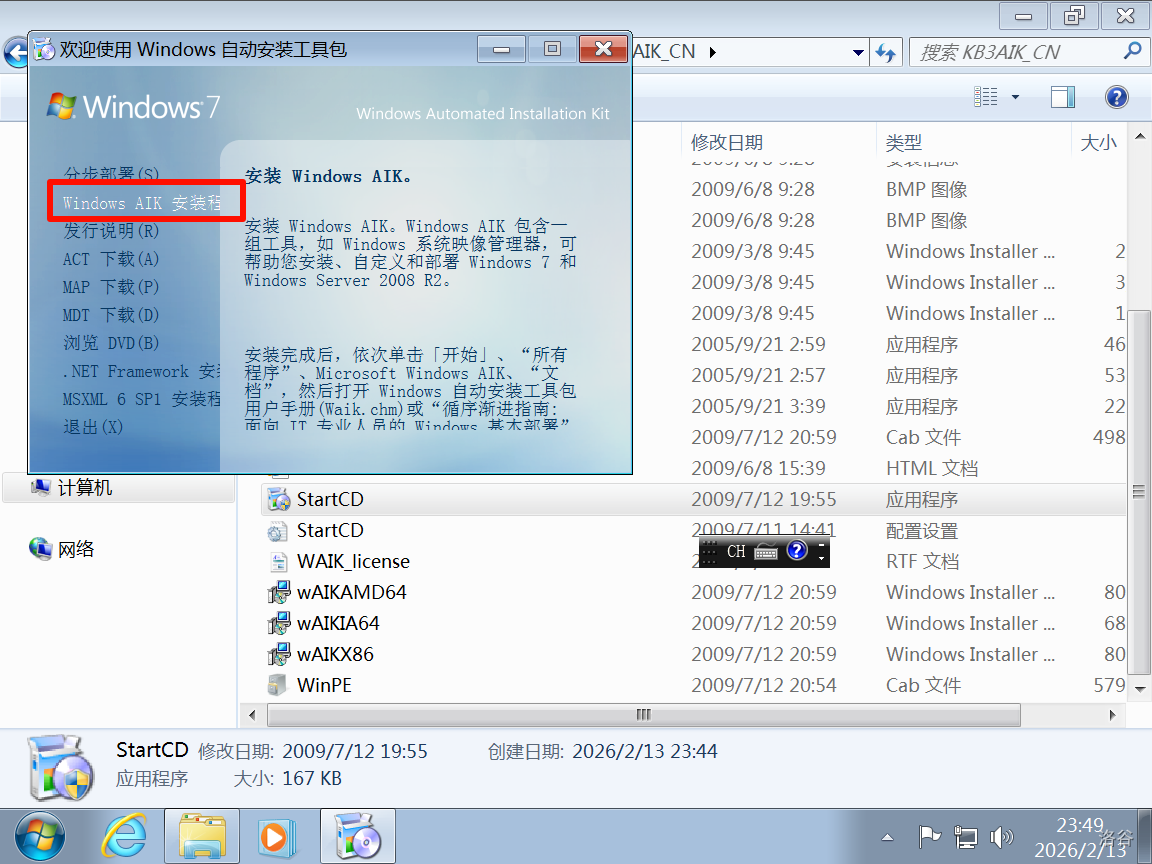
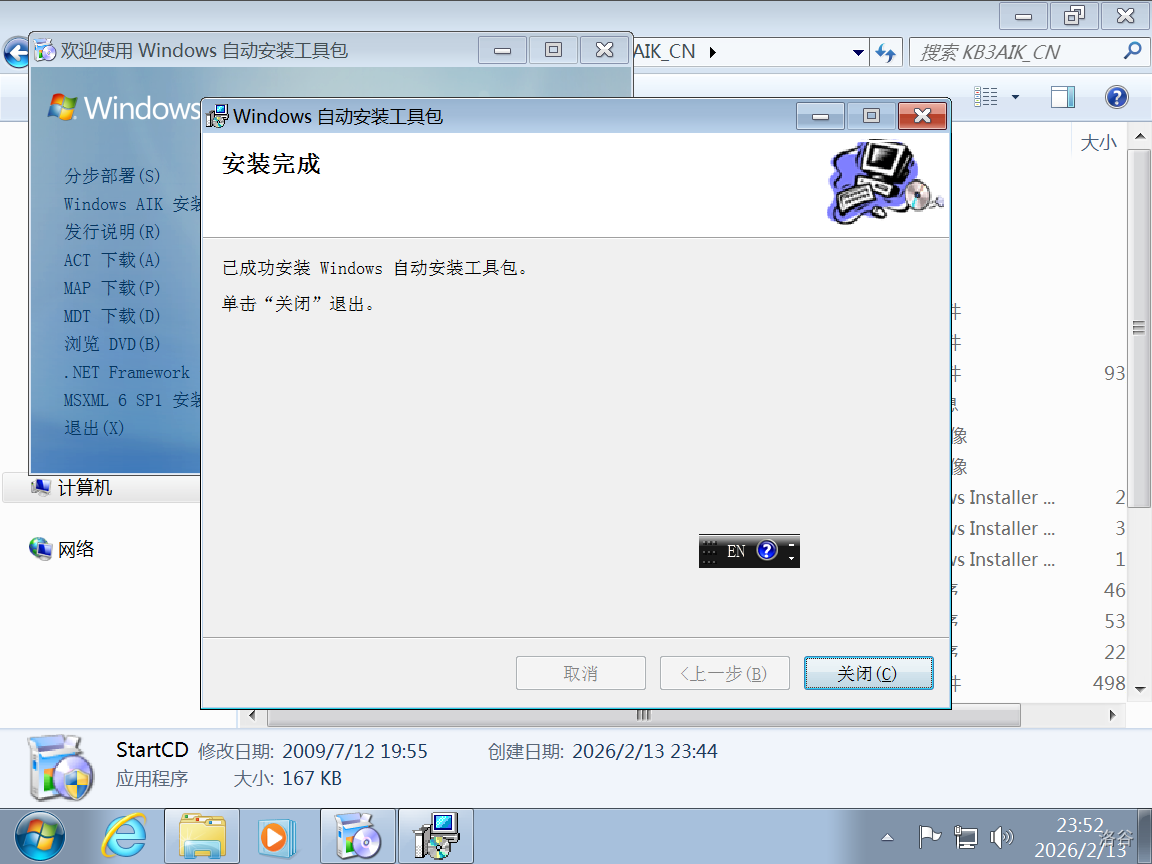
4. 一路默认即可。可以自己选择安装路径。4. 选择安装路径。
5. 一路默认即可,如图即为安装完成。
::::::::::::79 行未改动2. 把 NOI Linux 的 iso 文件解压到这个盘(**不要把文件包在文件夹里**,打开这个盘应该直接看到子文件夹),如图:
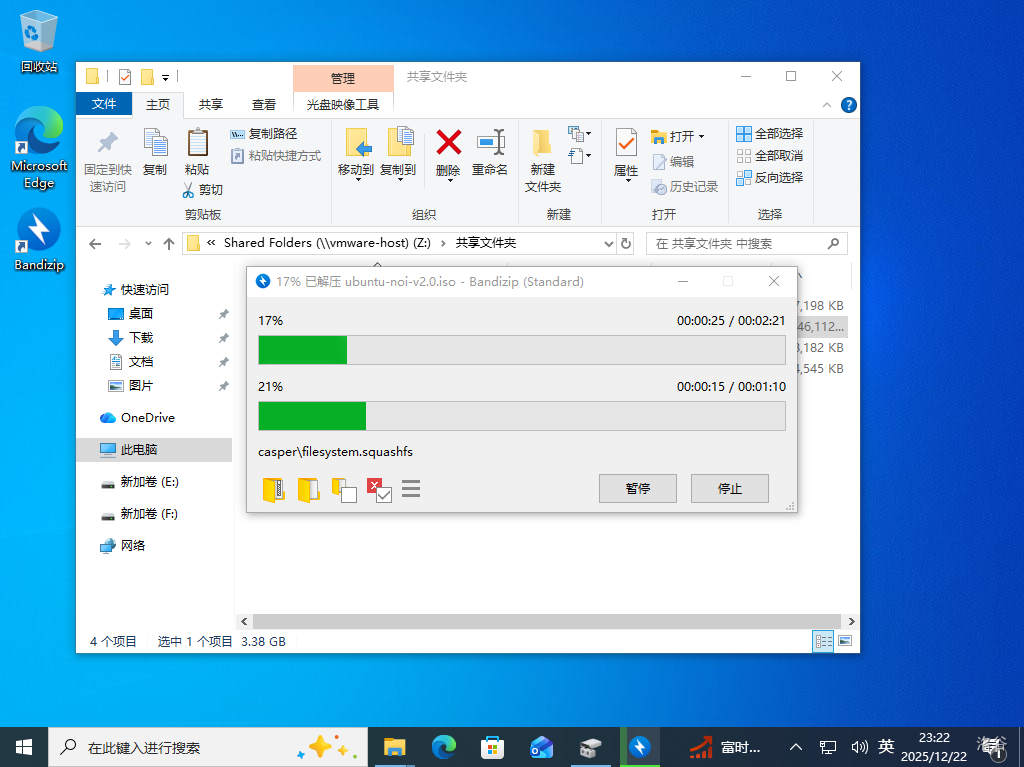
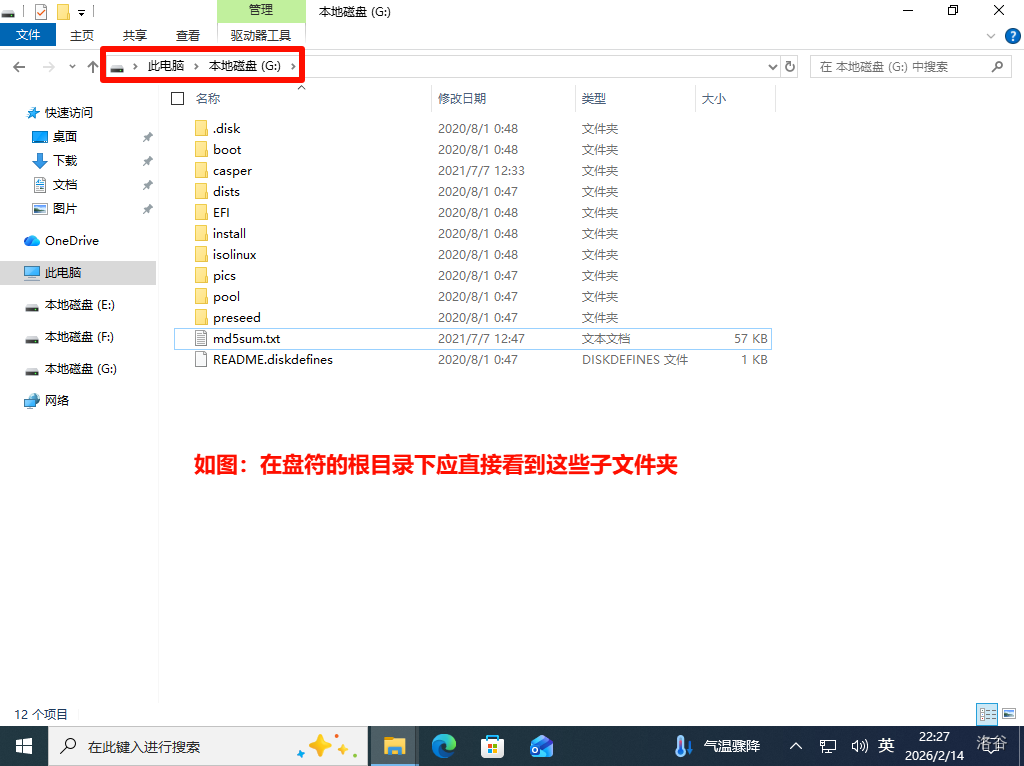
3. 解压完就是这样,这个 U 盘就可以当启动盘用了。U 盘的另一个分区(例子中的 F 盘)甚至能继续存东西:
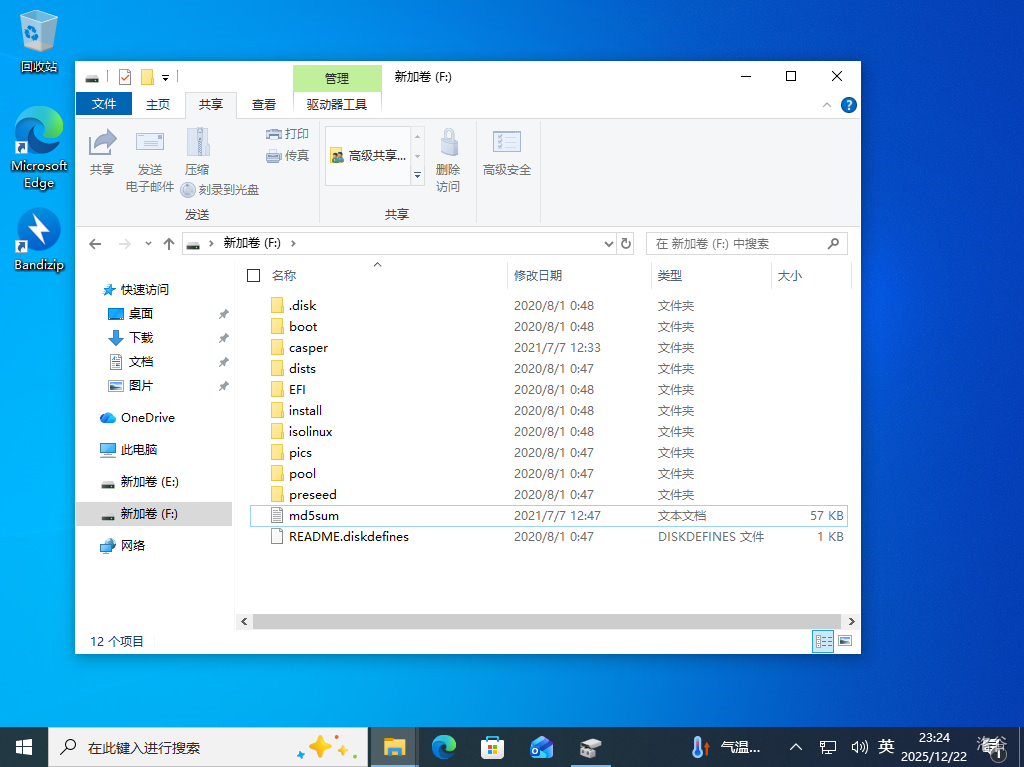
(这个图是之前截的,上面的路径应为 G 盘) :::
::::info[C,D 类(传统 BIOS 引导)]因为大部分还在使用传统 BIOS 引导的电脑估计都是 win7 及以下的老电脑了,没法用 rufus,所以我就用 UltraISO 来做启动盘。37 行未改动2. 选择**启动 -> 写入磁盘映像**:
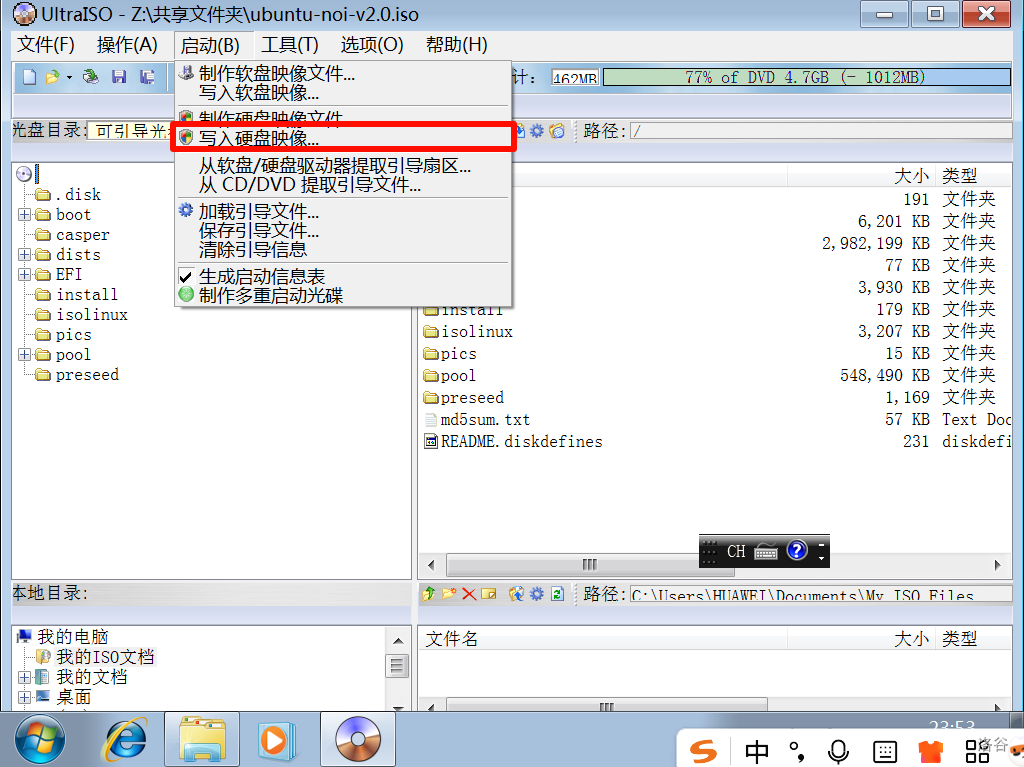
3. 如图选择这块 U 盘,选择 **USB-HDD+**(我忘记选了,选 USB - HDD+ 可以更快)并写入:3. 如图选择这块 U 盘,选择 **USB-HDD+**(我忘记选了,选 USB-HDD+ 可以更快)并写入:
**再次提醒:U 盘将会格式化!!!**
**再次提醒:U 盘将会格式化!!!**28 行未改动## 4. 关闭安全启动模式
简单来说,**安全启动**是在电脑启动时检查引导文件签名的一项措施。NOI Linux 并没有获得签名,会被识别为“不受信任”,所以要进入 BIOS 关掉这个模式。
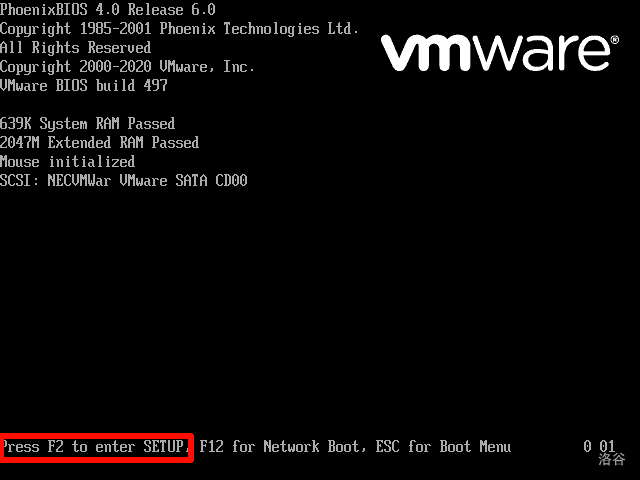
:::info[如何进入 BIOS]不同的电脑进入 BIOS 的方式是不同的,但一般是在开机过程中长按/连点 F1/F8/F9/F10/F11/F12/Del/Esc 键。有的电脑在开机时会一闪而过一个画面,会显示进入 BIOS 的快捷键,就像下图是 VMWare 虚拟机进 BIOS 的方法:::::info[如何进入 BIOS]:::info[Windows 10 及以上]方法参考[这篇文章](https://zhuanlan.zhihu.com/p/1943405926624261583),这个方法不需要知道你的电脑进 BIOS 的快捷键。
1. 以管理员模式运行 cmd,如图:
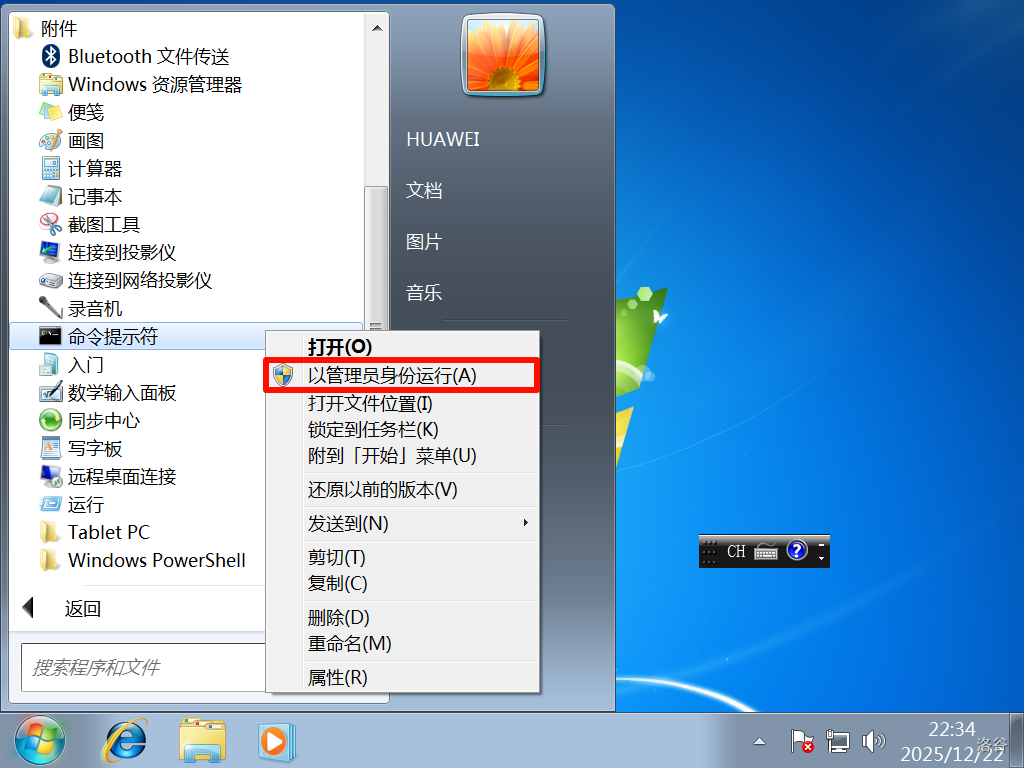
2. 输入指令:`shutdown /r /fw /t 0`
- `shutdown`:关机指令; - `/r`:表示重启 - `/fw`:表示重启后进入 BIOS 界面 - `/t 0`:表示立即执行
::::::info[Windows 7 及以下]Windows 7 及以下是没有稳定进 BIOS 的方式的,不同的电脑进入 BIOS 的方式是不同的,但一般是在开机过程中长按/连点 F1/F8/F9/F10/F11/F12/Del/Esc 键。有的电脑在开机时会一闪而过一个画面,会显示进入 BIOS 的快捷键,就像下图是 VMWare 虚拟机进 BIOS 的方法:
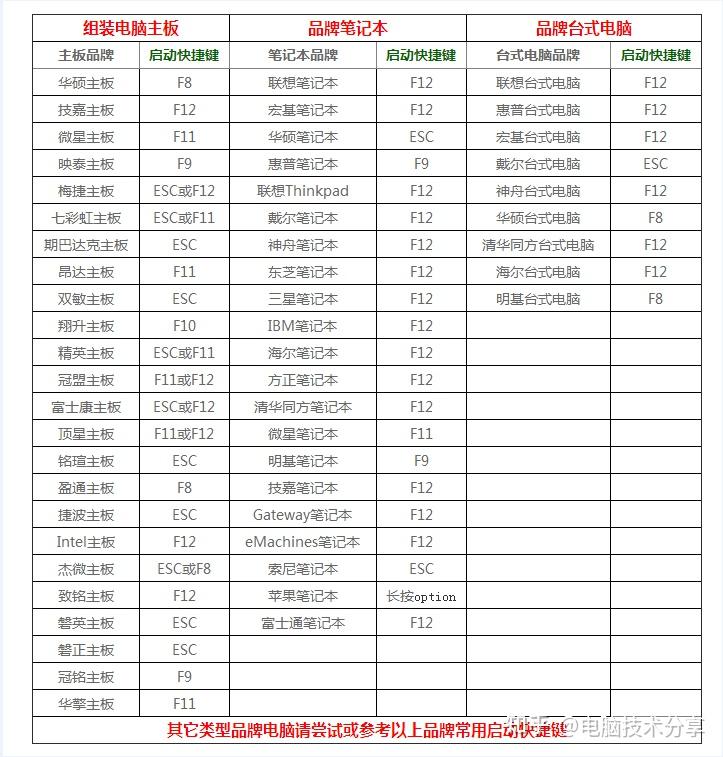
在[这篇知乎专栏](https://zhuanlan.zhihu.com/p/714232360)总结了主流电脑进入 BIOS 的方式。如图:
另外[这篇文章](https://zhuanlan.zhihu.com/p/82020460109)也可供参考。:::::::
进入 BIOS 后,找到 `Secure Boot` 设置,将模式改为 `disable` 即可。如图是华为 Matebook 的 BIOS 界面:
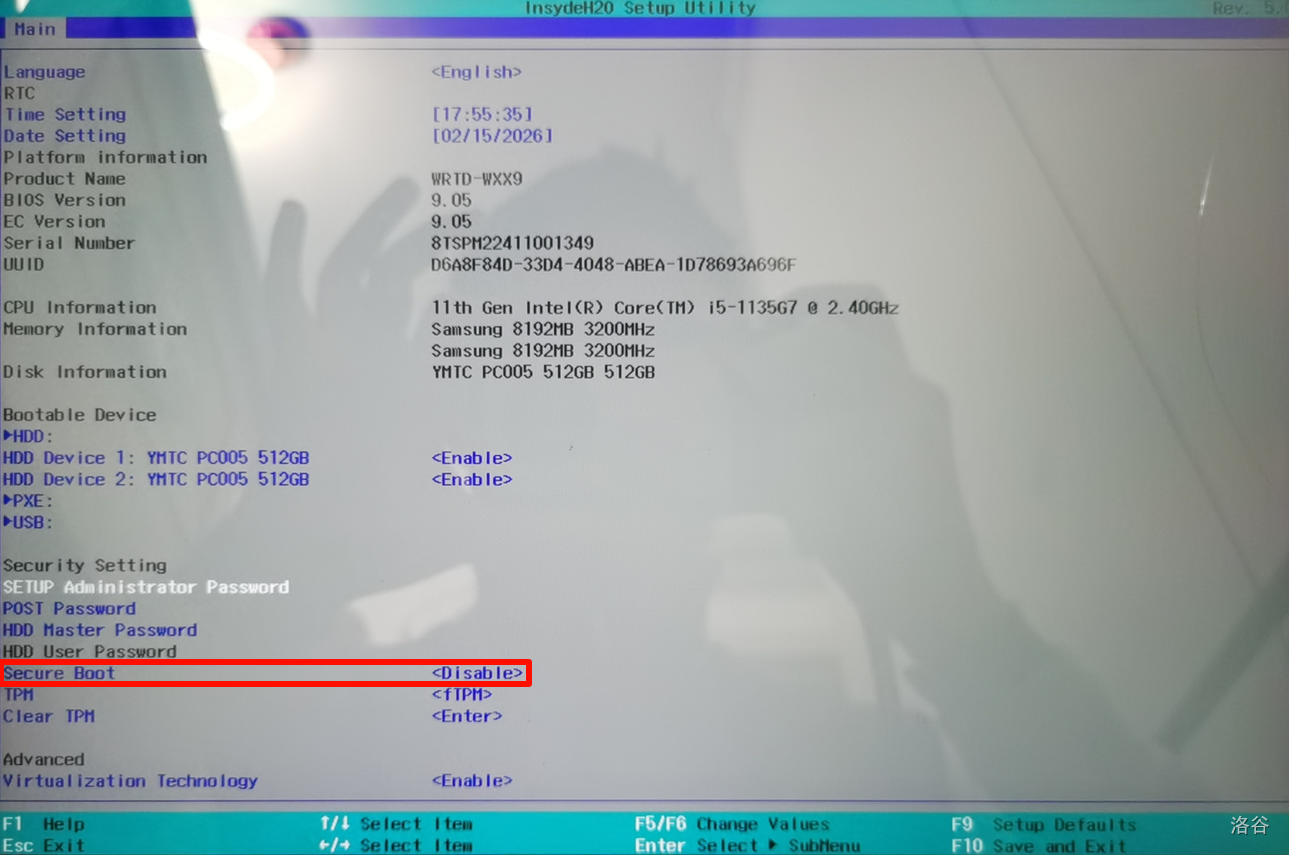59 行未改动 注意,如果你有插着 U 盘开机的习惯,请进入 BIOS 把 USB 设备启动的优先级降下去。
---
好了,以上就是双系统安装的全过程了。有任何的勘误或建议请私信到我的这个小号:@[IronMachine](luogu://user/1632372)。本文经过[洛谷题解格式化工具](https://tj.imken.dev/#/)检查格式。同时感谢 OICPP 用户群的群友在发表前对文章的检查,大家多多支持 OICPP 谢谢喵。好了,以上就是双系统安装的全过程了。祝大家在新的一年身体健康,马到成功。有任何的勘误或建议请私信到我的这个小号:@[IronMachine](luogu://user/1632372)。本文经过[洛谷题解格式化工具](https://tj.imken.dev/#/)检查格式。同时感谢 OICPP 用户群的群友在发表前对文章的检查,大家多多支持 OICPP 谢谢喵。
# 参考文章
<https://zhuanlan.zhihu.com/p/626835617?s_r=0>