
前言
本文介绍的所有内容仅为作者在考场上的个人习惯,可以根据自己的喜好进行调整,如有不当或更好的建议欢迎指出。
本文配图中所有需要操作或需要注意的地方均用红色方框圈起来,方便阅读和实践。
描述快捷键时,+ 代表同时按下,, 代表先后按下。
打开 VS Code
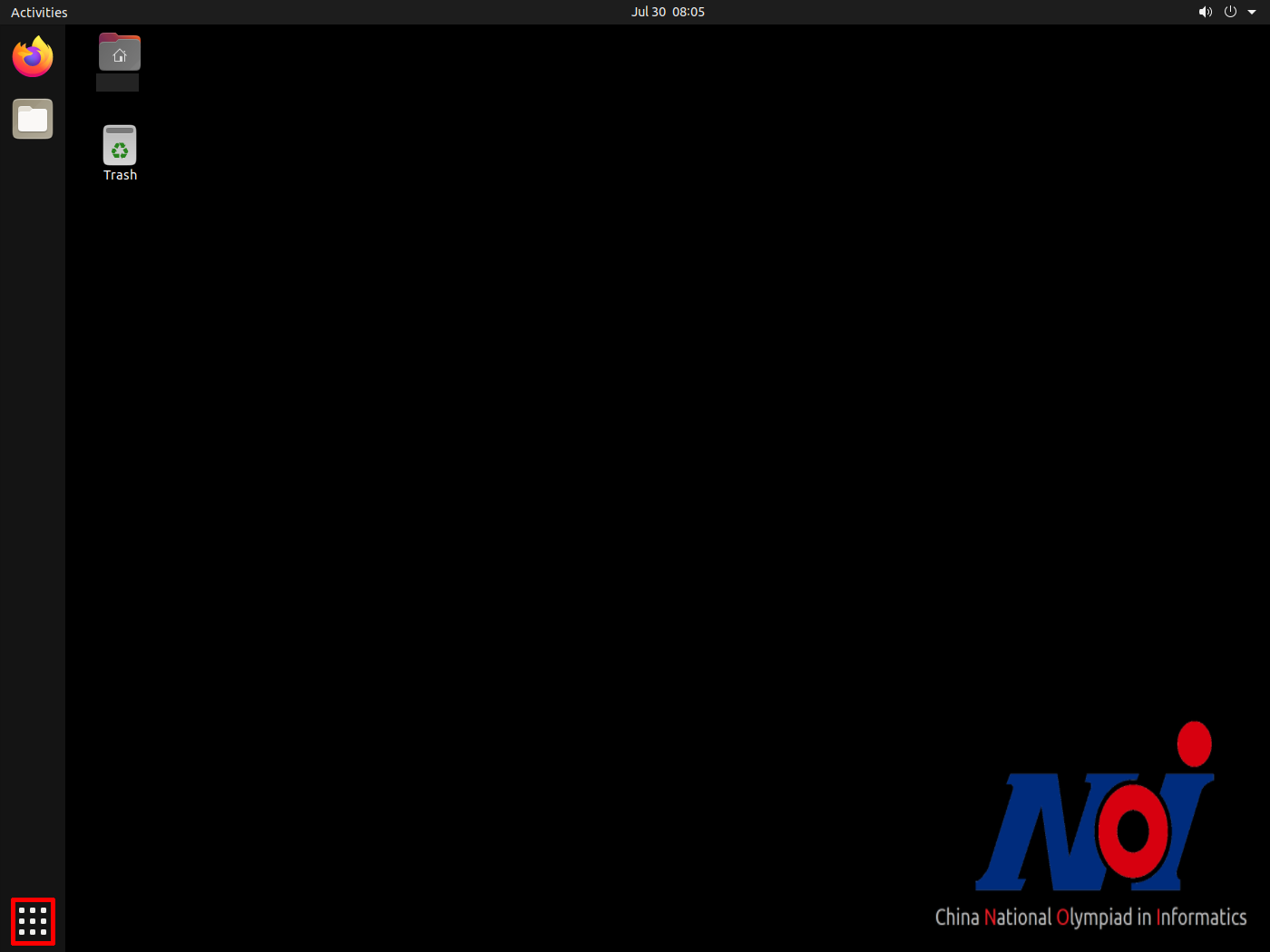
第一步:在桌面左下角找到九个点,单击打开。
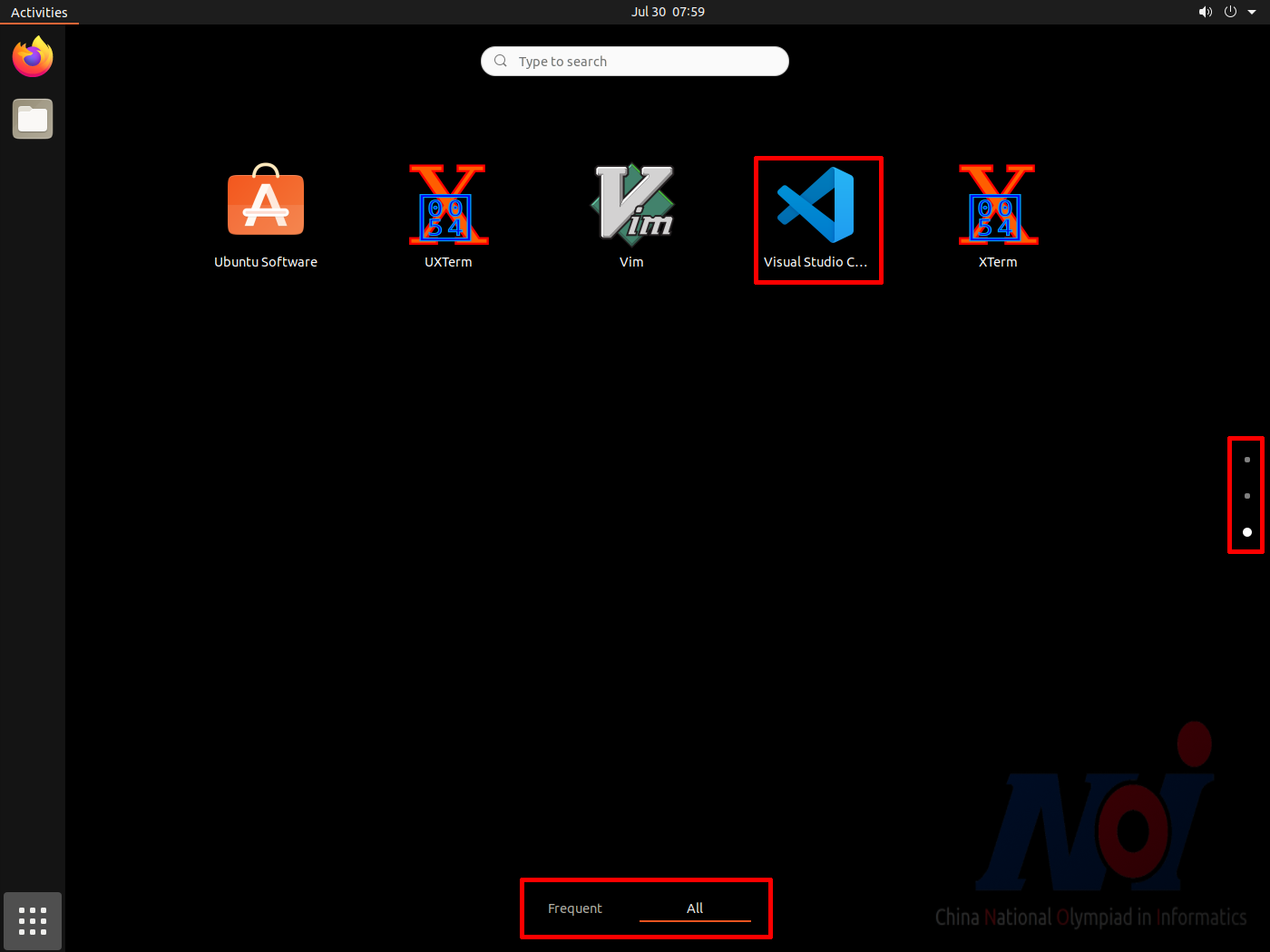
第二步:正下方选择“All”,向下滑动到最后一页,找到“Visual Studio Code”的蓝色图标并单击打开。
打开文件夹
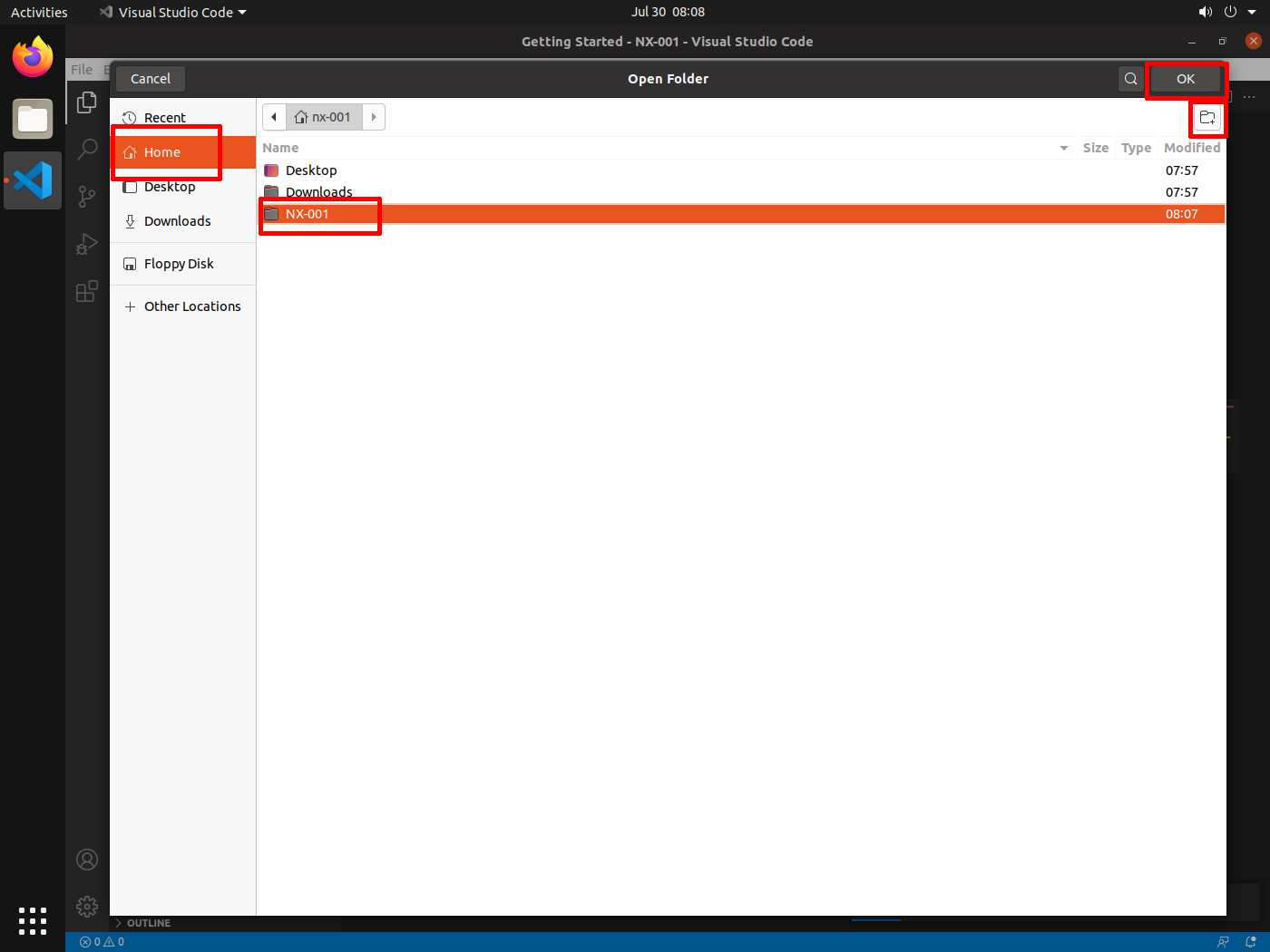
如果可以尽量还是将压缩包解压至“Home”目录下,直接打开,不要自己新建文件夹和复制样例文件。
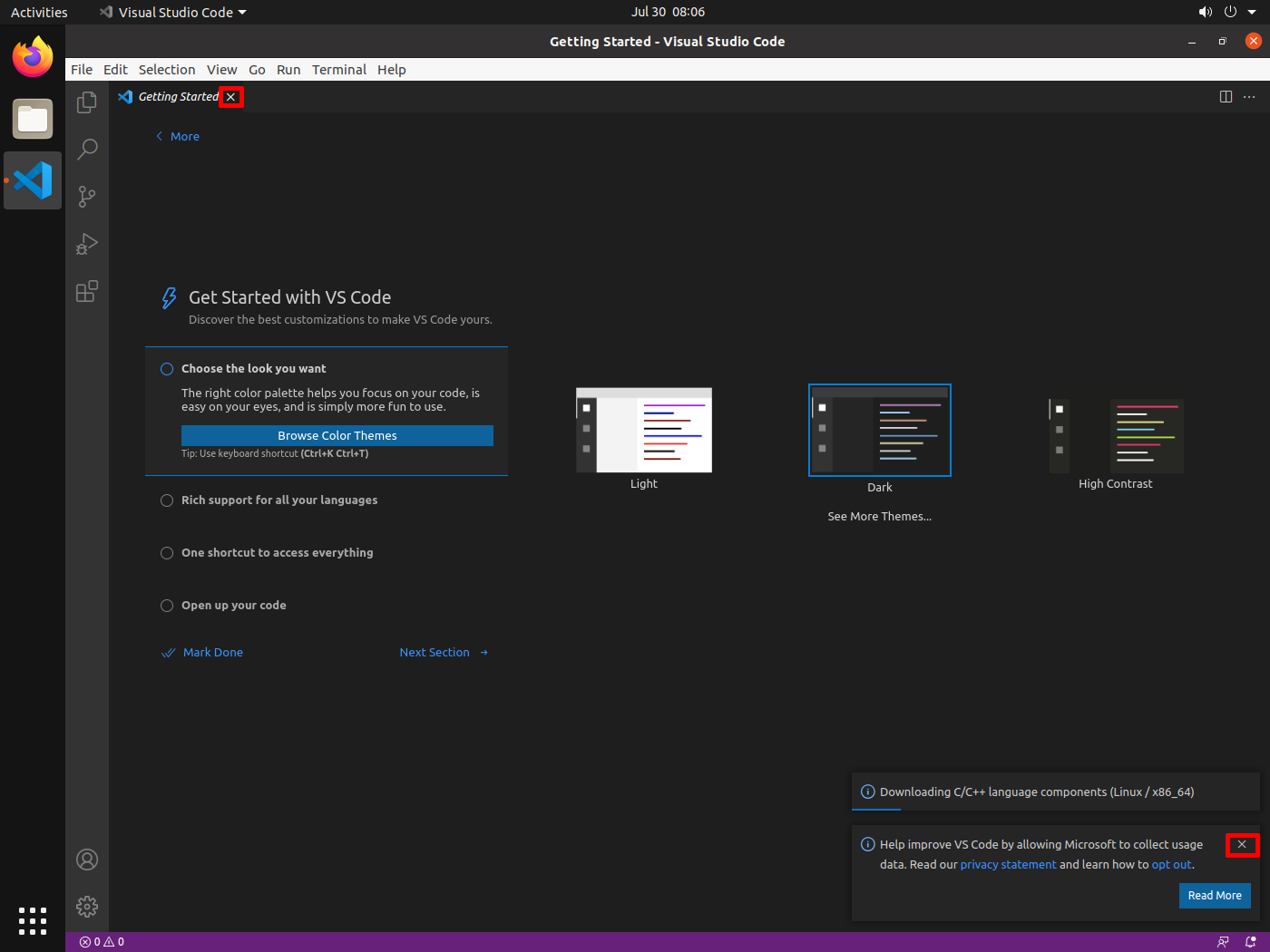
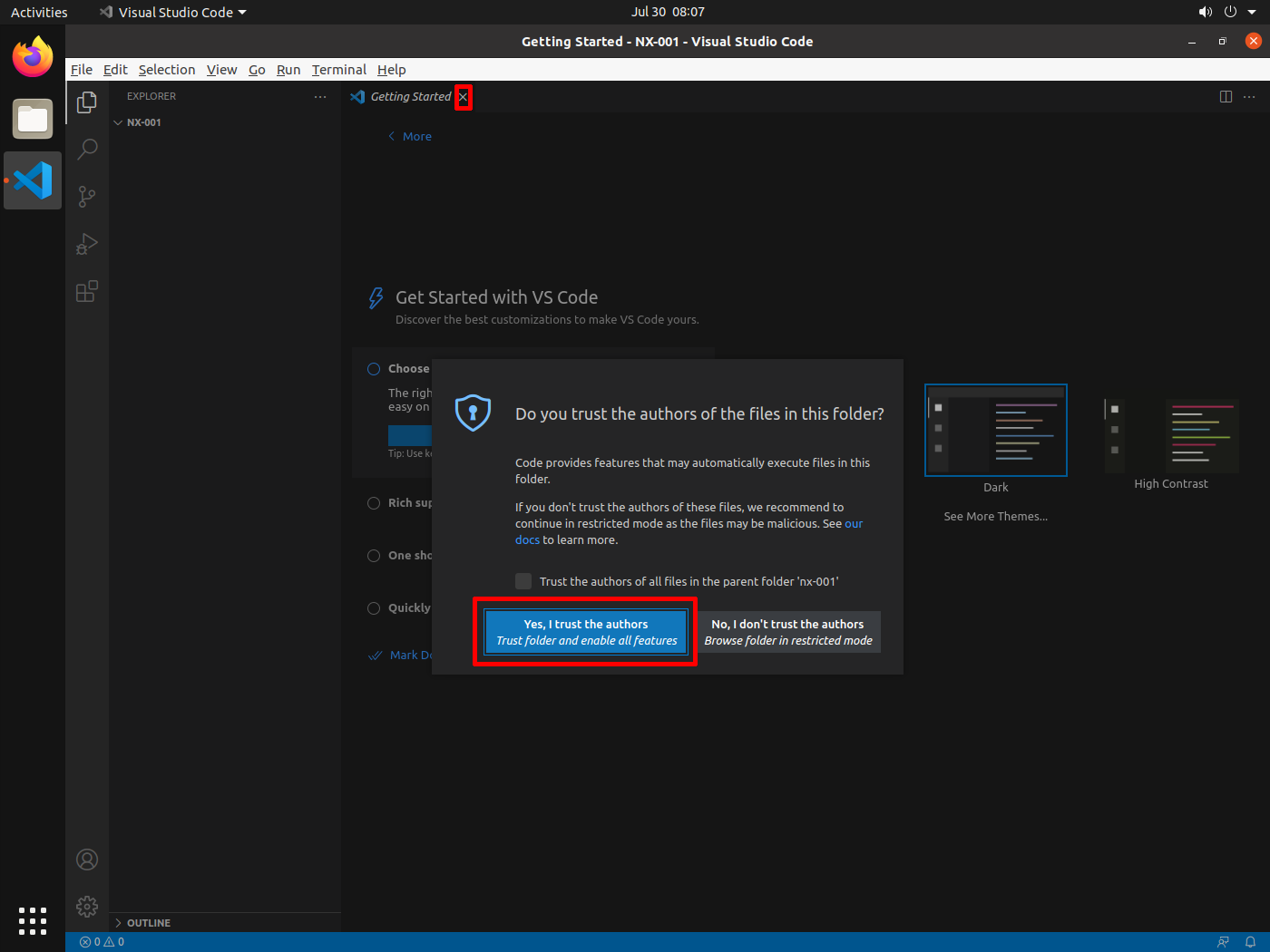
第一步:打开 VS Code 后,你会看到如下界面,把所有能关的都单击关掉。可以设置主题,但是不建议这么做。
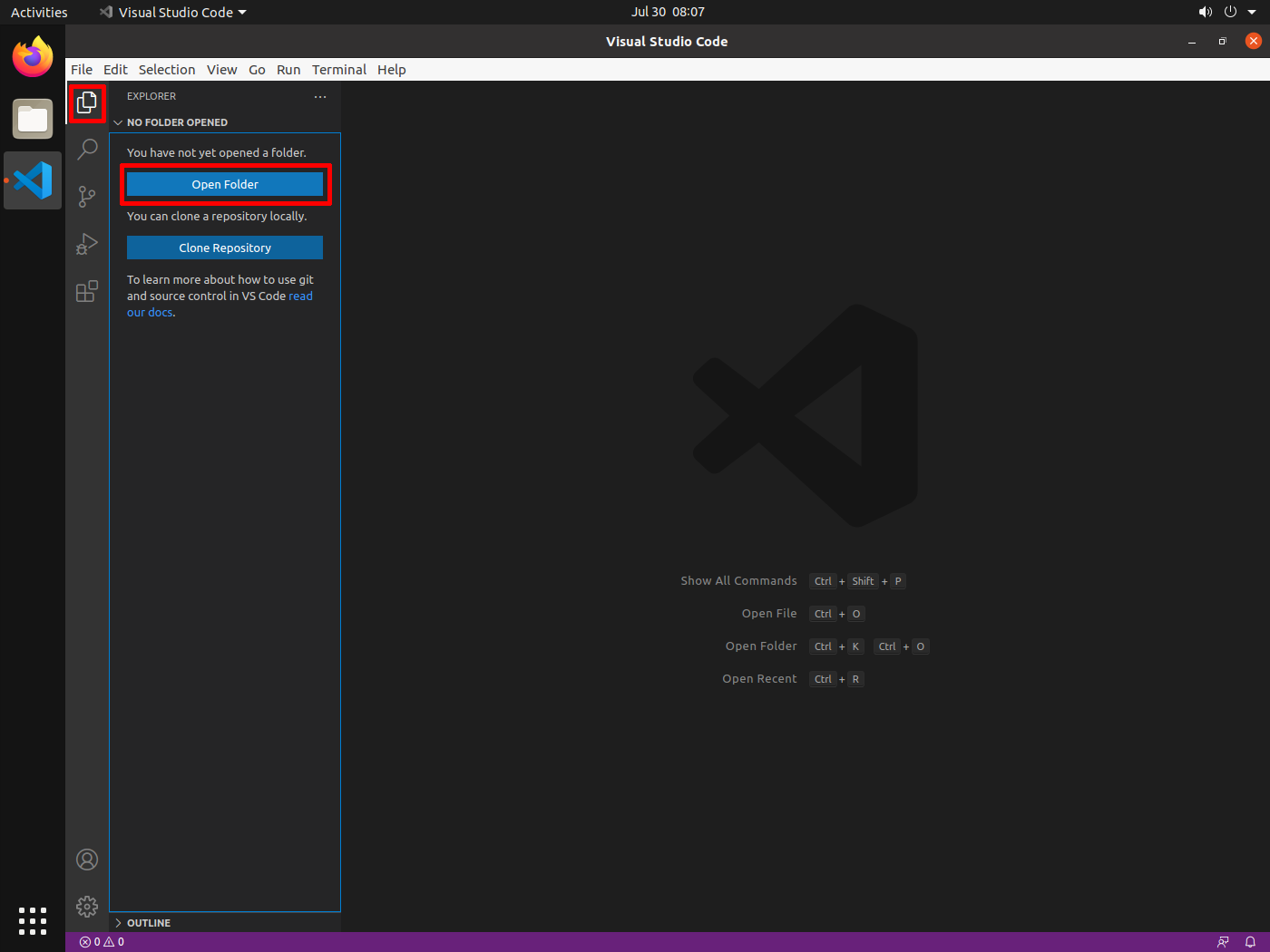
第二步:单击左侧的文件图标,并选择“Open Folder”。或者直接按快捷键 Ctrl + K, Ctrl + O。
第三步:在弹出的界面中单击选择考生文件夹并单击“OK”。由于因为某些原因(究竟是什么呢,好难猜啊),NX 的代码提交方式改为在浏览器上上传,因此代码放到哪里并不重要。但还是建议按照以往的惯例,将名字为考号(此处以 NX-001 为例)的考生文件夹新建在“Home”目录下,再在考生文件夹内进行操作。
第四步:点击“Yes, I trust the authors”并关掉其他无关内容。
创建文件
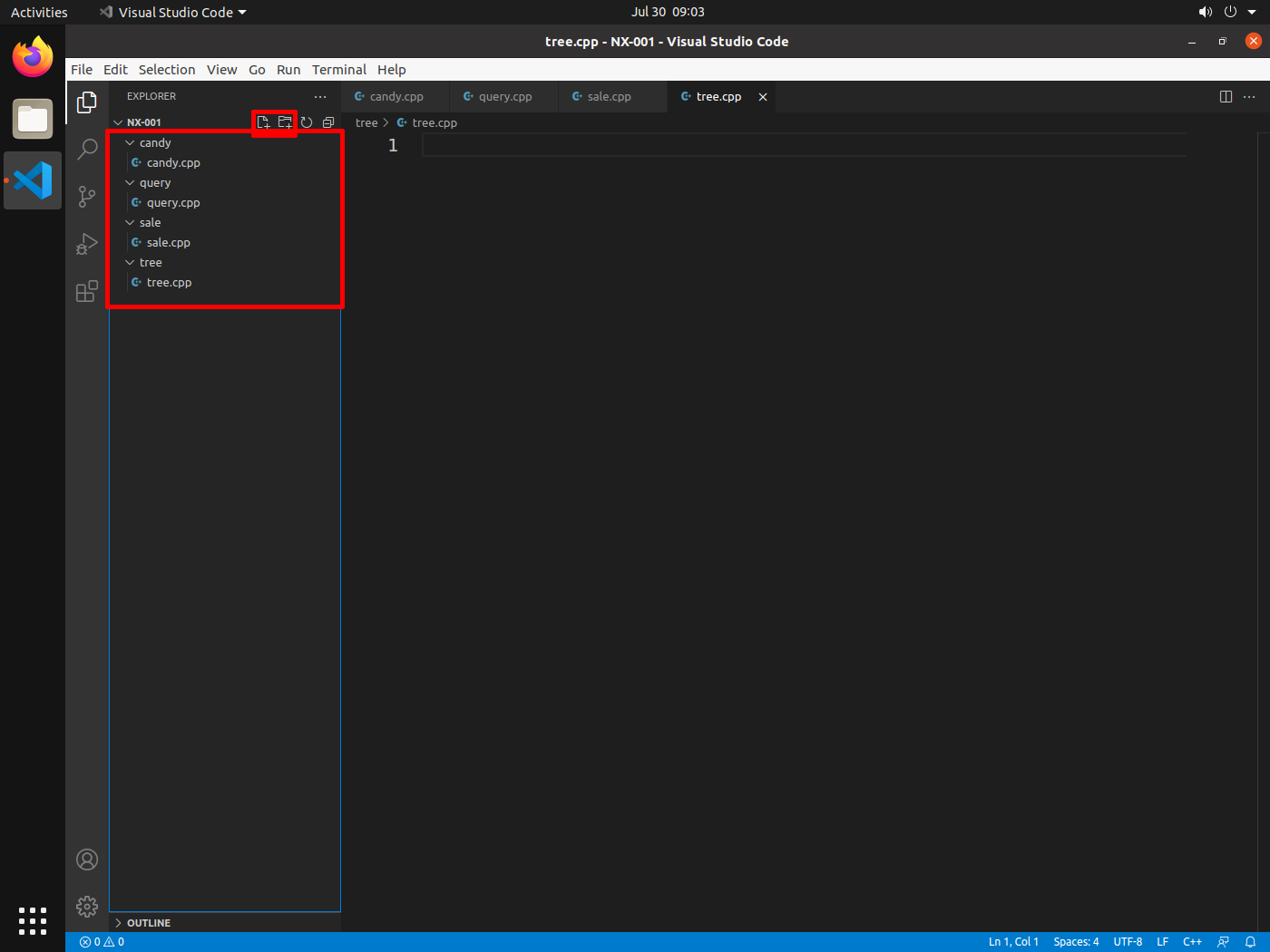
在考生文件夹中建四个名字分别为题目小写英文名称的题目文件夹(如果是将压缩包解压则可以条过),并在每个目录下新建一个名为 对应题目小写英文名.cpp 的文件(这个名字一定要对),这个文件就是你这道题的代码文件。
新建时要注意文件和文件夹的上下级关系,建议每次新建完后在空白处点一下(不要点两下),再单击选择对应的父文件夹,然后新建(如果建的文件或文件夹在考生目录下,则只单击空白处再新建即可)。
上面的按钮从左往右第一个是在此处新建文件,第二个是在此处新建文件夹。
下图以 NOIP 2025 的四道题为例。新建完成后建议将文件夹全部展开,保证展开后和下图所示的文件结构相同。
新建文件千万不要用快捷键 Ctrl + N,因为这样创建的是临时文件。
更改设置
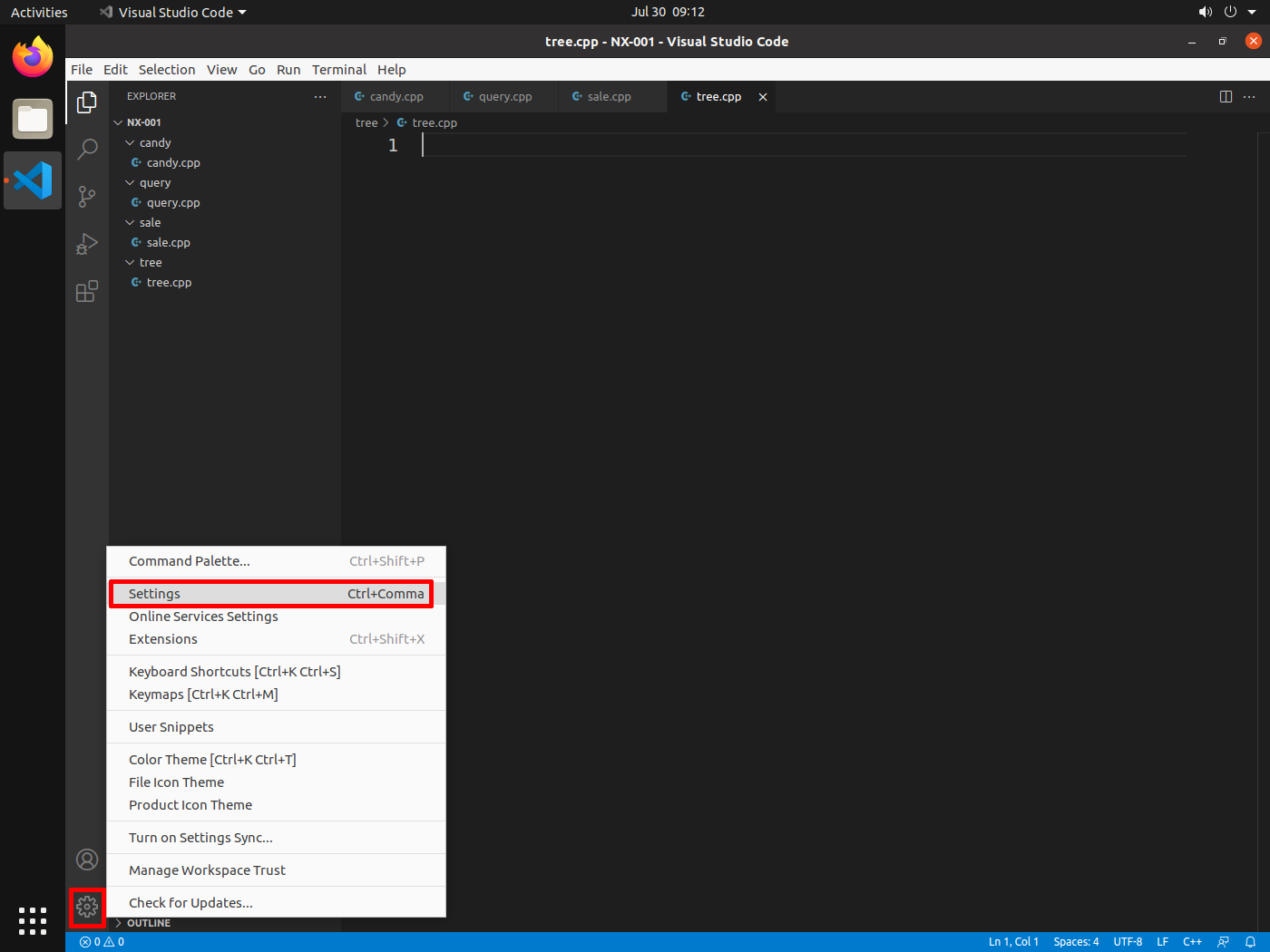
第一步:单击左下角的齿轮图标,在弹出的菜单中单击“Settings”进入设置界面。或者使用快捷键 Ctrl + ,。
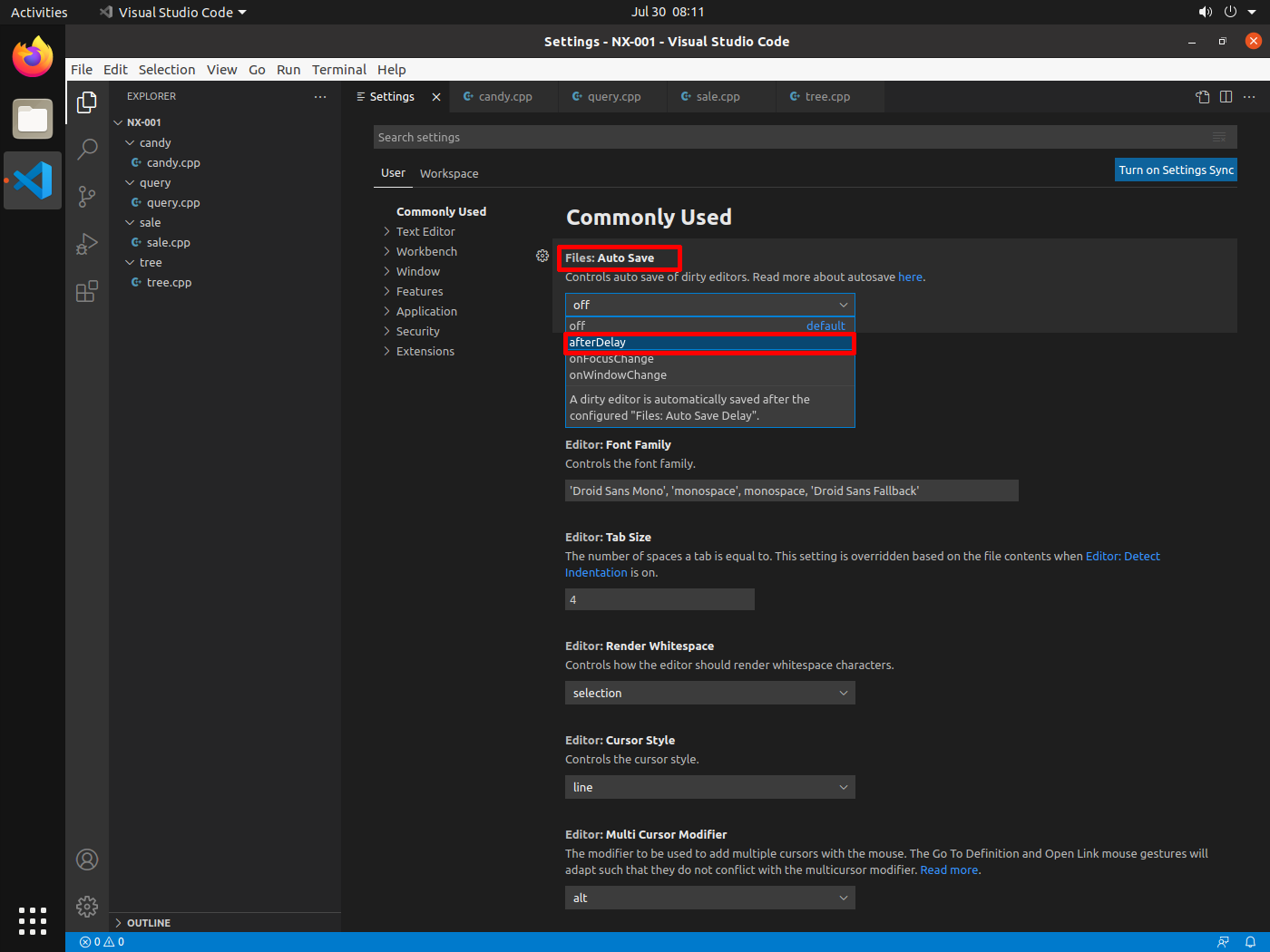
第二步:找到“Files: Auto Save”,并将其设置为“afterDelay”。这样可以使代码实时自动保存,无需担心代码忘记保存的问题。
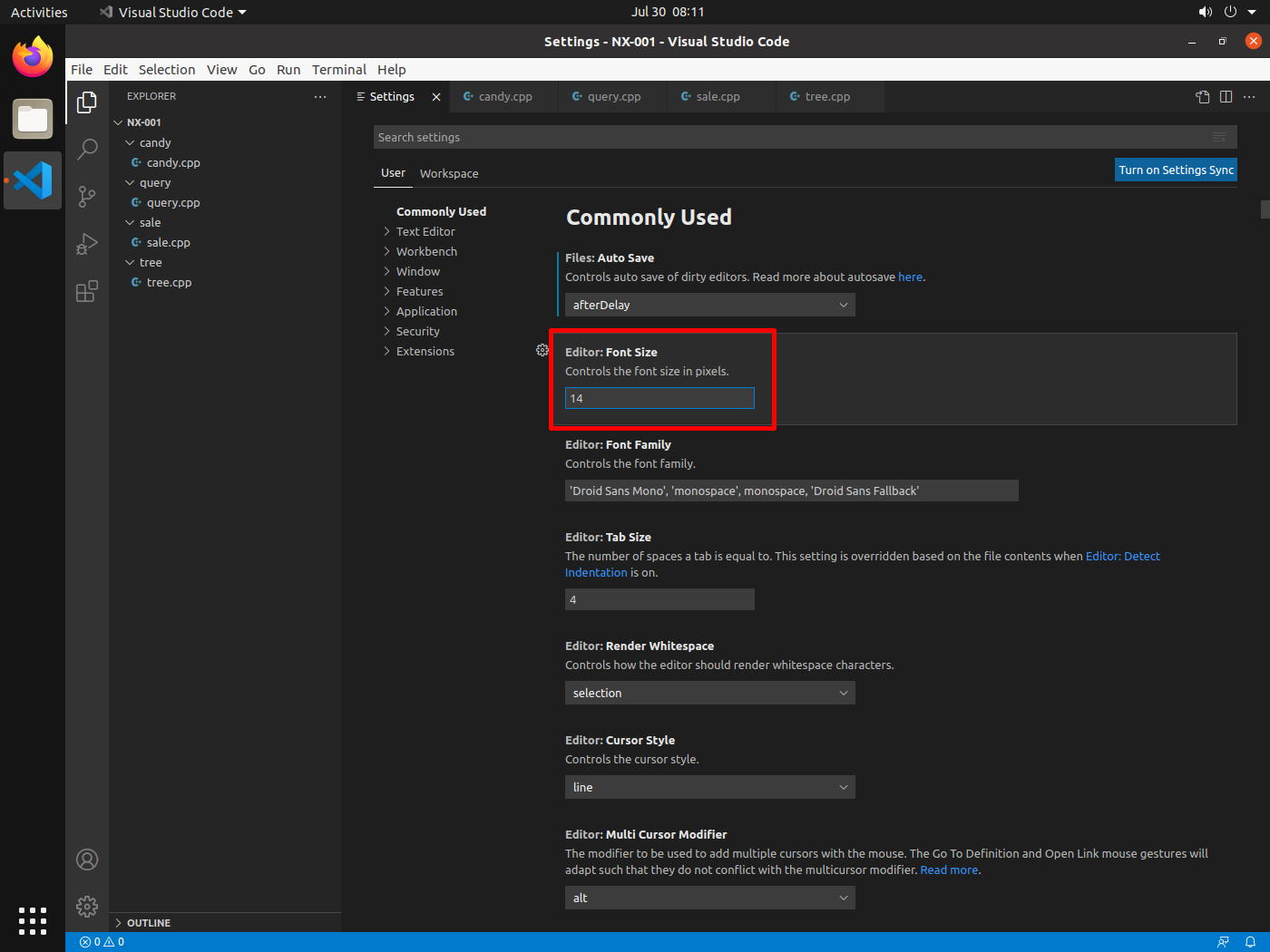
第三步:找到“Editor: Font Size”,并设置合适的字号,我一般会设置为 20。
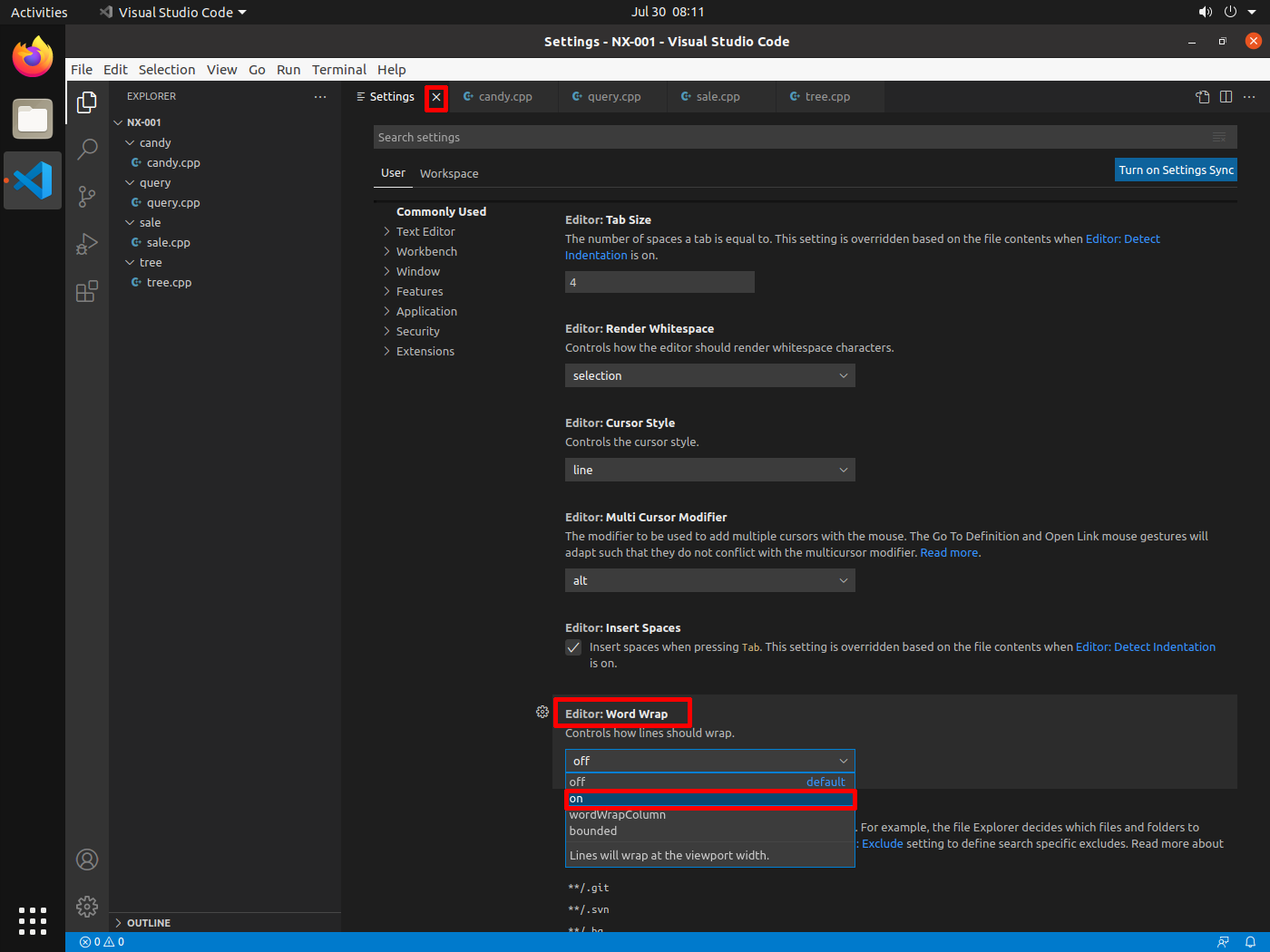
第四步:找到“Editor: Word Wrap”,并将其设置为“on”,这样可以避免出现横向滚动条。这个的位置一般会比较靠下,如果找不到可以在搜索框中搜索。更改完后直接关掉设置界面即可。
编写程序
打开之前创建的代码文件,编写即可。
一般我会使用如下的代码框架:
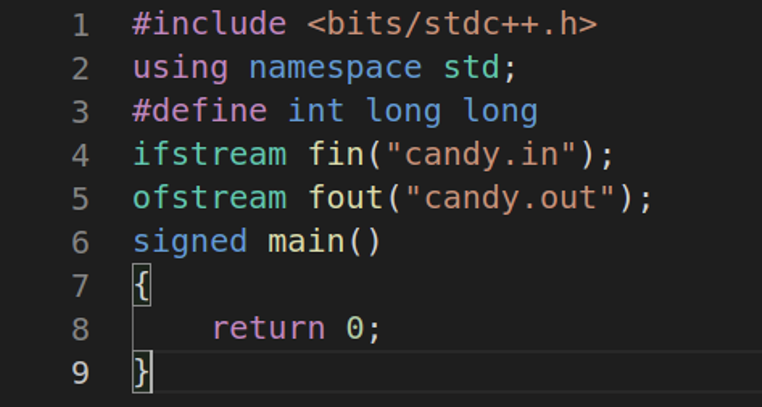
#include <bits/stdc++.h>:万用头文件,不需要记忆各种头文件的名称,但是注意代码中不能使用如y0、y1等的变量名或函数名。using namespace std;:可以省略std::前缀。#define int long long:十年 OI 一场空,不开 long long 见祖宗。有时候你会忘记看数据范围是否在int内,有时候你不会意识到计算过程中会有溢出,且 CCF 基本不会出卡常的题,所以#define int long long是一个较为明智的选择。ifstream fin("输入文件名.in");:非常建议使用文件流实现文件读写,亲测速度很快,且比freopen不容易写错,编译时也不会出现讨厌的警告。一定要写在程序开头,不能写在主函数里。输入输出时把cin替换成fin,cout替换为fout即可。ofstream fout("输出文件名.out");:同上。signed main():因为使用了#define int long long,所以主函数必须写成signed main()。return 0;:一定要在最后返回0,否则可能会出错。
测试调试
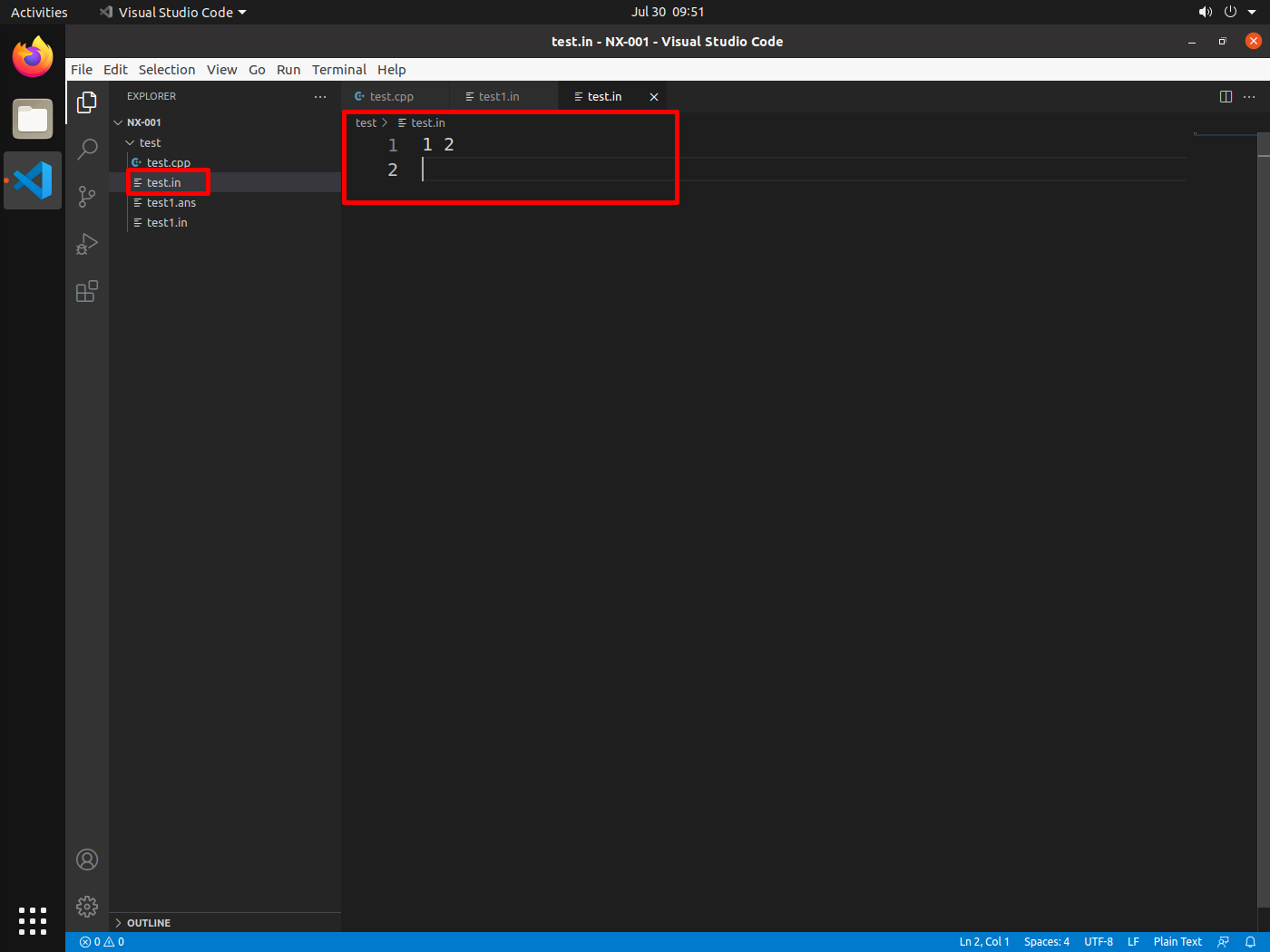
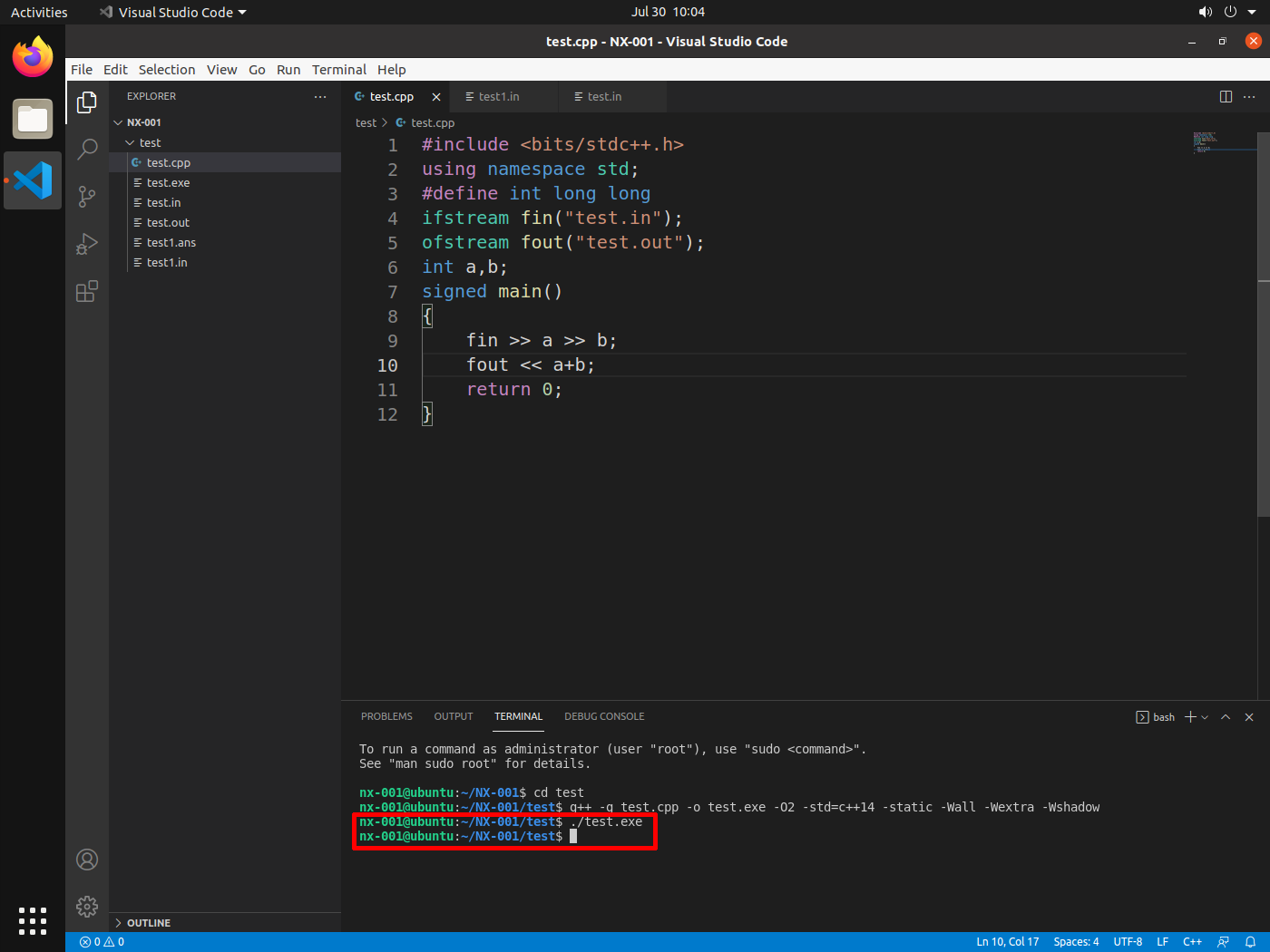
以题目名称为 test,实现功能为 为例。在终端按 Tab 键可以自动补全文件名。
第一步:在本题目录下新建名为 题目名称.in 的文件,将想要测试的样例复制到该文件中。一定不要更改代码文件中的输入输出文件名,否则你会忘记改回来。
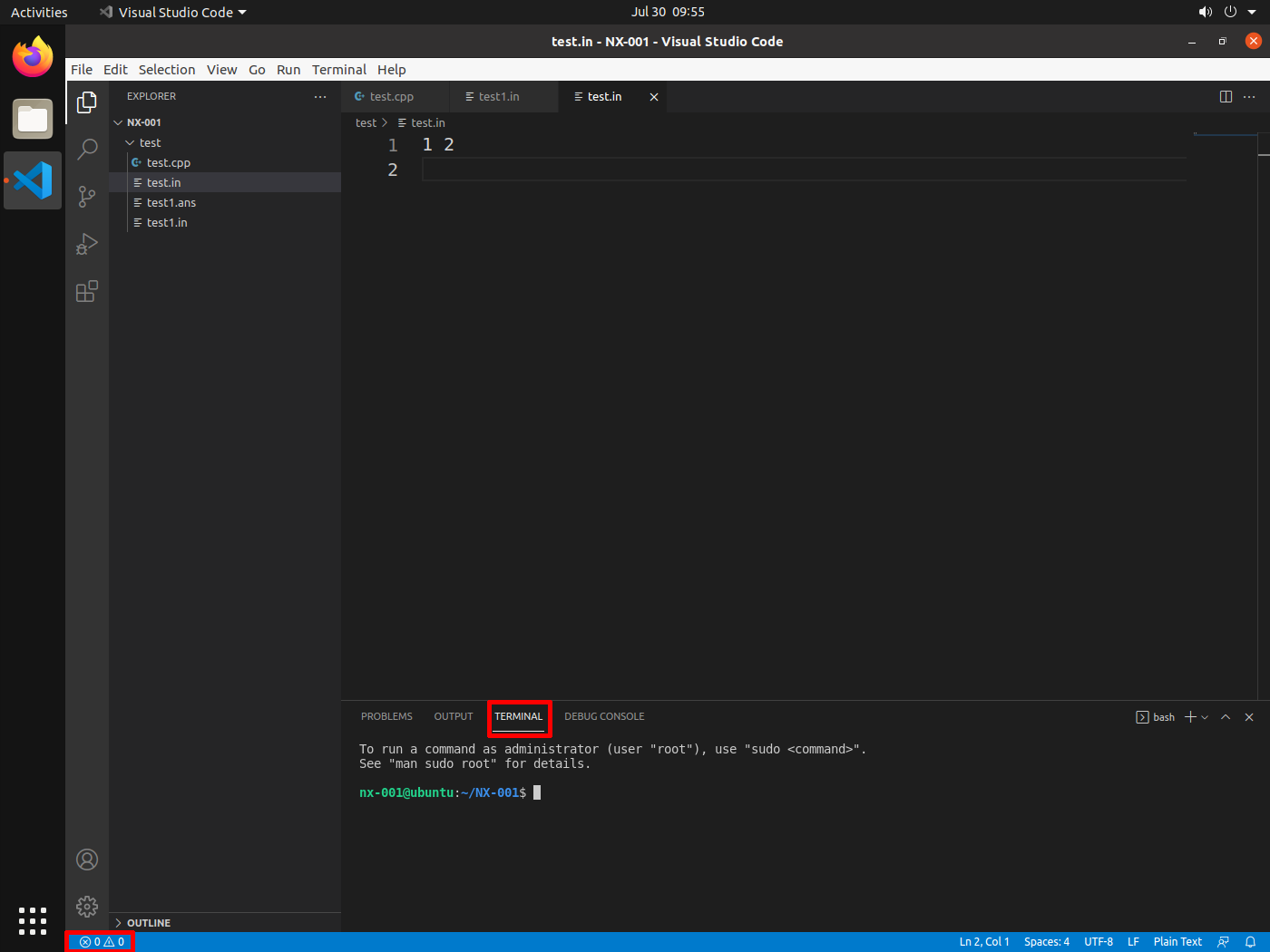
第二步:单击最左下角的“0 Error 0 Warning”图标,然后单击“Terminal”,打开终端。
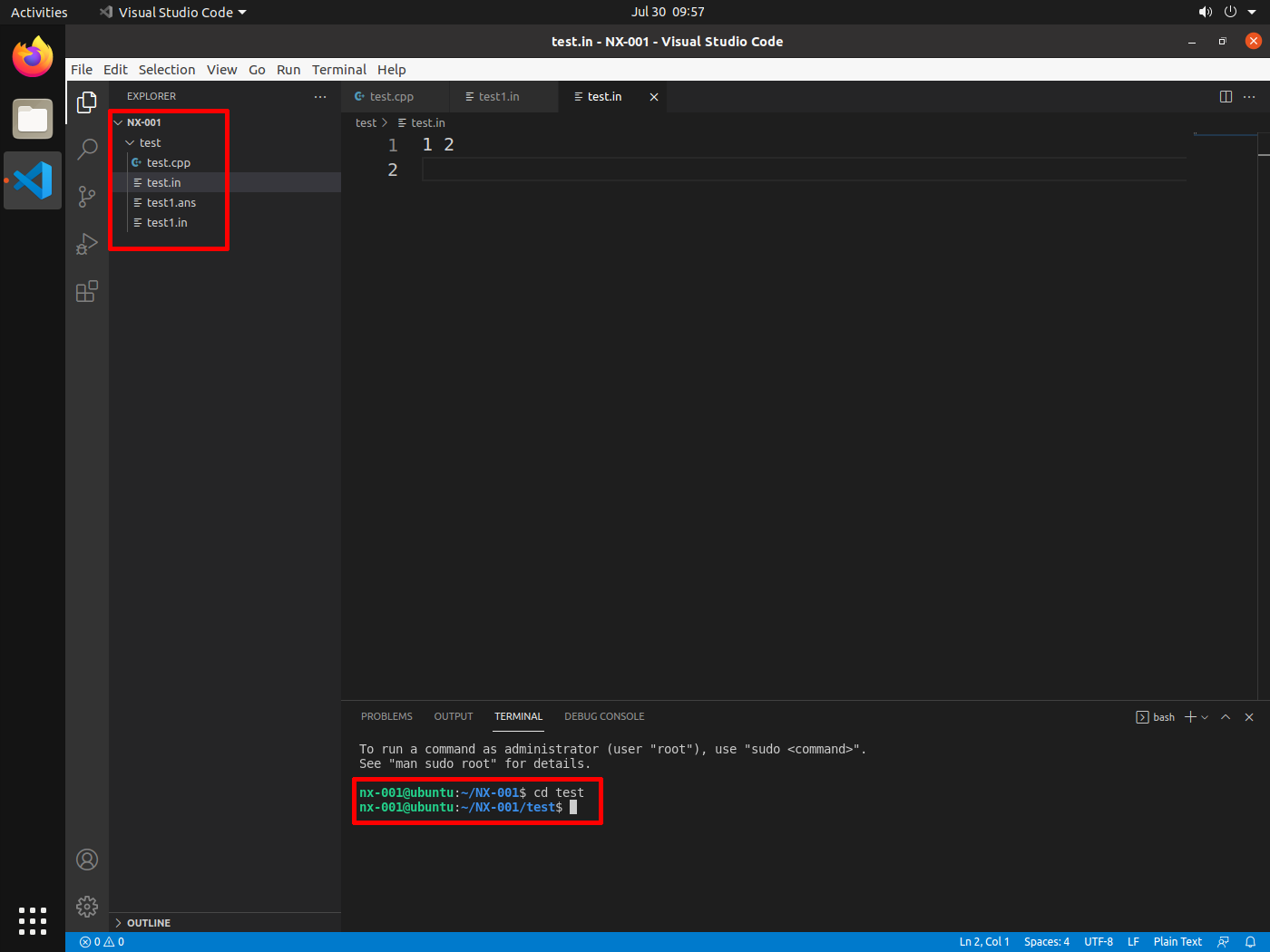
第三步:通过 cd 需要进入的下一级文件夹名称 命令进入到想要测试的题目文件夹中。cd .. 可以返回上一级目录。
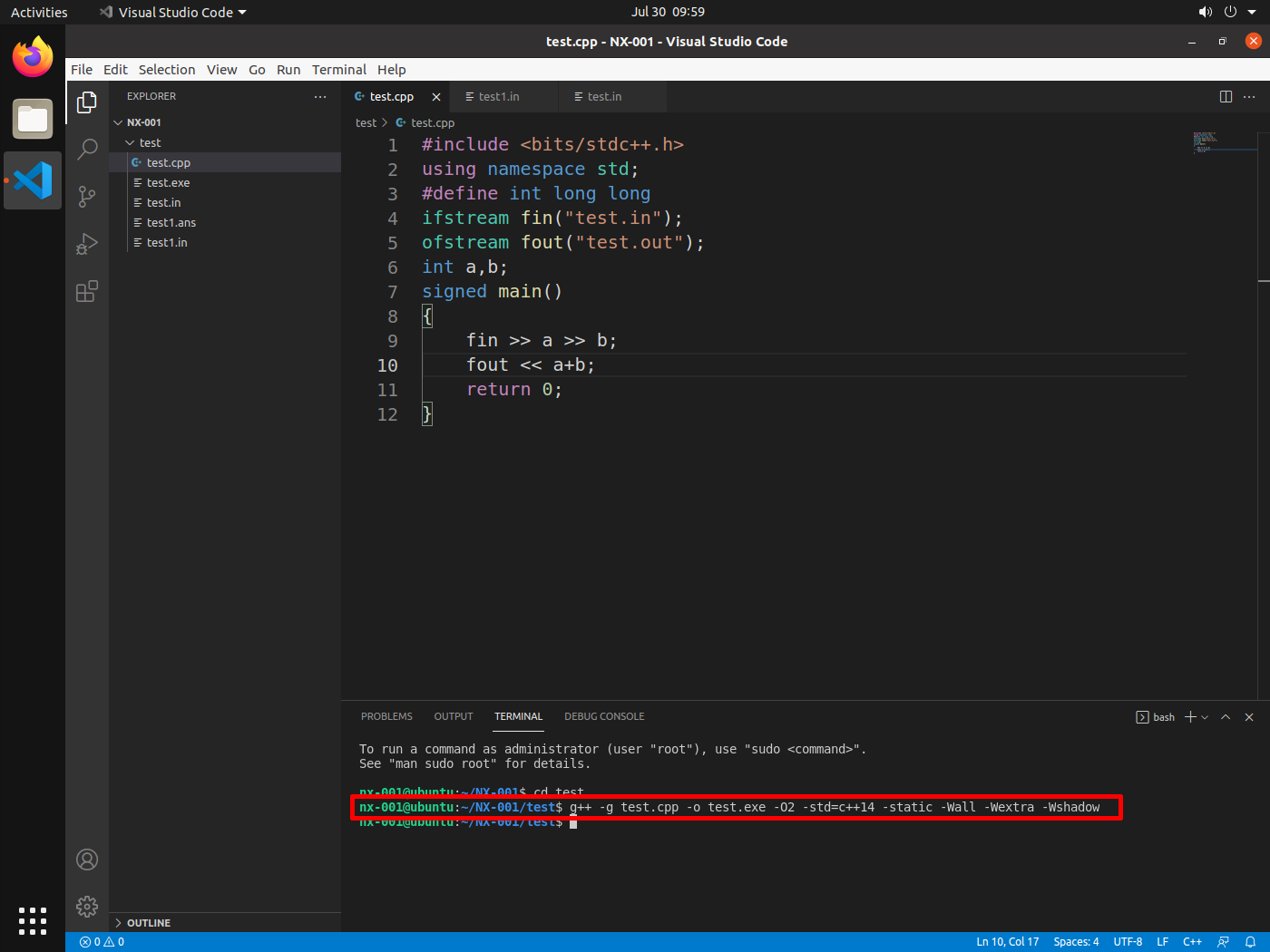
第四步:通过 g++ -g 题目名称.cpp -o 题目名称.exe -O2 -std=c++14 -static -Wall -Wextra -Wshadow 编译代码文件。若出现红色错误信息,需根据给出的细节修改代码,紫色警告信息最好也注意一下。强烈建议将可执行文件的后缀设为 .exe,防止你无意识写成 .cpp 覆盖掉代码文件。
第五步:通过 ./可执行文件名称.exe 运行编译好的可执行文件。如果回车后什么都没有出现,则说明你的代码超时了。
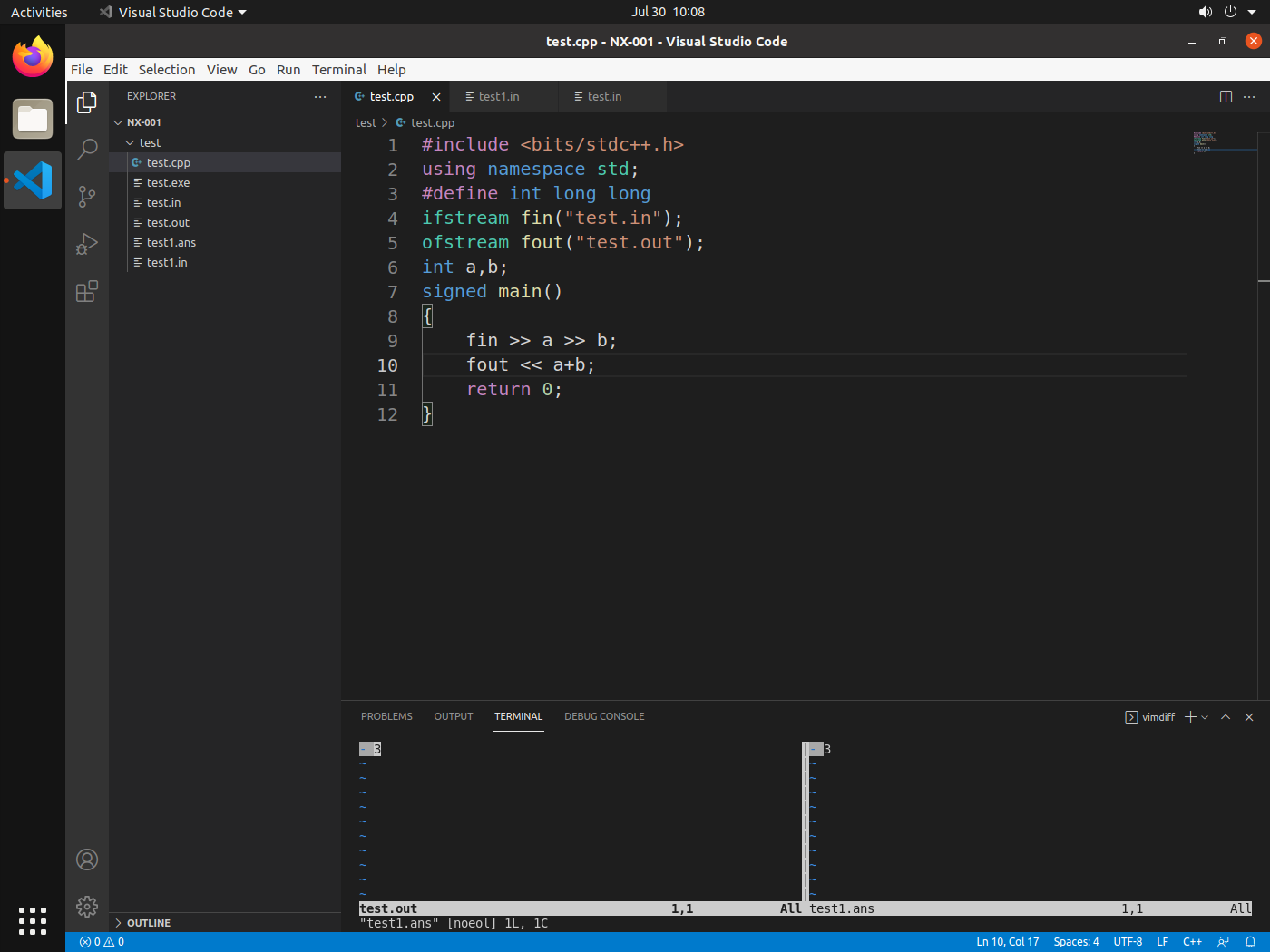
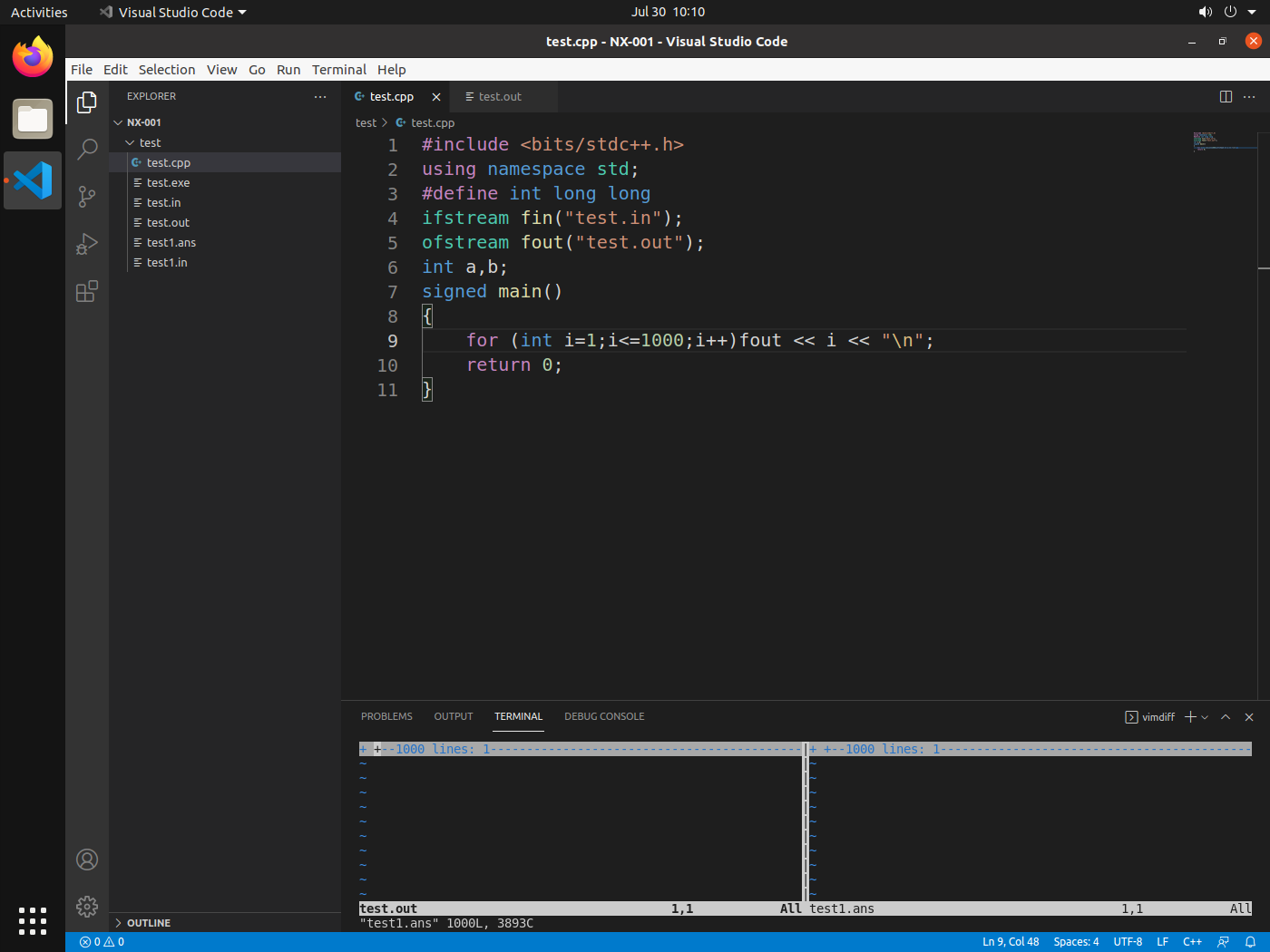
第六步:通过 vimdiff 输出文件名.out 答案文件名.ans 命令查看输出文件和答案文件是否一致。想要退出输入两次 :q 分别回车即可。
行数少且一致:
行数多且一致:
不一致:
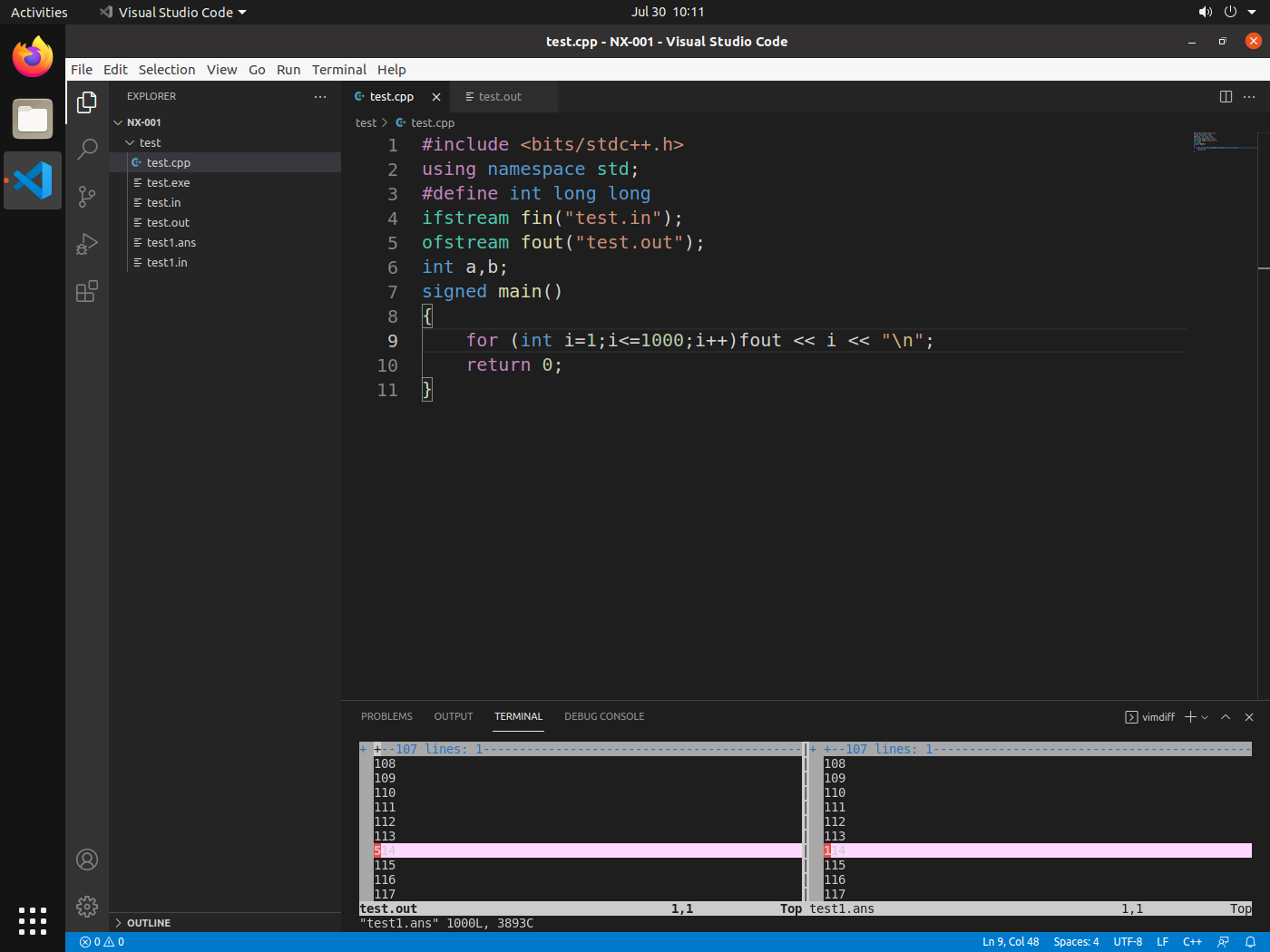
注意:该命令会过滤掉文件末尾的换行,但不会过滤行末空格。