
首先,我们需要一个机房
首先,找到一个被控机,然后找到:
设置->系统->远程桌面,然后将它开启
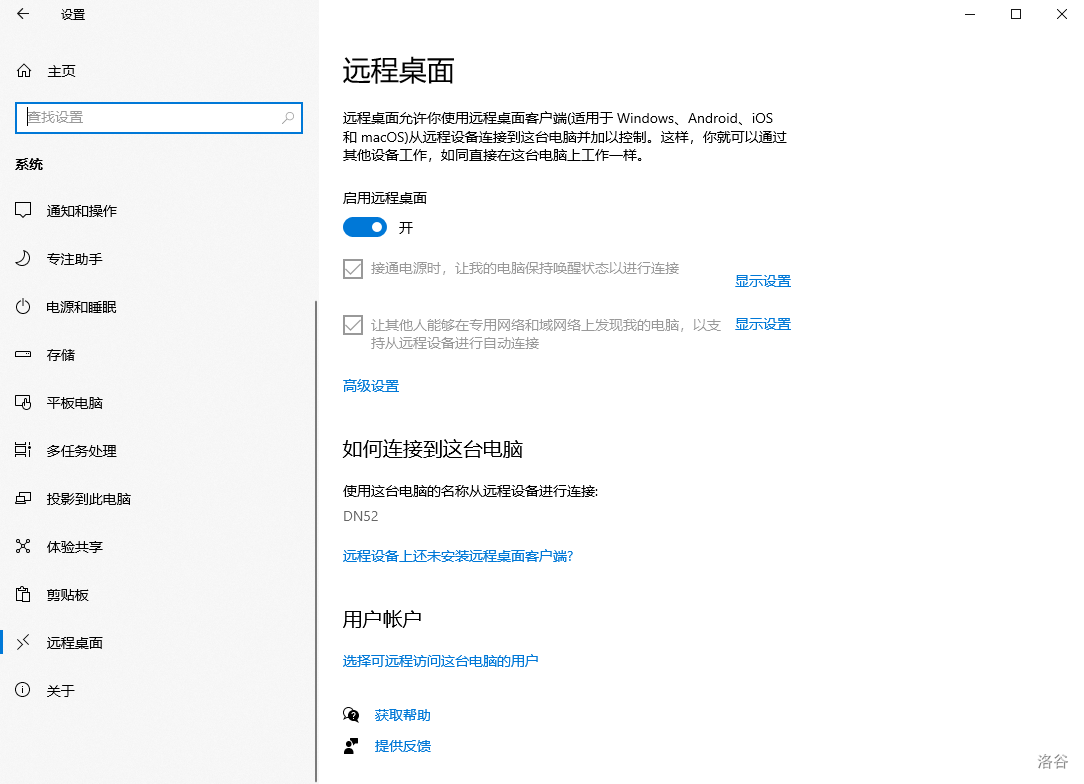
然后点开 高级设置,关掉 需要计算机使用网络级别身份验证进行链接
然后点击选择可远程访问这台电脑的用户
点击 添加按钮。
(默认没有)
然后点击 高级。
然后点 立即查找,并选择 Guest
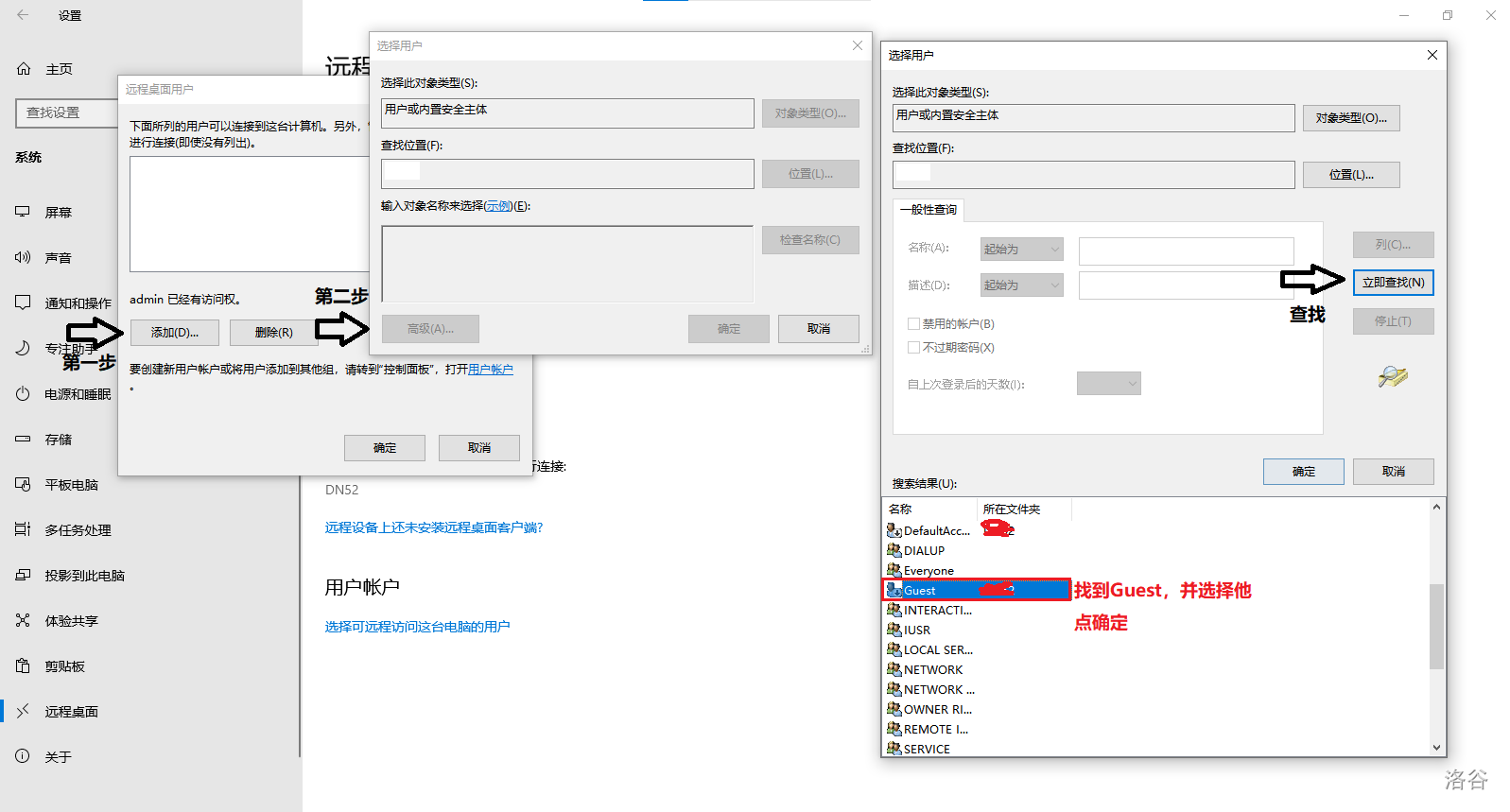
然后先不管这里。
打开 计算机管理
可以通过右键 win标 找到它
或者右键 此电脑 点击 管理 选项
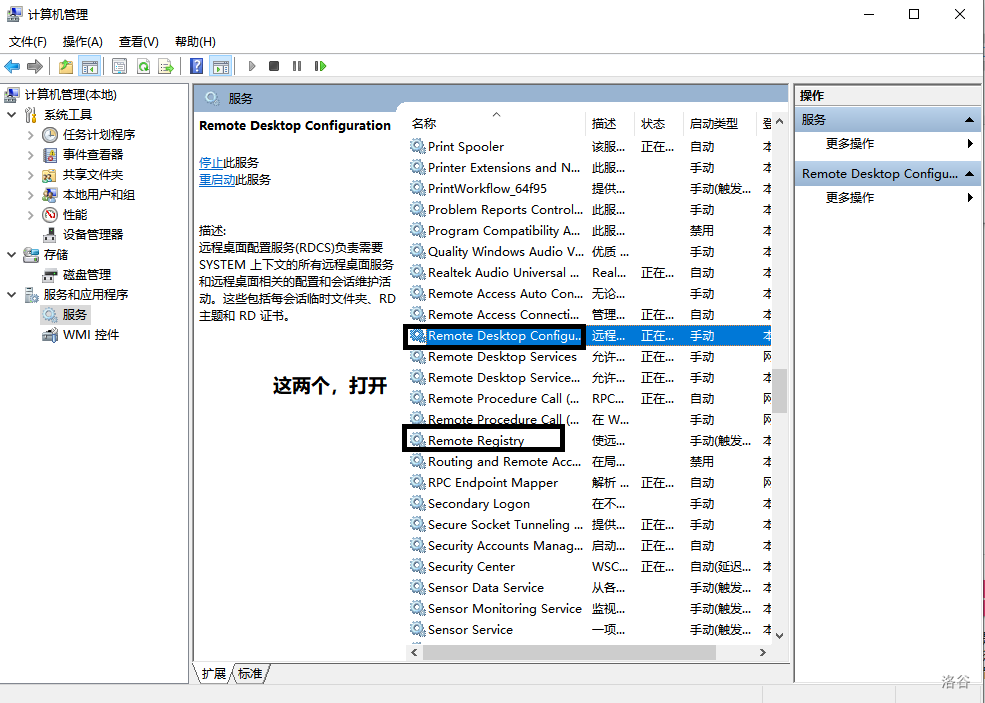
打开服务 (在 服务与应用程序 里)
找到 Remote Desktop Configuration 并打开。
找到 Remote Registry 并打开。
接着还是在 计算机管理 里
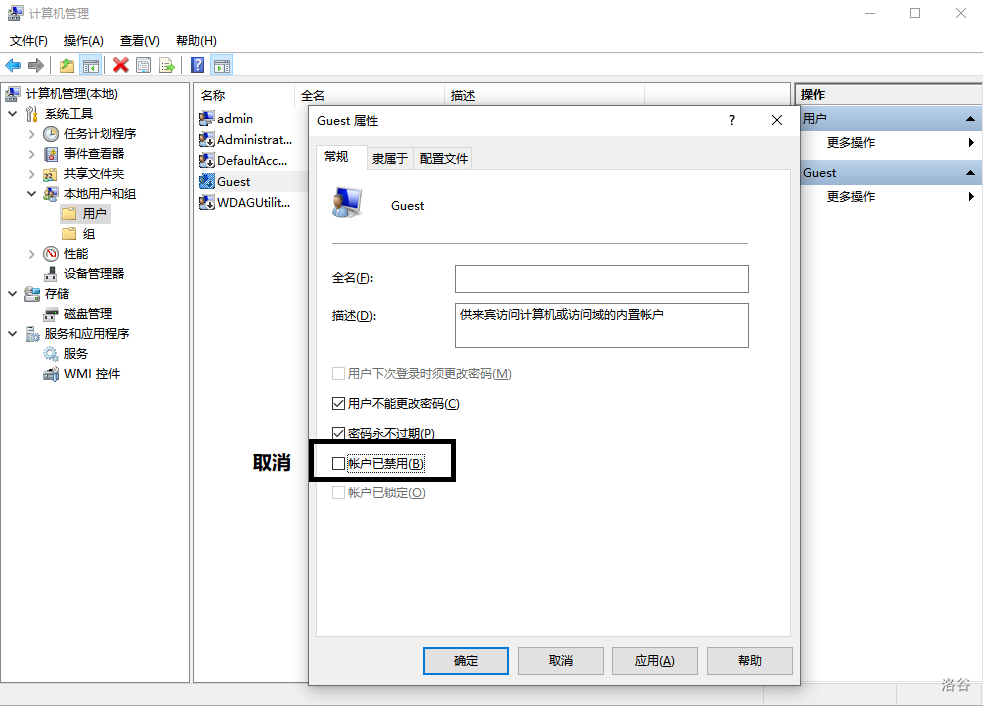
找到本地用户和组,并打开用户
然后把 Guest 的账户已禁用关掉
然后重新回控制面板
打开 管理工具
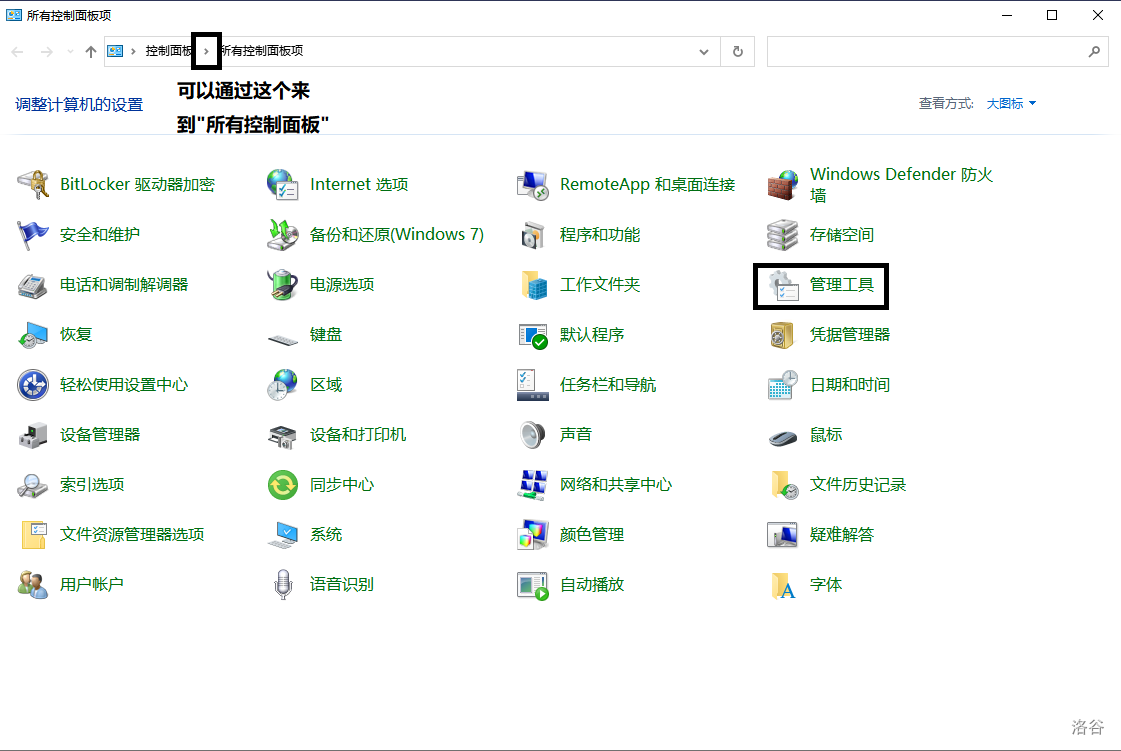
打开 本地安全策略
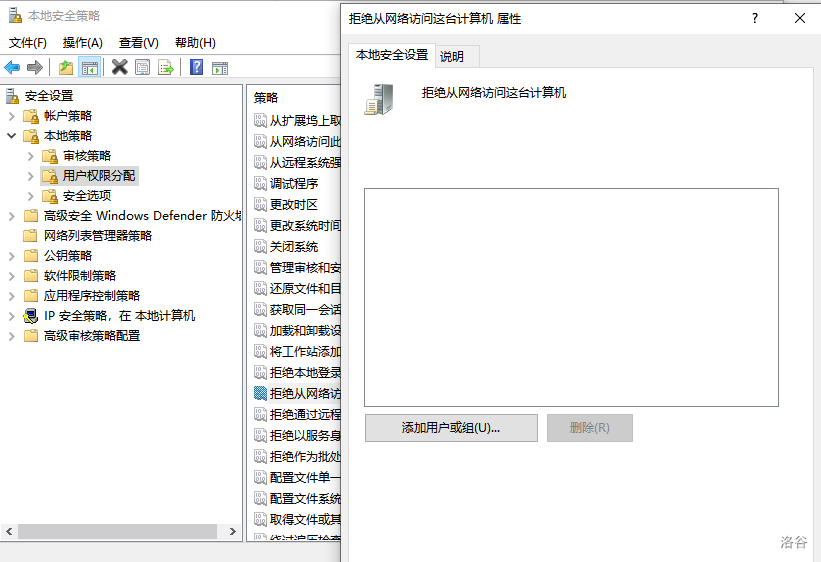
然后是本地策略->用户权限分配
找到 拒绝从网络访问这台计算机
从中删去 Guest
然后在被控机上的预处理结束了。
这时候再找一个控制机,cmd输入mstsc
这时会弹出一个远程桌面连接的窗口
一开始的那个计算机让你填就填被控机的ip
然后凭证的用户名就填被控机的机名(或者Administrator)
(可以用 ipconfig/all 查ip和机名)
密码就是被控机的密码。
一般来说机房电脑密码都是为空。
然后就可以进去
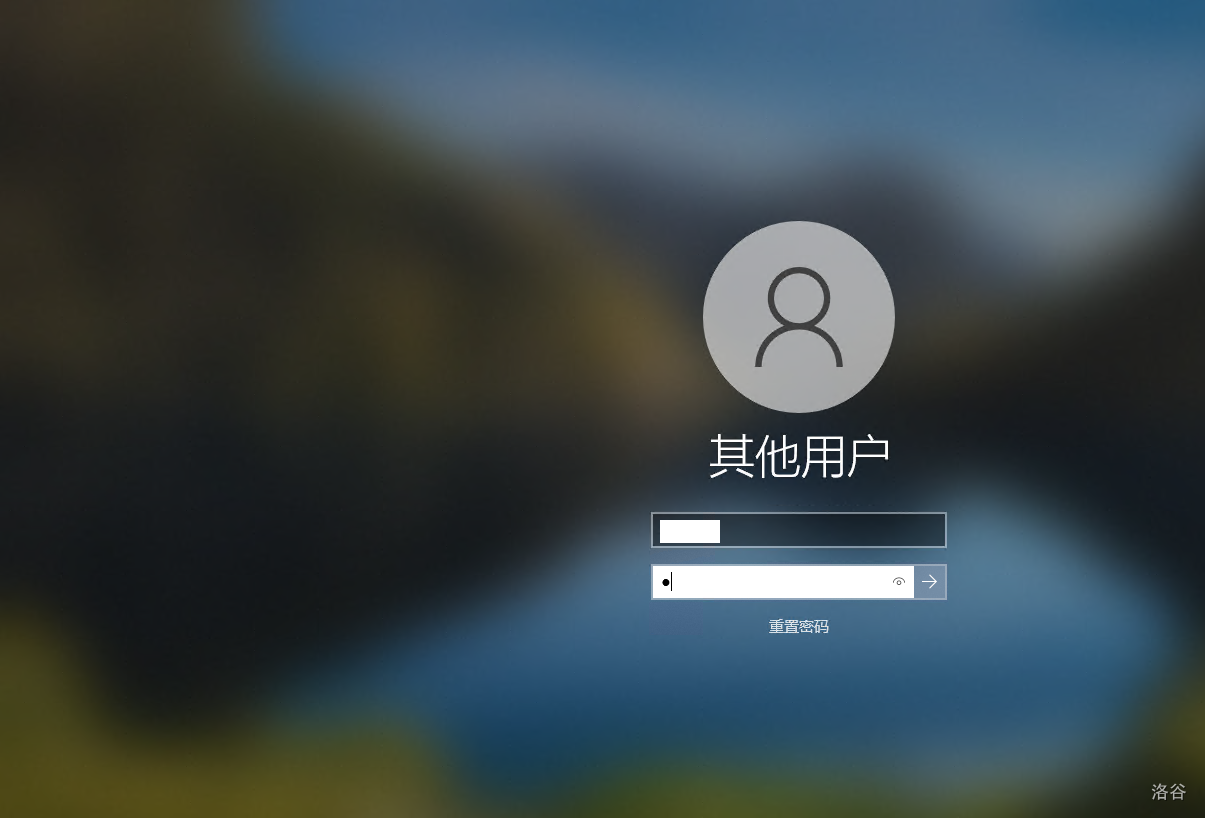
然后就可以远程控制另一台机啦