
洛谷网校直播讲评说明
推荐使用的软件
推荐使用 OBS 进行推流。
在推流的时候为了确保网络流畅性,码率和分辨率无需太高。通常而言,只需设置分辨率为 1920*1080,码率为 3000Kbps,帧数为 60 即可。 较高的值可能影响上课的流畅性和回放生成速度。
如何直播讲评
首先在网校页面找到自己需要讲评的课程,点进后再进入目录页面。您会在讲师设置为您的课程边上看到一个“编辑”的框。(若是讲师设置错误请及时反馈)

点进以后您将进入微课编辑页面。推流地址默认隐藏,因而要将其显示出来后,将上面的内容对号入座地填入 OBS 的推流页面。其中,推流服务选择自定义,服务器即 URL,流密钥即串流密钥。注意,为了确保推流的安全性,在获取了自己的推流地址之后请隐藏或者关闭该页面,以免造成不必要的麻烦。

之后在 OBS 中设置场景与来源。推流 PPT 或者 PDF 可以使用窗口采集或者显示器采集,您可以根据预览效果进行一定的调整。此外您也需要关注自己的麦克风是否能够正常工作,或者声音是否过大过小。后者可以通过拖动混音器中的滑动条进行适度调整。
为了确保声音清晰,建议打开降噪,方式是在麦克风点击设置,滤镜,打开噪声抑制。
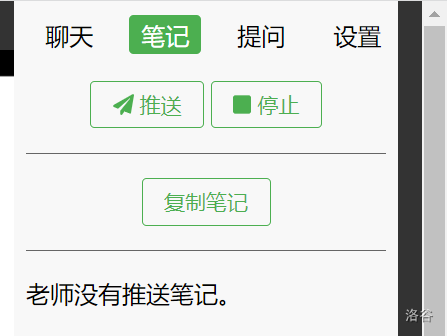
等到要讲评的时候,点击 OBS 的“开始推流”按钮,即可开始直播。作为讲师,您进入自己的课程看到的页面当如下图所示,即用于推送笔记的页面。
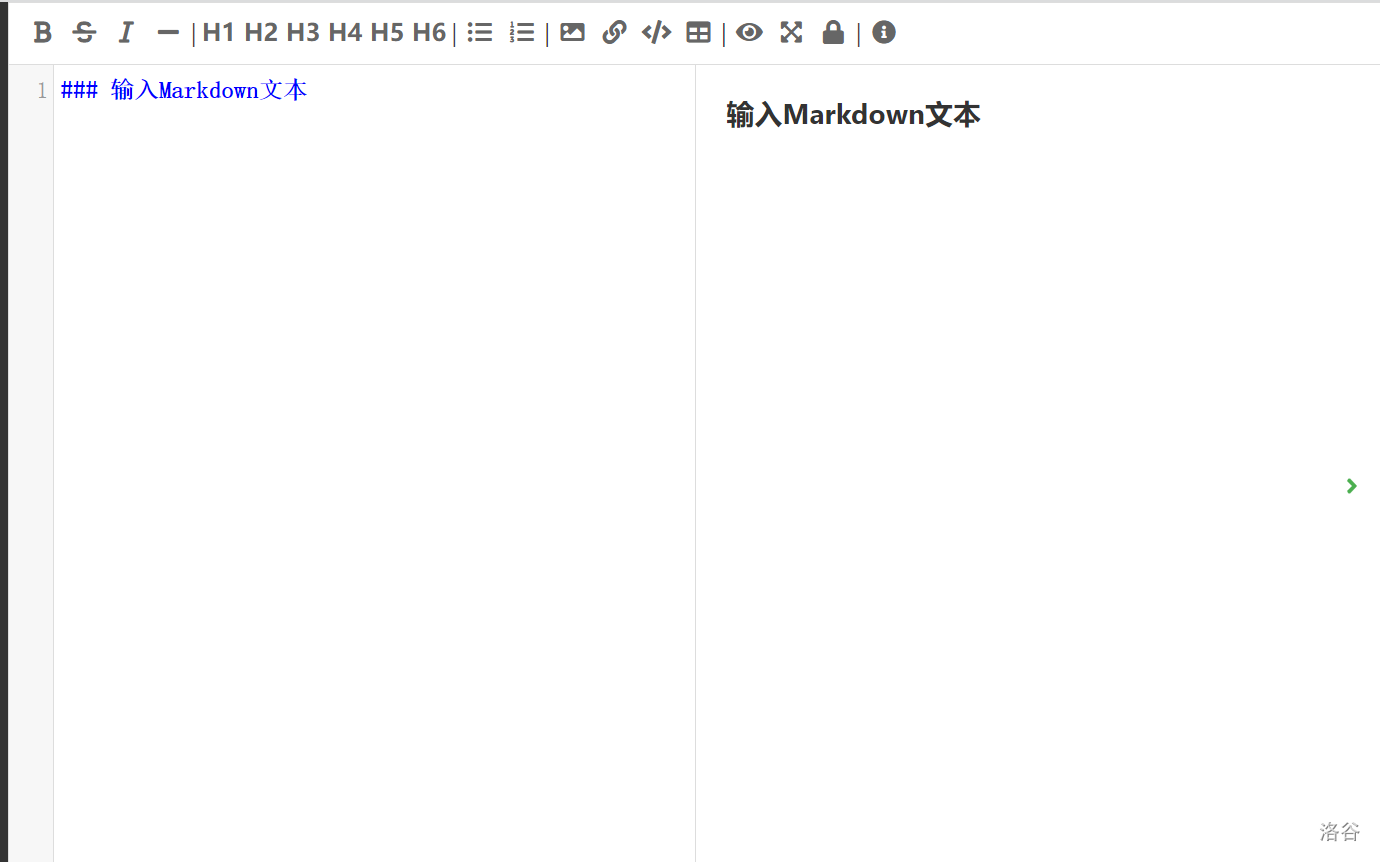
若您想要知道学员们的屏幕上的画面,请点击设置,将“左侧窗口设定”调到第二项即可。若您需要发起投票,则可以使用第三项的功能(暂不可用)。

当您推流成功后,(如果您先前已经成为洛谷 x 令营或者计划的讲师),建议使用强制客户端刷新功能,以确保学员们都能正常看到画面。
在上课的时候,若需推送笔记,请将“左侧窗口设定”调到第一项,写完之后使用笔记功能点击推送即可。
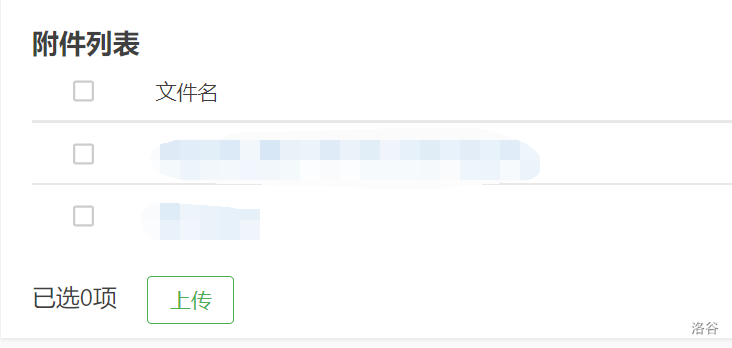
若您先前已经成为洛谷的 x 令营或者计划类课程的讲师,若需推送文件,则进入课程编辑页面,在页面最下方找到上传按钮上传文件即可。否则请将您的课件提交给网校管理进行上传。
在讲评结束后,为了确保回放生成不会出现异常,请在下课后两分钟之后再停止推流。生成回放是手动的,因而请联系网校管理进行回放的生成。
直播常见问题
- 无法推流直播。这种情况往往是因为“正在直播”这一复选框没有被勾选上。由于只有网校管理可以勾选,因而若讲评前 30 分钟发现“正在直播”没有被勾选上时,请联系网校管理处理。
- 有人在讨论区发布不和谐的内容。请联系网校管理给予警告或者禁言的处罚。
网校管理
kkksc03,hh0592821。