
0.准备工作
-
一台电脑
-
一个完好的浏览器
-
一个可以显示文件后缀名的文件资源管理器
1.下载工具
可以手动制作鼠标指针,也可以运用工具。现在市面上有很懂种自制鼠标指针的工具,本人惯用 RealWorldCursorEditor。这个工具有一个不太好的汉化的版本,链接在此。这个工具支持windows 所有版本。
下载,解压
然后打开 RealWorldCursorEditor_DownZa.Cn 文件夹,再打开 RealWorldCursorEditor 文件夹,再在里面找到 RWCursorEditor 应用程序。打开。
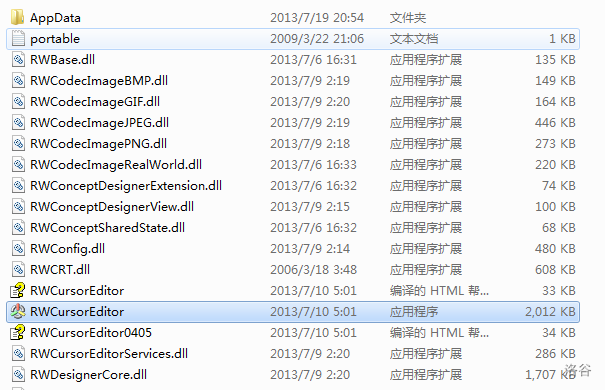
2.制作之前
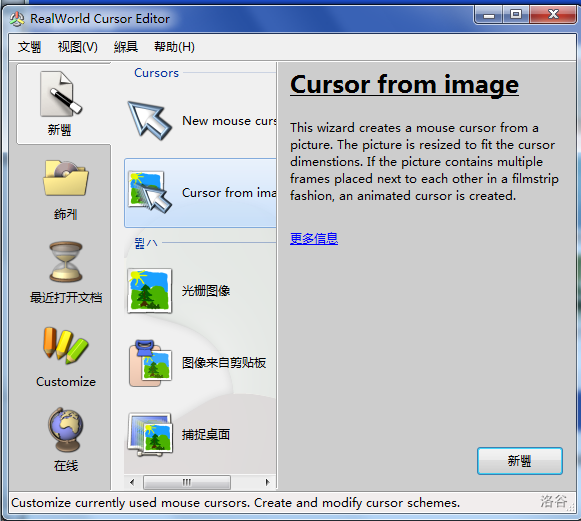
在里面找到那个[新建]的选项(ps:也许那个“新建”的第二个字有点扭曲,其实就是左边第一个白纸旁边有个笔的图标)
在里面找到 Cursors 选项,有两种选择。第一种的图片是一个指针,意思是自己手动制作指针,第二种的图片是指针旁边有个图片,意思是把一个图像复制到指针的图像上。单击第一种或者第二种,点击左下角的扭曲的新建。
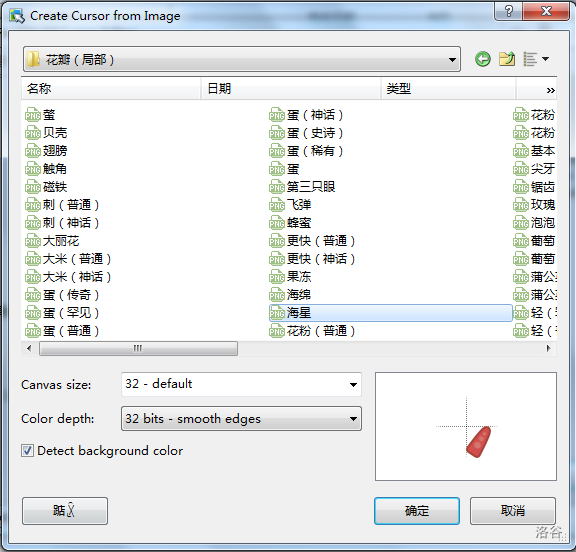
如果选用图像复制,点击新建后会弹出一个加载图片的窗口。下面的选项不要改,选好图片后点击“确定”即可。一开始文件定位的是“我的存档”,要把上面那个下拉列表拉下来,在那里找存你图片的那个文件夹。
3.制作静态指针
如果一切顺利,页面应该差不多是这样。然后我们了解一下这些选项的含义(其实自己一个人摸索也能摸索出来)
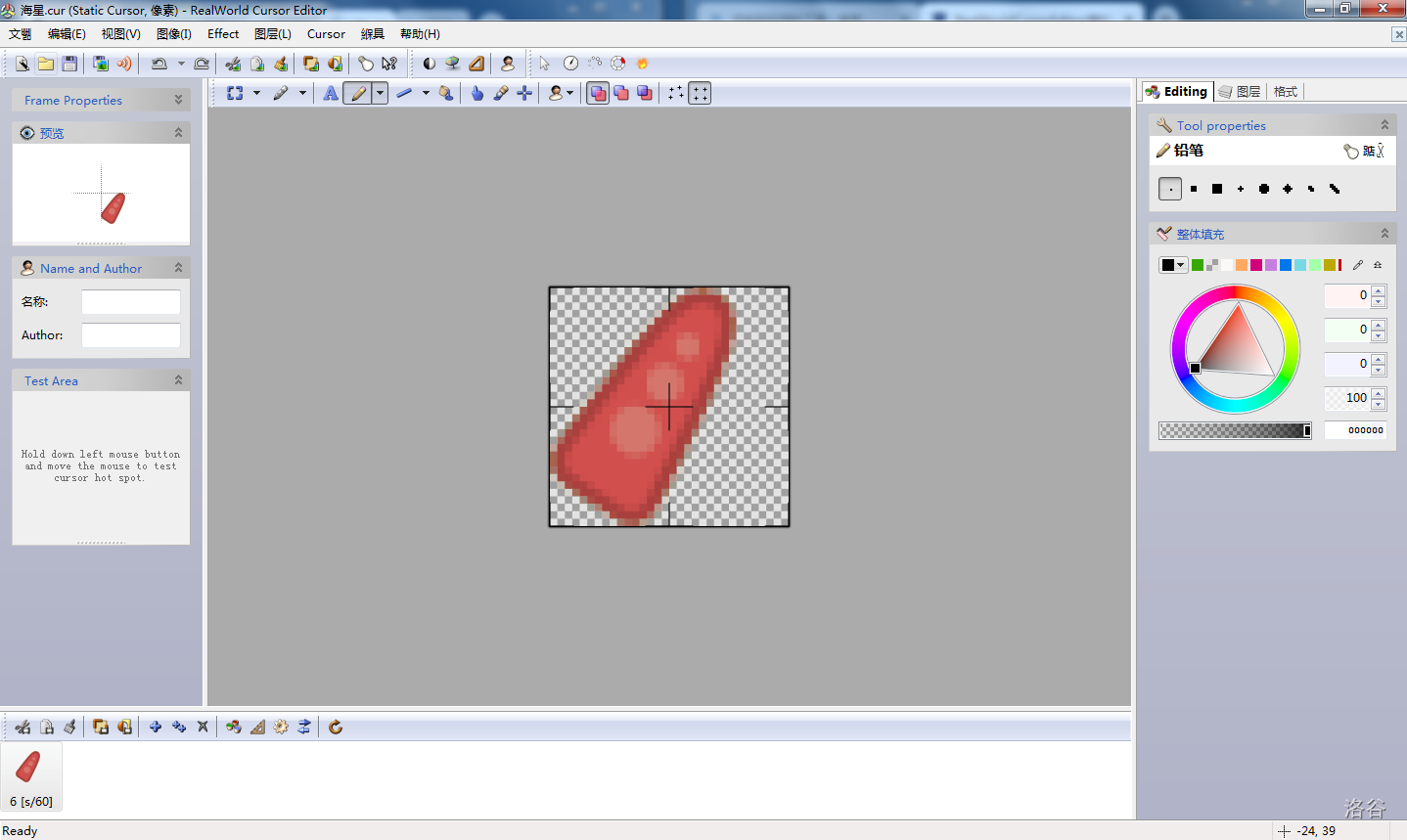
上方“文件”选项,不用考虑,就是新建鼠标,保存鼠标等。
上方“编辑”选项,就是普通的复制,全选等。
上方“视图”选项,不要改,我也看不懂。
上方“图像”选项,就是一些图像旋转,饱和度等。
上方“Effect”选项,给你的指针设置阴影,斜面,一些图像细节处理等。
上方“图层”选项,给你的指针附上图层。用于创作一些遮挡,光影等。
上方“Cursor”选项,用于创作动态光标(.ani文件),这个我们下文再提。
上方“工具”选项,不要改,我也看不懂。
左侧“Frane Properties”选项,用来创作动态光标,这个我们下文再提。
坐下侧各种图标,也是创作动态光标,下文再提
右侧“Editing”图标,画图,自己手动画指针。
4.制作动态指针
对于动画而言,它是由一帧一帧的图片通过一个极其微小的时间间隔循环播放形成的。对于指针制作来说,更是同理。
对于新建一个帧而言,有两种创建方式。第一种是点击“Cursor”选项新建,第二种是左下方找“新建帧”新建。
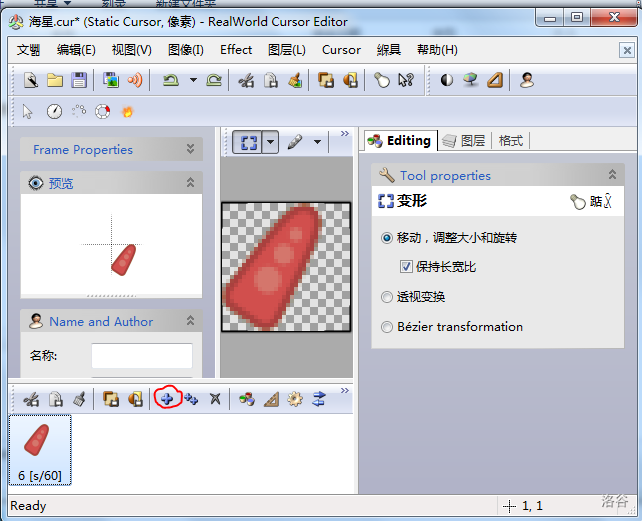
再新建帧后,鼠标指针的显示将在左侧“预览”中显示。删除帧也是类似新建帧的两种方式。
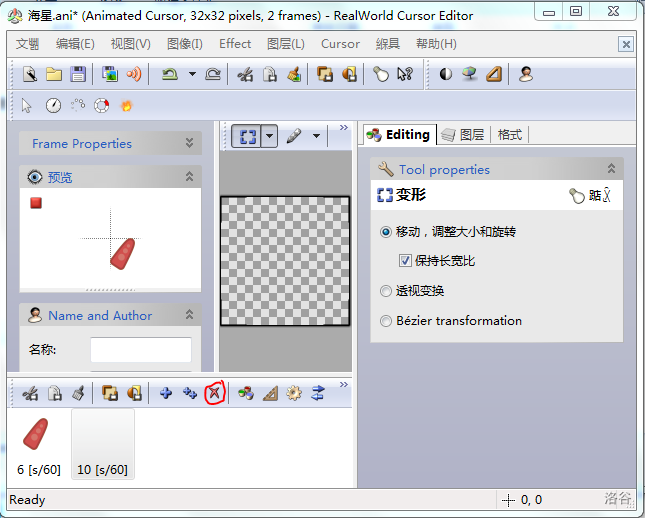
左侧“Frame Properties”选项,里面有两个参数。一个是“Hot spot”,意思是你的这一帧在整个指针中的坐标,“Frame time”指的是你这一帧显示的时间(注意,单位是按 s/60 计数的)
左侧“Text area”是预览你的指针,在那个区域内亲自测试你的指针。
另外,左上方有一些有意思的小工具,可以辅助你制作动态指针。比如钟表转,火焰燃烧等。
5.手动制作安装文件
如果一切顺利,完成之后应该有这么多不同的指针才可以凑齐一个指针方案。(不算那个安装程序)
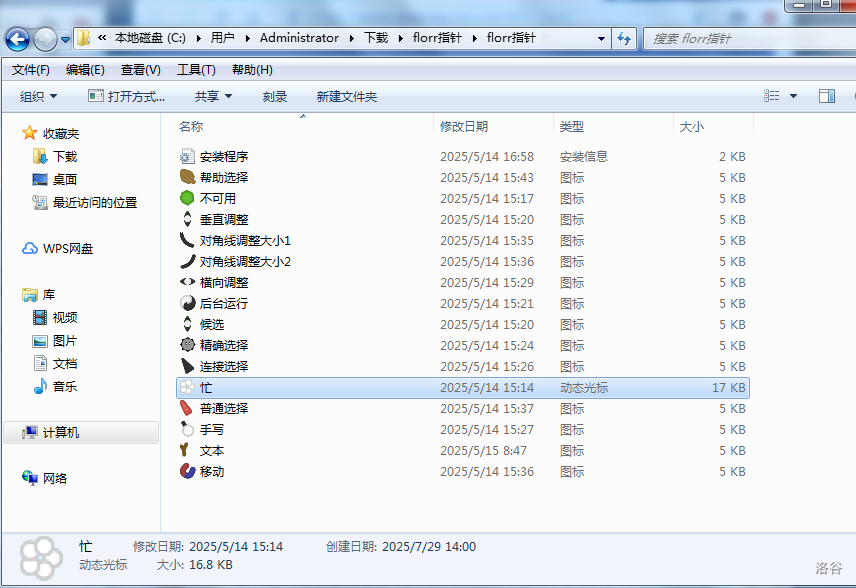
但是,只是制作完了所有的鼠标指针,那么该怎么应用上你的鼠标指针?这是,我们就需要安装文件的帮助了。对于鼠标指针来说,安装程序有一个固定的模板。
- 首先,我们先打开一个文本文档。然后再前面先写以下初始化内容:
[Version]
signature="$CHICAGO$"

[DefaultInstall]
CopyFiles = Scheme.Cur,
AddReg    = Scheme.Reg

[DestinationDirs]
Scheme.Cur = 10,"%CUR_DIR%"
Scheme.Txt = 10,"%CUR_DIR%"

[Scheme.Reg]
HKCU,"Control Panel\Cursors\Schemes","%SCHEME_NAME%",,"%10%\%CUR_DIR%\%pointer%,%10%\%CUR_DIR%\%help%,%10%\%CUR_DIR%\%work%,%10%\%CUR_DIR%\%busy%,%10%\%CUR_DIR%\%Cross%,%10%\%CUR_DIR%\%Text%,%10%\%CUR_DIR%\%Hand%,%10%\%CUR_DIR%\%Unavailiable%,%10%\%CUR_DIR%\%Vert%,%10%\%CUR_DIR%\%Horz%,%10%\%CUR_DIR%\%Dgn1%,%10%\%CUR_DIR%\%Dgn2%,%10%\%CUR_DIR%\%move%,%10%\%CUR_DIR%\%alternate%,%10%\%CUR_DIR%\%link%"
HKLM,"SOFTWARE\Microsoft\Windows\CurrentVersion\Runonce\Setup\","",,"rundll32.exe shell32.dll,Control_RunDLL main.cpl,,1"

; -- Common Information
然后,再写以下内容。该内容负责找到你的指针:(其中的文件名由你自己的指针文件名来定,不是必须这个样子)
[Scheme.Cur]
"帮助选择.cur"
"不可用.cur"
"垂直调整.cur"
"对角线调整大小1.cur"
"对角线调整大小2.cur"
"横向调整.cur"
"后台运行.cur"
"忙.ani"
"精确选择.cur"
"连接选择.cur"
"手写.cur"
"文本.cur"
"移动.cur"
"普通选择.cur"
"候选.cur"
然后写以下内容,该内容负责给方案配上相应指针。双引号里填的是相应的文件名:
[Strings]
CUR_DIR                   = "Cursors\cursors"
SCHEME_NAME     = "你的指针方案名"
pointer		= "普通选择。就是平常再桌面上晃荡的箭头"
help		= "帮助选择,就是箭头旁边有个问号"
work		= "后台运行,就是箭头旁边转的那个圈"
busy		= "忙,就是只转圈"
cross		= "不常用,一个十字"
text		= "文本光标,就是在写代码时指针变成了一个“I”"
hand		= "手写,画画时常用"
unavailiable	= "不可用,就是一个禁止通行的图标"
vert		= "垂直调整,就是竖向箭头"
horz		= "垂直调整,就是横向箭头"
dgn1		= "对角线调整,指左上右下的箭头"
dgn2		= "对角线调整,指右上左下的箭头"
move		= "移动,就是横向箭头与竖向箭头叠起来的那个"
alternate	 = "候选,不常用,一个指向上方的箭头"
link		= "链接选择,就是选中一个时箭头变成小手的那个"
最后。给一个模板作为例子:
[Version]
signature="$CHICAGO$"

[DefaultInstall]
CopyFiles = Scheme.Cur,
AddReg    = Scheme.Reg

[DestinationDirs]
Scheme.Cur = 10,"%CUR_DIR%"
Scheme.Txt = 10,"%CUR_DIR%"

[Scheme.Reg]
HKCU,"Control Panel\Cursors\Schemes","%SCHEME_NAME%",,"%10%\%CUR_DIR%\%pointer%,%10%\

%CUR_DIR%\%help%,%10%\%CUR_DIR%\%work%,%10%\%CUR_DIR%\%busy%,%10%\%CUR_DIR%\%Cross%,%10%\

%CUR_DIR%\%Text%,%10%\%CUR_DIR%\%Hand%,%10%\%CUR_DIR%\%Unavailiable%,%10%\%CUR_DIR%\%Vert

%,%10%\%CUR_DIR%\%Horz%,%10%\%CUR_DIR%\%Dgn1%,%10%\%CUR_DIR%\%Dgn2%,%10%\%CUR_DIR%\%move%,

%10%\%CUR_DIR%\%alternate%,%10%\%CUR_DIR%\%link%"
HKLM,"SOFTWARE\Microsoft\Windows\CurrentVersion\Runonce\Setup\","",,"rundll32.exe

shell32.dll,Control_RunDLL main.cpl,,1"

; -- Common Information

[Scheme.Cur]
"帮助选择.cur"
"不可用.cur"
"垂直调整.cur"
"对角线调整大小1.cur"
"对角线调整大小2.cur"
"横向调整.cur"
"后台运行.cur"
"忙.ani"
"精确选择.cur"
"连接选择.cur"
"手写.cur"
"文本.cur"
"移动.cur"
"普通选择.cur"
"候选.cur"

[Strings]
CUR_DIR                   = "Cursors\florr"
SCHEME_NAME     = "wzy'sflorr指针"
pointer		= "普通选择.cur"
help		= "帮助选择.cur"
work		= "后台运行.cur"
busy		= "忙.ani"
cross		= "精确选择.cur"
text		= "文本.cur"
hand		= "手写.cur"
unavailiable	= "不可用.cur"
vert		= "垂直调整.cur"
horz		= "横向调整.cur"
dgn1		= "对角线调整大小1.cur"
dgn2		= "对角线调整大小2.cur"
move		= "移动.cur"
alternate	 = "候选.cur"
link		= "连接选择.cur"
然后把该文件与你的一大堆指针放进一个文件夹里,把它的后缀名改成 .inf ,右键选择安装,一切顺利应该会跳出与这个类似的窗口(本人用的是 win7,win10 应该差不多):
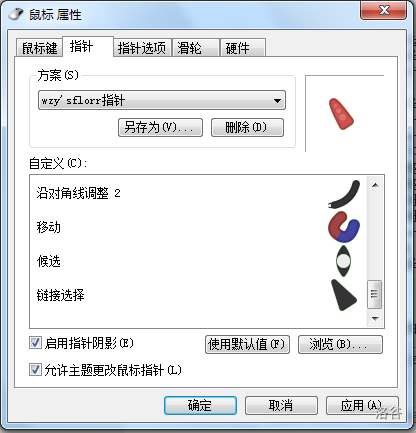
如果你的安装程序在运行后没反应,那应该是缩进的问题。拿这个文件改数据,方法都跟前面的一样。
然后单击确定,即可应用你的鼠标指针方案。如果一开始窗口里不是你的指针方案,在那个下拉列表里找到你的方案即可。如果你都看到这里了,说明你已经成功创作并应用了你的鼠标指针了。给作者点个咱吧 qwq(ps:作者第一次写这种文章,求审核通过)