版本比较
浅谈 VSCode(C++)

正文
增加 47 行删除 3 行
4 行未改动56789109101112131415161718195 行未改动全部展开2142152162172182182192202212222232242252262272282292302312322332342352362372382392402412422432442452462472482492502512522532542552562572582592602612622632642652662672682692702712724 行未改动该教程适用于 Windows 环境,其它环境作者暂时没有条件进行实操。
本文可能略有瑕疵(如没有对调试功能进行讲解,因为作者搞不来并且平时调代码直接输出中间变量就够了 qwq),欢迎评论区进行提问/指出错误的地方!
## 第一关:下载 & 配置
参考资料:
[1. 《VSCode配置C/C++环境教程》](https://blog.csdn.net/m0_61110404/article/details/147258994?ops_request_misc=elastic_search_misc&request_id=84b88dfff121ca75a2772d716217c71b&biz_id=0&utm_medium=distribute.pc_search_result.none-task-blog-2~all~top_positive~default-1-147258994-null-null.142^v102^pc_search_result_base4&utm_term=vscode%E9%85%8D%E7%BD%AEc%2Fc%2B%2B%E7%8E%AF%E5%A2%83&spm=1018.2226.3001.4187)
[2. 《C++在vscode中的code runner配置/环境配置》](https://blog.csdn.net/2403_86942375/article/details/142926114?ops_request_misc=elastic_search_misc&request_id=ecf3ea12b3d8d02d1429a9caab2127c8&biz_id=0&utm_medium=distribute.pc_search_result.none-task-blog-2~blog~sobaiduend~default-2-142926114-null-null.541^v3^pc_search_result_blog1&utm_term=vscode%20code%20runner%E8%AE%BE%E7%BD%AE&spm=1018.2226.3001.4450)
以及少量 CSDN 的 AI 辅助。
### 1. 安装
195 行未改动全部展开}```::::
注意,其中 tasks.json 也适配了后续运行会用到的插件。### 2.3 编译 & 运行
接下来就是编译!
注意到我们上面已经配置完了生成任务,所以我们可以直接进行如下操作:
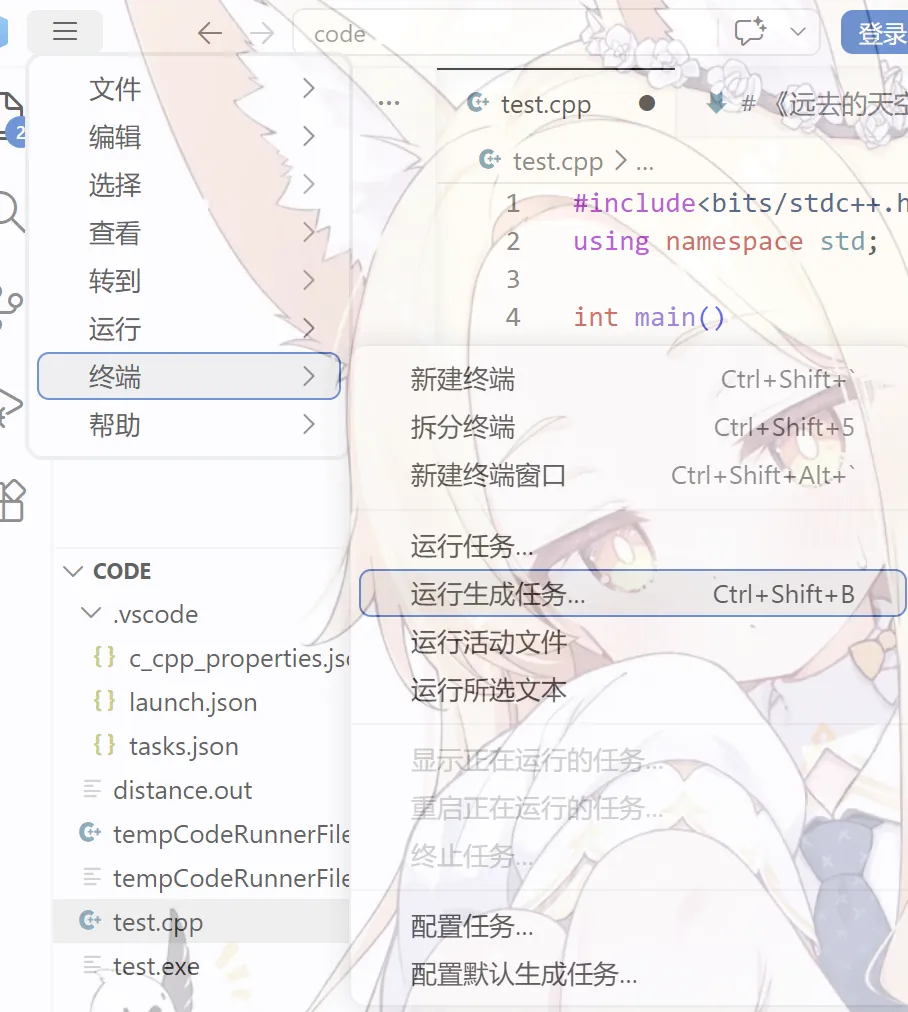
但是注意到每次都这么点十分麻烦,所以作者一般直接快捷键(默认 Ctrl + Shift + B)。
然后选择 “C/C++: g++.exe 生成活动文件”。
那么问题来了,可以发现输出并不在终端,具体在哪儿作者都没找到,这是一件及其不方便的事。为了方便我们的运行,我们又要掏出扩展了 ~~(拿出大人的卡片(BA 玩家夹带私货可以不管))~~。
下载 Code Runner。注意开发者是 Jun Han。
注意,接下来我们需要设置一下这个插件。点进左下角的设置,搜索 “code runner”。找到
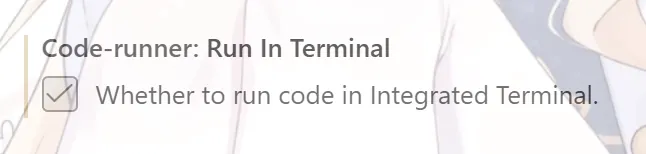
并勾选。
然后我们就可以直接在终端获得输出!
运行操作:
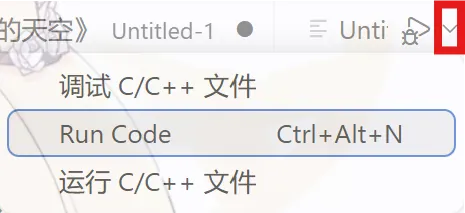
注意到操作依然不便,所以依然快捷键(默认 Ctrl + Alt + N)。
### 3. 常见问题
1. VSCode 未正确关闭(如直接以各种方式使电脑关机/重启)导致无法启动。
解决方案:使用上文下载安装包的链接,直接重新下载安装包并进行安装即可解决。无需重新进行后续的配置。
2. Code 插件使用过程中出现被微软击杀的情况。
解决方案:多试几次即可。
3. Code 插件使用过程中出现 tempCodeRunnerFile.cpp 文件报错情况。
这个是你要运行的代码中选中了一部分东西导致的,取消选中,在终端中 Ctrl+左键 打开 tempCodeRunnerFile.cpp 删除里面的内容,重新运行即可。
### 4. 其它好用的插件
**本栏目会持续更新,欢迎投稿!**
1. background
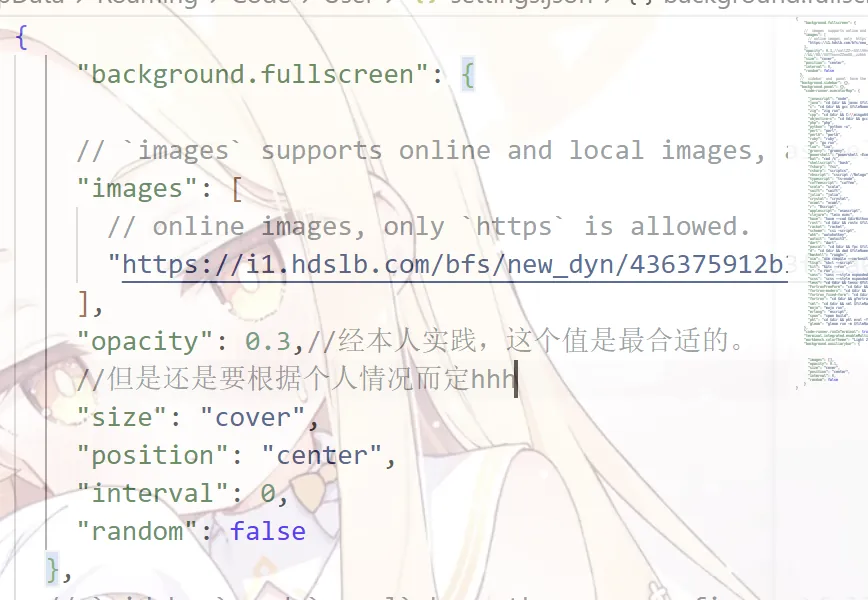
作为一位几乎什么都要弄背景的 OIer,这个东西可以为你的 VSCode 增加背景! 下载后在 settings.json 编辑。