前言
作者 VSCode(Visual Studio Code) 的配置过程异常痛苦,第一次搞炸了,第二次成功了,然后换电脑后又渡了一次劫,最近电脑卡爆我暴力关机又搞炸一次,修复过程较为痛苦但是没配置的时候痛苦。遂决定发文帮助更多的人。
该教程适用于 Windows 环境,其它环境作者暂时没有条件进行实操。
本文可能略有瑕疵(如没有对调试功能进行讲解,因为作者搞不来并且平时调代码直接输出中间变量就够了 qwq),欢迎评论区进行提问/指出错误的地方!
参考资料:
2. 《C++在vscode中的code runner配置/环境配置》
以及少量 CSDN 的 AI 辅助。
1. 安装
在作者对着上面的参考资料实际操作时,发现下载链接进去后界面已经变掉了。值得庆幸的是对于我们 Windows 玩家还是比较友好的。直接点击下图红色框起来的部分就行。
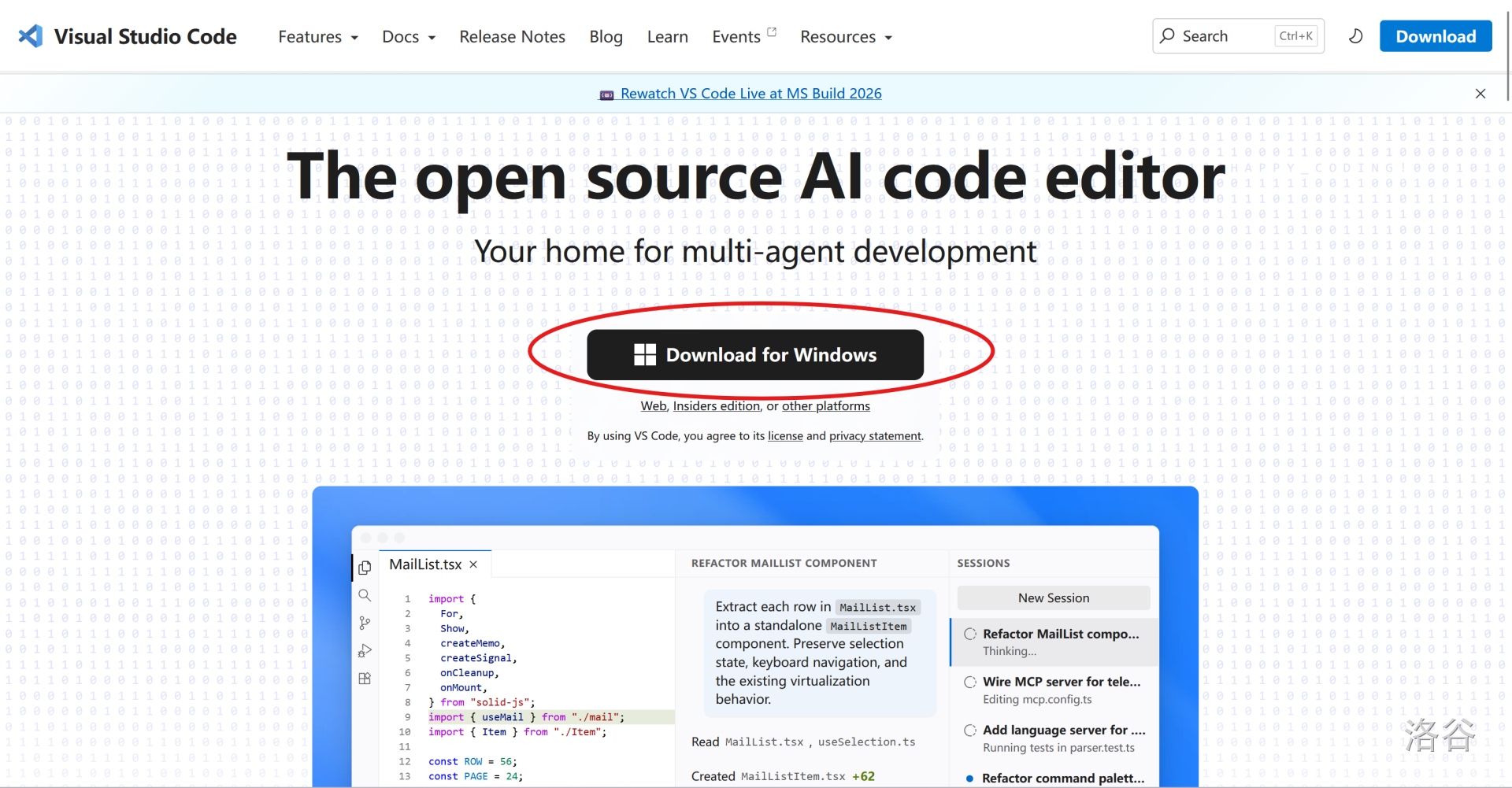
然后我们就获得了一个安装包,直接下载即可。但是请注意,不要忘记自己 VSCode 安装在哪个文件夹里面了。待会儿还要用。
2. 配置
2-1 MinGW 下载 & 配置
由于 VSCode 只是一个编辑器,没有编译器,所以我们需要下载 MinGW。
直接 GitHub 访问对于我们国内玩家是及其不友好的(作者的 GitHub 简直是时好时坏啊啊),那怎么办?
此处直接给到大家一个下载链接(感谢 CSDN 的 AI 作出的贡献)。
安装完成后把 mingw64 的文件夹放在 VSCode 所在的文件夹中。
然后我们就要开始配置环境变量了。这个过程及其恶心,作者第一次配置的坠机点位就是这个地方……
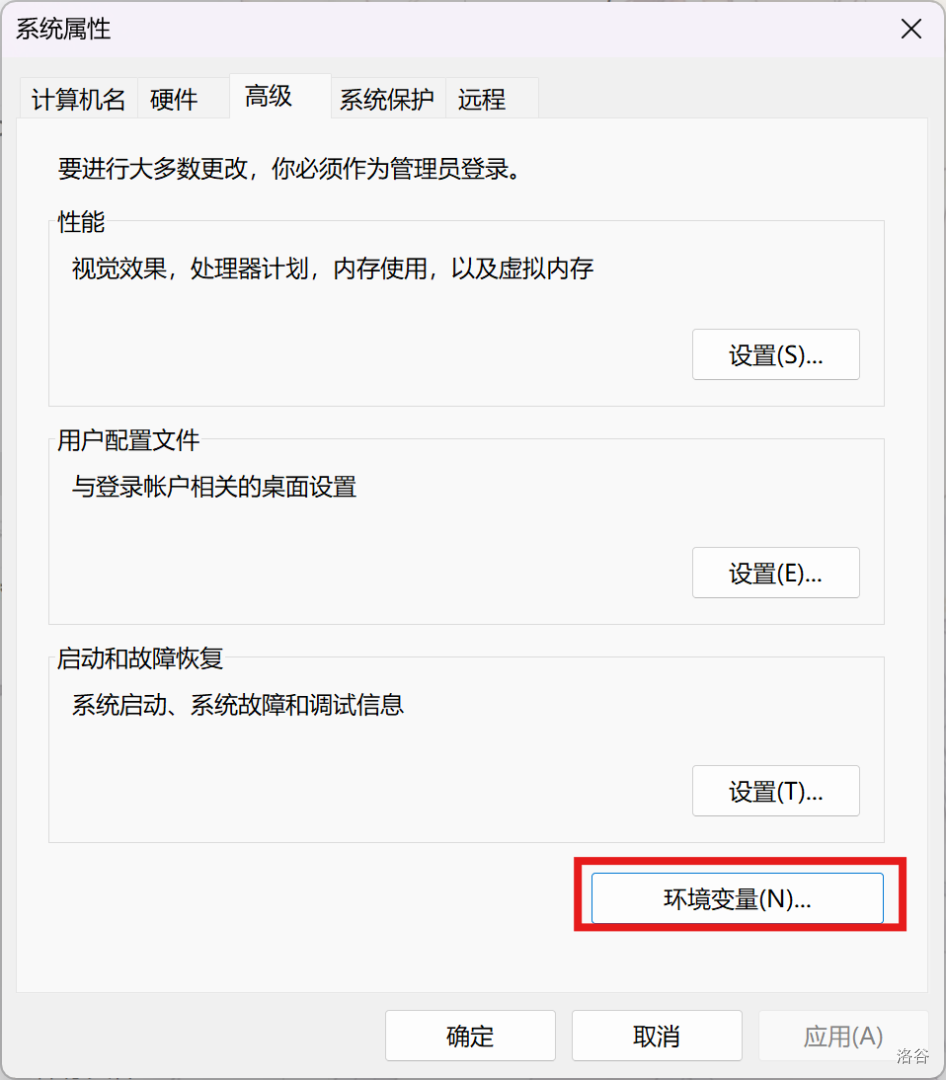
打开设置,搜索“编辑系统环境变量”,然后找到“环境变量(N)…”。
然后找到 Path。
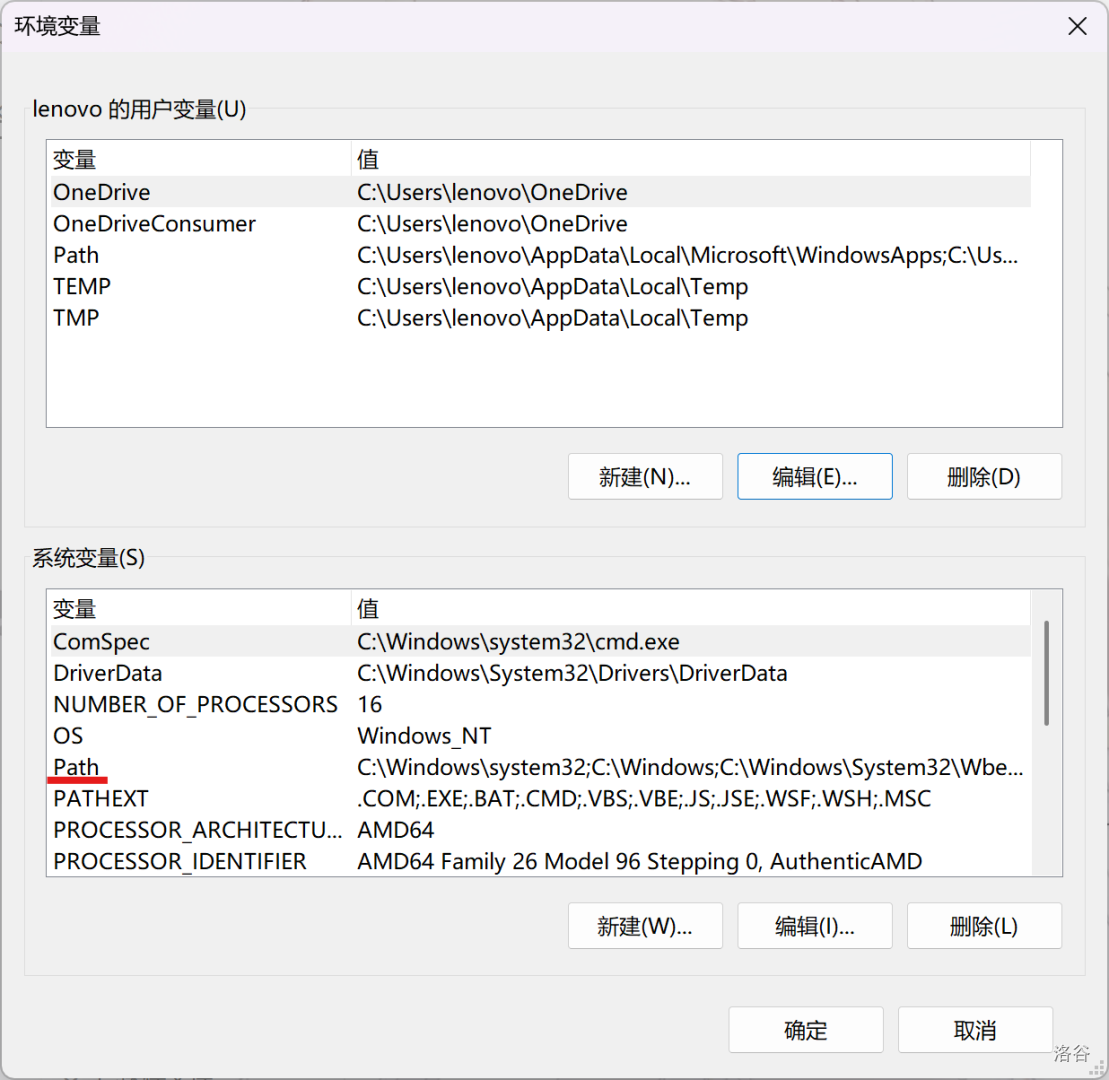
双击打开,选择“新建(N)”,然后把 mingw64 文件夹中 bin 文件夹的路径粘贴上去。点击确定。
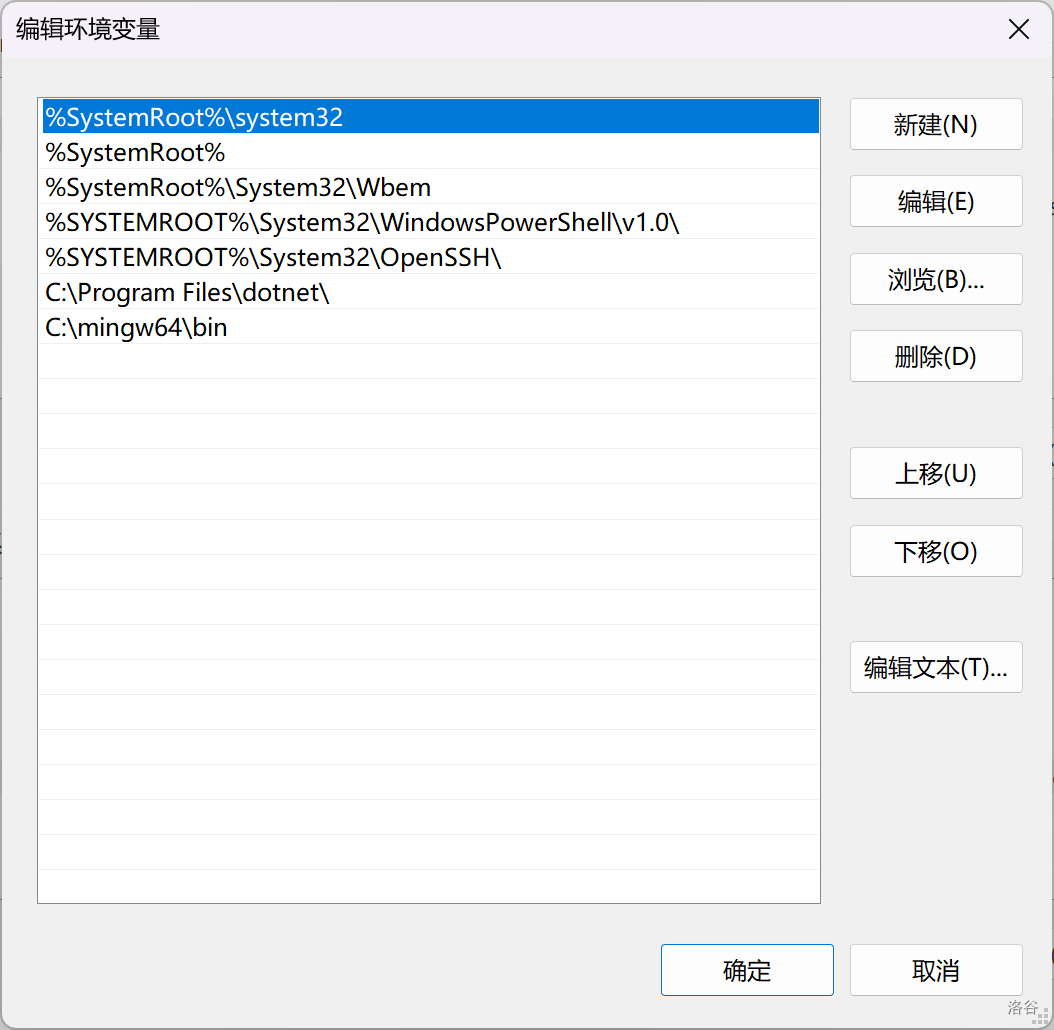
为了验证我们的 MinGW 能不能用,我们可以:win+r,输入 cmd 调出命令窗口,输入 gcc -v。回车,如果出现了:
内容较长,外加作者的洛谷图床实在不行了,所以拿折叠框先凑合着看吧……
Using built-in specs.
COLLECT_GCC=gcc
COLLECT_LTO_WRAPPER=C:/mingw64/bin/../libexec/gcc/x86_64-w64-mingw32/15.2.0/lto-wrapper.exe
Target: x86_64-w64-mingw32
Configured with: ../../../src/gcc-15.2.0/configure --host=x86_64-w64-mingw32 --build=x86_64-w64-mingw32 --target=x86_64-w64-mingw32 --prefix=/mingw64 --with-sysroot=/c/buildroot/x86_64-1520-win32-seh-ucrt-rt_v13-rev0/mingw64 --enable-host-shared --disable-multilib --enable-languages=c,c++,fortran,lto --enable-libstdcxx-time=yes --enable-threads=win32 --enable-libstdcxx-threads=yes --enable-libgomp --enable-libatomic --enable-lto --enable-graphite --enable-checking=release --enable-mingw-wildcard --enable-fully-dynamic-string --enable-version-specific-runtime-libs --enable-libstdcxx-filesystem-ts=yes --disable-libssp --disable-libstdcxx-pch --disable-libstdcxx-debug --enable-bootstrap --disable-rpath --disable-win32-registry --disable-nls --disable-werror --disable-symvers --with-gnu-as --with-gnu-ld --with-arch=nocona --with-tune=core2 --with-libiconv --with-system-zlib --with-gmp=/c/buildroot/prerequisites/x86_64-w64-mingw32-static --with-mpfr=/c/buildroot/prerequisites/x86_64-w64-mingw32-static --with-mpc=/c/buildroot/prerequisites/x86_64-w64-mingw32-static --with-isl=/c/buildroot/prerequisites/x86_64-w64-mingw32-static --with-pkgversion='x86_64-win32-seh-rev0, Built by MinGW-Builds project' --with-bugurl=https://github.com/niXman/mingw-builds LD_FOR_TARGET=/c/buildroot/x86_64-1520-win32-seh-ucrt-rt_v13-rev0/mingw64/bin/ld.exe --with-boot-ldflags='-pipe -fno-ident -L/c/buildroot/x86_64-1520-win32-seh-ucrt-rt_v13-rev0/mingw64/opt/lib -L/c/buildroot/prerequisites/x86_64-zlib-static/lib -L/c/buildroot/prerequisites/x86_64-w64-mingw32-static/lib  -Wl,--disable-dynamicbase -static-libstdc++ -static-libgcc'
Thread model: win32
Supported LTO compression algorithms: zlib
gcc version 15.2.0 (x86_64-win32-seh-rev0, Built by MinGW-Builds project
那么恭喜你,配置成功了。
2-2 VSCode 编译的配置
接下去我们打开 VSCode。默认直接被英文贴脸?!那咋办?!
不急不急,我们接着操作。
找到扩展。

搜索 Chinese,找到简体中文的语言包并下载。
作者忘了这里右下角会不会弹出让你重启了,弹出来就重启哈 qwq。
接下去就是我们的编译!(呃啊别问我为什么没有运行问就是这儿我要单开一个区域讲,因为又要装插件了)
注意,这里又要装插件了,我们需要安装 C/C++、C/C++ Extension Pack 和 C/C++ Themes。
接下来就是非常烧脑的部分(坠机预警,这玩意儿当时也卡了作者挺久的,因为上文的参考资料里面没有。这里作者找不到当时配置时对照的文章了,暂时先从自己的文件内容里面顺一下)。
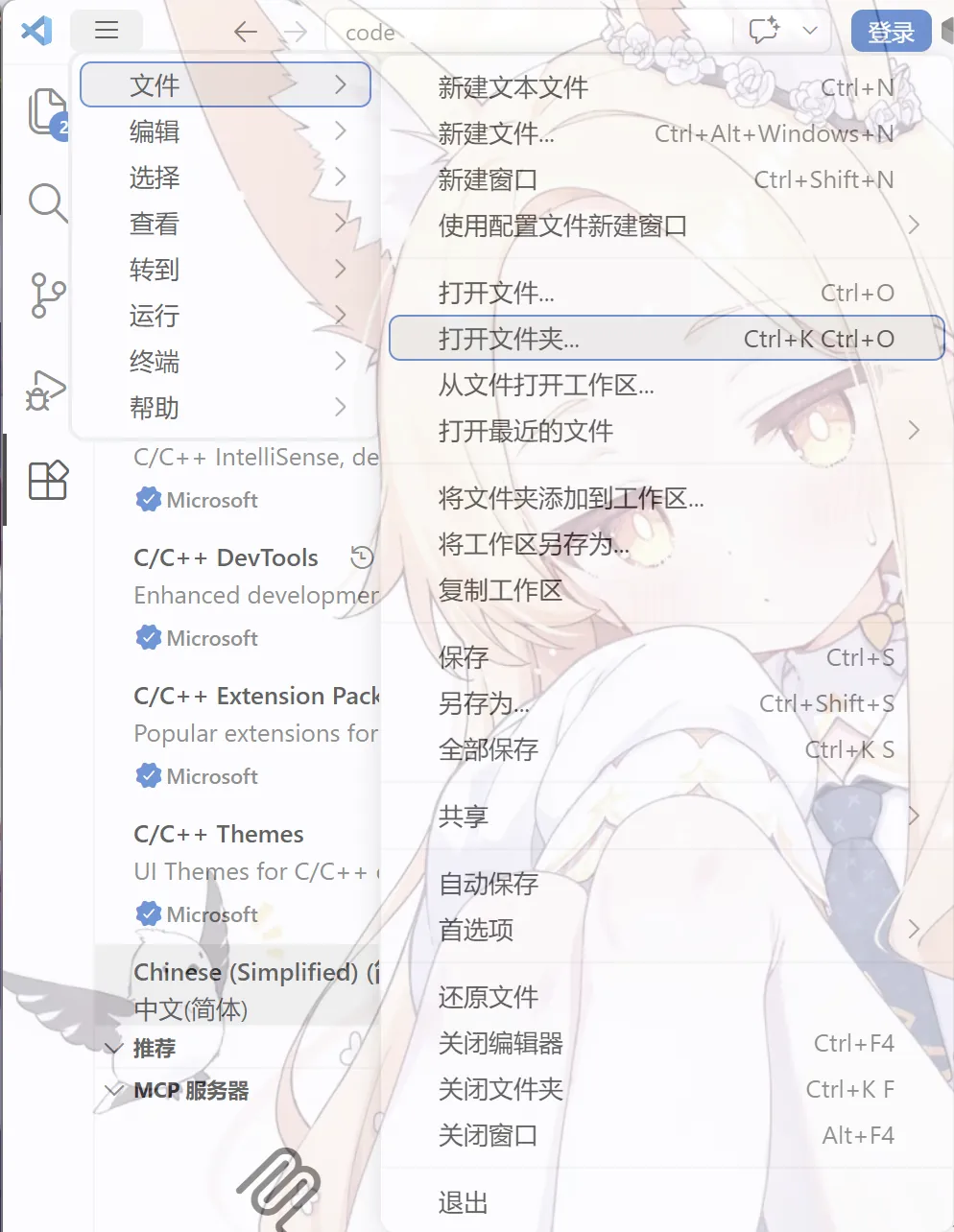
然后新建一个文件夹,在里面创建好 .cpp 文件。
接下去我们要在新创建的文件夹中,创建一个 .vscode 文件夹,然后往里面创建 个文件(注:下文折叠框标题为文件名):
c_cpp_properties.json
{
    "configurations": [
        {
            "name": "Win32",
            "includePath": [
                "${workspaceFolder}/**"
            ],
            "defines": [
                "_DEBUG",
                "UNICODE",
                "_UNICODE"
            ],
            "compilerPath": "C:\\mingw64\\bin\\gcc.exe",//mingw64地址,需要根据自己实际情况修改
            "cStandard": "c17",
            "cppStandard": "gnu++17",
            "intelliSenseMode": "windows-gcc-x64"
        },
        {
            "name": "C++",
            "includePath": [
                "${workspaceFolder}/**"
            ],
            "defines": [
                "_DEBUG",
                "UNICODE",
                "_UNICODE"
            ],
            "compilerPath": "C:\\mingw64\\bin\\gcc.exe",
            "cStandard": "c17",
            "cppStandard": "gnu++17",
            "intelliSenseMode": "windows-gcc-x64"
        },
        {
            "name": "C++",
            "includePath": [
                "c:/code/**"
            ],
            "defines": [
                "_DEBUG",
                "UNICODE",
                "_UNICODE"
            ],
            "compilerPath": "C:\\mingw64\\bin\\g++.exe",//mingw64地址,需要根据自己实际情况修改
            "cStandard": "c17",
            "cppStandard": "gnu++14",
            "intelliSenseMode": "windows-gcc-x64",
            "compilerPathInCppPropertiesJson": "C:\\mingw64\\bin\\g++.exe",//mingw64地址,需要根据实际情况修改
            "mergeConfigurations": false,
            "recursiveIncludes": {},
            "browse": {
                "limitSymbolsToIncludedHeaders": true
            }
        }
    ],
    "version": 4
}
launch.json
{
    "version": "0.2.0",
    "configurations": [
        {
            "name": "(gdb) Launch",
            "type": "cppdbg",
            "request": "launch",
            "program": "${fileDirname}\\${fileBasenameNoExtension}.exe",
            "args": [],
            "stopAtEntry": false,
            "cwd": "${fileDirname}",
            "environment": [],
            "externalConsole": false,
            "MIMode": "gdb",
            "miDebuggerPath": "C:\\mingw64\\bin\\gdb.exe",//mingw64地址,需要根据实际情况修改
            "setupCommands": [
                {
                    "description": "为 gdb 启用整齐打印",
                    "text": "-enable-pretty-printing",
                    "ignoreFailures": true
                }
            ],
            "preLaunchTask": "g++ build active file"
        }
    ]
}
tasks.json
{
	"version": "2.0.0",
	"tasks": [
		{
			"type": "cppbuild",
			"label": "C/C++: g++.exe 生成活动文件",
			"command": "C:\\mingw64\\bin\\g++.exe",//mingw64地址,需要根据实际情况修改
			"args": [
				"-fdiagnostics-color=always",
				"-g",
				"${file}",
				"-o",
				"${fileDirname}\\${fileBasenameNoExtension}.exe"
			],
			"options": {
				"cwd": "${fileDirname}"
			},
			"problemMatcher": [
				"$gcc"
			],
			"group": "build",
			"detail": "编译器: C:\\mingw64\\bin\\g++.exe"//mingw64地址,需要根据实际情况修改
		}
	]
}
2.3 编译 & 运行
接下来就是编译!
注意到我们上面已经配置完了生成任务,所以我们可以直接进行如下操作:
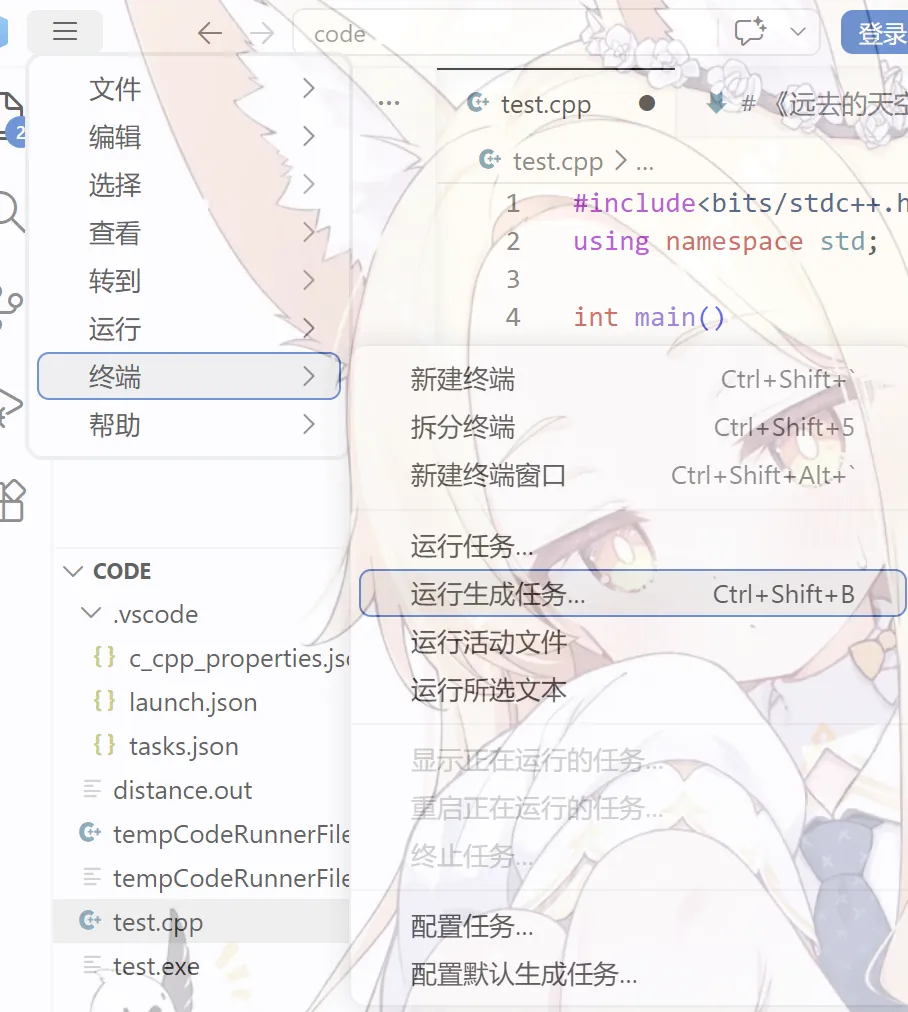
但是注意到每次都这么点十分麻烦,所以作者一般直接快捷键(默认 Ctrl + Shift + B)。
然后选择 “C/C++: g++.exe 生成活动文件”。
那么问题来了,可以发现输出并不在终端,具体在哪儿作者都没找到,这是一件及其不方便的事。为了方便我们的运行,我们又要掏出扩展了 (拿出大人的卡片(BA 玩家夹带私货可以不管))。
下载 Code Runner。注意开发者是 Jun Han。
注意,接下来我们需要设置一下这个插件。点进左下角的设置,搜索 “code runner”。找到
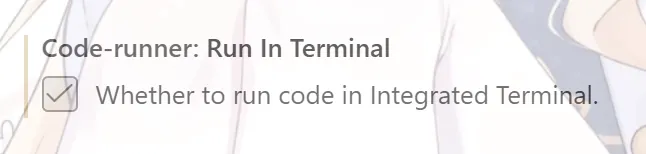
并勾选。
然后我们就可以直接在终端获得输出!
运行操作:
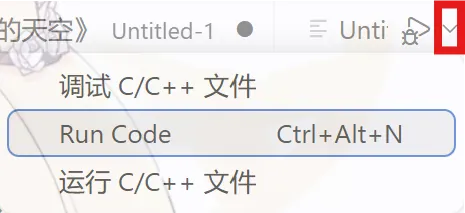
注意到操作依然不便,所以依然快捷键(默认 Ctrl + Alt + N)。
3. 常见问题
-
VSCode 未正确关闭(如直接以各种方式使电脑关机/重启)导致无法启动。
解决方案:使用上文下载安装包的链接,直接重新下载安装包并进行安装即可解决。无需重新进行后续的配置。
-
Code 插件使用过程中出现被微软击杀的情况。
解决方案:多试几次即可。
-
Code 插件使用过程中出现 tempCodeRunnerFile.cpp 文件报错情况。
这个是你要运行的代码中选中了一部分东西导致的,取消选中,在终端中 Ctrl+左键 打开 tempCodeRunnerFile.cpp 删除里面的内容,重新运行即可。
4. 其它好用的插件
本栏目会持续更新,欢迎投稿!
-
background
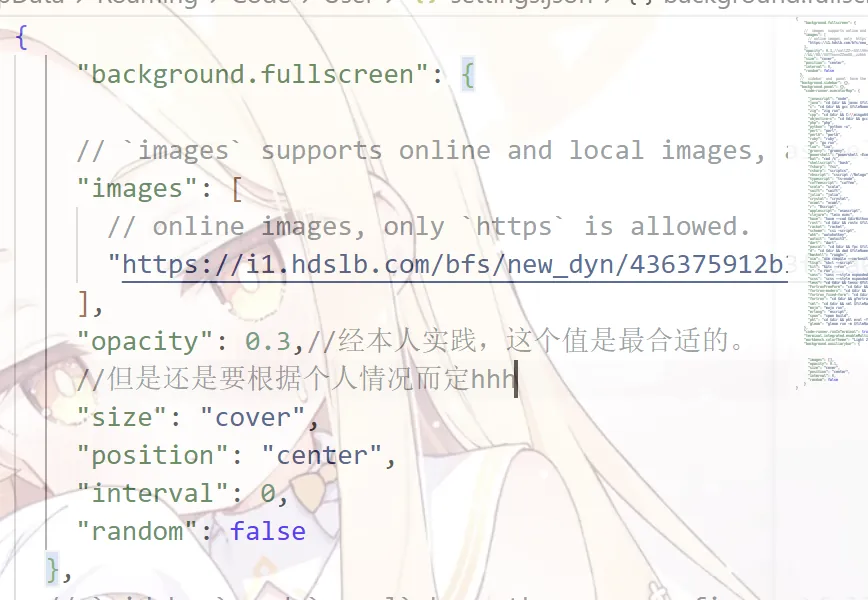
作为一位几乎什么都要弄背景的 OIer,这个东西可以为你的 VSCode 增加背景!
下载后在 settings.json 编辑。