
之前为我的插件文档使用过 VitePress,感觉蛮好用的,最近想做个放 C++ 模板的文档,顺便写了这篇文章。
发现 VitePress 的出错率要比 Hexo 低得多。
然后就是发现很少有人用 pnpm,这篇文章就用它吧,快一些。
准备工作
你需要准备以下几个东西:
-
一个 Github 账号(
用户名.github.io留空)。Github 打不开?
可以尝试关掉 Microsoft Defender Smartscreen,然后将本文中所有的
github.com换成bgithub.xyz。或者使用 Steamcommunity 302,在设置里面记得选中
Github 访问。(此部分计划后期详细说明并配图)
-
下载 Git Bash。(如果要其他版本请访问 https://git-scm.com/downloads
提示
下载好安装包打开,后一直点
Install或Next就可以了。另外最后安装成功后取消勾选
View Release Notes。因为官网下载慢死了,提供 蓝奏云加速下载链接(Windows x64 v2.51.0 版本,密码:
6m51)。 -
下载 Node.js。(如果要其他版本请访问 https://nodejs.org/zh-cn/download)
提示
-
一台有足够空间电脑(也不能是古董机),并安装了 VS Code(不需用配置)

搭建博客
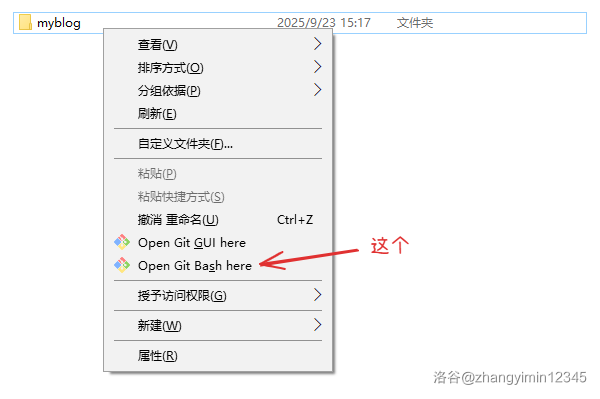
先新建文件夹,再在这个文件夹打开 Git Bash。
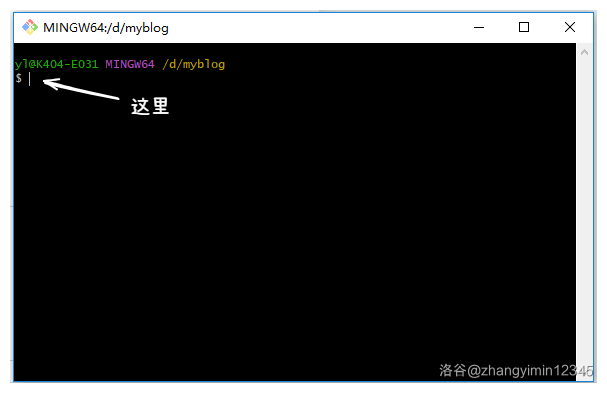
就会出现一个窗口,长下面那样。找到输入光标。(你不需用知道我在哪里写的这篇文章)
输入下面代码:
npm i再输入:
npm install -g pnpm@latest-10提示
可能需要点时间,莫急,实在不行尝试使用上文中提到的 Steamcommunity 302。
理想状态类似如下(包含输入):
$ npm install -g pnpm@latest-10

changed 1 package in 3s

1 package is looking for funding
  run `npm fund` for details
为了不出错,请输入:
pnpm setup随后输入:
exit窗口就会关掉。别急,重新打开。
再输入:
pnpm add -D vitepress@next理想状态类似如下:
$ pnpm add -D vitepress@next
Progress: resolved 1, reused 0, downloaded 0, added 0
Progress: resolved 16, reused 0, downloaded 2, added 0
Progress: resolved 35, reused 0, downloaded 29, added 0
Progress: resolved 71, reused 0, downloaded 61, added 0
Progress: resolved 124, reused 2, downloaded 69, added 0
Packages: +109
++++++++++++++++++++++++++++++++++++++++++++++++++++++++++++++++++++++++++++++++
Progress: resolved 155, reused 4, downloaded 103, added 7
Progress: resolved 155, reused 4, downloaded 105, added 109, done

devDependencies:
+ vitepress 2.0.0-alpha.12

╭ Warning ─────────────────────────────────────────────────────────────────────╮
│                                                                              │
│   Ignored build scripts: esbuild.                                            │
│   Run "pnpm approve-builds" to pick which dependencies should be allowed     │
│   to run scripts.                                                            │
│                                                                              │
╰──────────────────────────────────────────────────────────────────────────────╯

Done in 6.7s using pnpm v10.18.0
再输入:
pnpm approve-builds然后一直按 Enter,直到出现 $ 给你输入指令。
接下来可能需要暂时切换 Windows PowerShell。
在 PowerShell 内输入:
Set-ExecutionPolicy -ExecutionPolicy RemoteSigne
d -Scope CurrentUser
随后输入 y。
PS D:\myblog> Set-ExecutionPolicy -ExecutionPolicy RemoteSigne
d -Scope CurrentUser

执行策略更改
执行策略可帮助你防止执行不信任的脚本。更改执行策略可能会产生
安全风险,如 https:/go.microsoft.com/fwlink/?LinkID=135170
中的 about_Execution_Policies
帮助主题所述。是否要更改执行策略?
[Y] 是(Y)  [A] 全是(A)  [N] 否(N)  [L] 全否(L)  [S] 暂停(S)
[?] 帮助(默认值为“N”): y
随后输入:
pnpm vitepress init然后会出现向导,按照下面配置,只用修改 Site title 与 Site description 部分,有些部分输入完要按 Enter。
PS D:\myblog> pnpm vitepress init

T  Welcome to VitePress!
|
o  Where should VitePress initialize the config?
|  ./docs
|
o  Where should VitePress look for your markdown files?
|  ./docs
|
o  Site title:
|  C++ Template
|
o  Site description:
|  C++ Template
|
o  Theme:
|  Default Theme
|
o  Use TypeScript for config and theme files?
|  Yes
|
o  Add VitePress npm scripts to package.json?
|  Yes
|
o  Add a prefix for VitePress npm scripts?
|  Yes
|
o  Prefix for VitePress npm scripts:
|  docs
|
—  Done! Now run pnpm run docs:dev and start writing.
然后回到 Git Bash(毕竟 PowerShell 太瞎眼了)。
输入:
pnpm run docs:dev理想状态类似如下:
$ pnpm run docs:dev

> @ docs:dev D:\myblog
> vitepress dev docs


  vitepress v2.0.0-alpha.12

  ➜  Local:   http://localhost:5173/
  ➜  Network: use --host to expose
打开 Local 字段,即可看到自己的博客了!
数学公式渲染
先:
pnpm install -D markdown-it-mathjax3@^4