
下载
VMware Workstation Pro 下载,访问码:mgy2
官方的 VMware 下载需要邮箱注册账号,于是我把最新的版本(26H1)放云盘了。
Linux 基础
按 Ctrl + Alt + T 打开终端,在 VS Code 中按 Ctrl + ` 打开集成终端,`是 Esc 下面、1 左边的按键。
终端的命令行形同以下格式:
username@PCname:~$
用户名@电脑名:当前路径$
在 $ 后面就是你输入的命令。
特别的,若路径在家目录下则记为 ~/xxx/xxx,等价于 /home/username/xxx/xxx。在其他地方输入路径也可以这么写。
基础命令
在大多数命令后加参数 --help (有两个减号)可以获取帮助。
pwd:当前路径。
whoami:自己的用户名。
ls:当前文件夹下的所有文件和文件夹。使用 ll 显示它们的详细信息。
cd:切换路径。
- 路径中的
.表示当前文件夹,例如./xxx就是当前文件夹下的xxx文件(夹)。 - 路径中的
..表示父文件夹,也就是使用cd ..返回父文件夹。 cd 文件夹名等价于cd ./文件夹名。
rm:删除文件(夹)。
mv:重命名文件(夹)或者移动文件(夹)。
cp:复制文件(夹)。
clear:清屏。当你觉得终端太乱的时候,用它来重回清爽。
diff 比较两个文件的差异,不去除行末空格和文末换行。
./xxx:运行名为 xxx 的程序。
NOI Linux 2.0
NOI Linux 内置 G++ 9.3.0,最高支持 C++17 标准。
登录后首先进入的是桌面,左侧是任务栏,左下角九个点是所有程序。
点击 所有程序,鼠标滚轮向下翻一页,就可以看到 Vim 和 VS Code。如果你不会用 Vim 的话,一般使用 VS Code 编程。
使用 VS Code
在 所有程序 单击打开 VS Code,界面是全英文,需要提前熟悉。
使用 Ctrl + K,Ctrl + O 打开文件夹。这里按完 Ctrl + K 后,看到 VS Code 下方状态栏有 (Ctrl+K) was pressed ...... 就可以接着按 Ctrl + O 了。
在选择文件夹界面,右上角 OK 按键的下方有一个新建文件夹的图标。
打开文件夹后,会弹出一个界面,大意就是“是否信任此文件夹”,要选左边的 Yes, ...... 选项。
接下来就可以开始准备编程了。
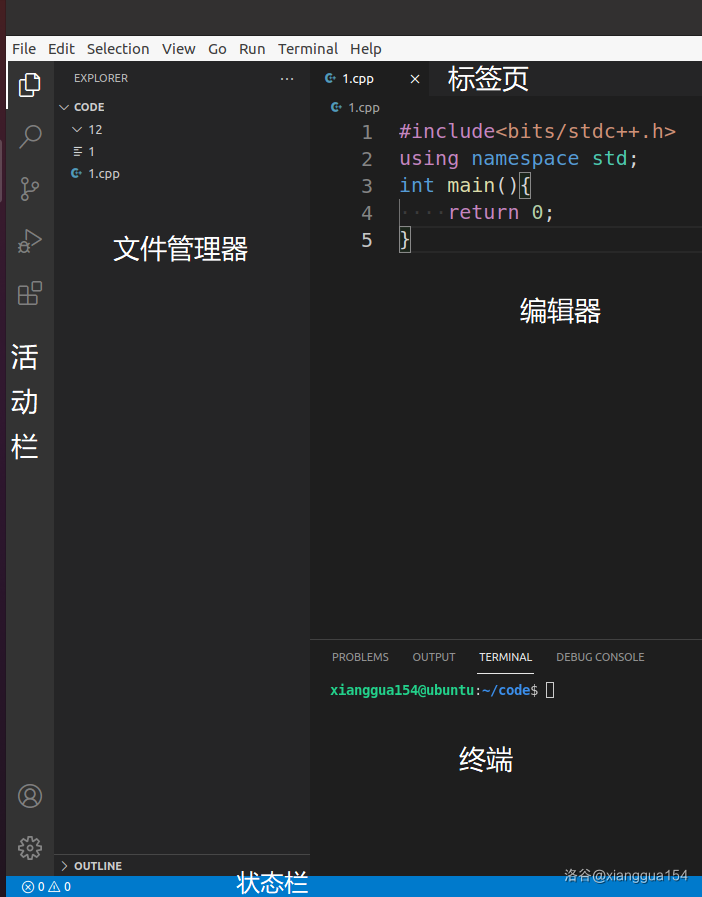
最左边是活动栏,接着往右是侧边栏,默认是文件管理器。点击活动栏的图标可以切换或隐藏侧边栏的内容。
鼠标悬停在文件管理器中,或是点击文件管理器中的任意位置,上面就会出现四个图标,从左往右分别是:新建文件、新建文件夹、刷新、折叠所有文件夹。
点击文件夹,在文件夹被高亮后,新建的文件和文件夹就建在这个选中的文件夹里。
侧边栏往右是编辑器和终端。没有终端的话,按 Ctrl + ` 打开集成终端。
在文件管理器单击选中的文件,会出现在右边的编辑器中,此时标签页的文件名字体是斜体,打开其他的文件会覆盖掉标签页。
双击打开或者更改文件,字体就会变成正常字体,此时打开其他文件不会覆盖掉标签页。
编辑器的标签页基本符合浏览器标签页的快捷键。
要想个性化定制,按 Ctrl + ,(逗号)进入设置。由于是纯英文,所以要提前认得想要的设置。
编译并运行
编写完程序后,就是编译并运行程序。
由于 VS Code 只是一款更符合程序员体质的记事本,所有要自己敲命令来编译和运行。
在终端中,输入 g++ 1.cpp -o 1 来编译当前路径下名字为 1.cpp 的程序,并使输出程序名为 1。
使用 ./1 来运行这个程序。
注意:
- 在终端按上下键可以快速填充最近运行的指令。
- Linux 的可执行程序后面没有
.exe。 - 你可能把程序放在子文件夹里了,这时候要先使用
cd切换文件夹,或者在编译时用./1/1.cpp来编译当前目录1文件夹下的1.cpp文件。
g++ 的编译命令有很多,一般都是添加在上述例子的后面,常用的有:
-fsanitize=address,undefined:高版本g++的高科技东西!可以在程序运行时检查数组越界、爆int等行为,并输出 RE。-O2:O2 优化。-Wall:严格警告。比如调用了未初始化的局部变量,或是一个变量从没有被使用过。-std=c++xx:其中xx是一个数字,表示编译时使用的 C++ 标准,目前(2026.8)常见的,也是洛谷上有的有 C++98、11、14、17、20、23。NOI Linux 2.0 中的 g++ 支持 C++17 标准,也就是-std=c++17。但是评测使用-std=c++14。
对拍
当你写完一段程序,怎么在短时间内找到代码的问题呢?
这个时候,你就可以尝试对拍。
要完成对拍,你需要实现以下几个程序:
- 你将要测试的程序
- 保证正确的暴力程序
- 生成测试数据的程序
- 进行自动测试样例的程序
第一个已经实现,第二个很简单,我们来看后两个怎么实现。
一般我们会根据题目的要求,来确认输入的格式。
假设这里是一道差分的板子题:
对于一个长为 的序列,进行 次修改,每次给定 ,将区间 的每一个元素加上 。
求 次修改后的序列。
。
我们可以使用 <random> 头文件中的 mt19937 来生成随机数。这是一个优秀的随机数生成器。
注意暴力程序的时间复杂度,所以要使用稍小一点的数据范围。
// data.cpp
#include<bits/stdc++.h>
#define f(i,a,n) for(int i=a;i<=n;i++)
using namespace std;
const int N=10000;
mt19937 R(time(0)); // 使用时间作为随机数种子
int main(){
    cout<<N<<' '<<N<<'\n'; // 10^4 的长度,10^4 次查询
    f(i,1,N){
        int l=R(),r=R(); // 调用随机数生成
        l=l%N+1,r=r%N+1; // 将下标转换为 1~N
        if(l>r)swap(l,r);
        int k=R()%20001; // k 的范围是 0~2x10^4
        k-=10000; // k 的范围转换成 -10^4~10^4
        cout<<l<<' '<<r<<' '<<k<<'\n';
    }
    return 0;
}
接着,我们写一个测试样例的程序。
// checker.cpp
#include<bits/stdc++.h>
#define f(i,a,n) for(int i=a;i<=n;i++)
using namespace std;
int T=10000; // 测试组数
int main(){
    while(T--){
        system("./data > df.in"); // 将生成的数据输出到文件 df.in 中
        system("./diff < df.in > df.out"); // 用 df.in 作为输入,df.out 作为输出
        system("./std < df.in > df.ans"); // 使用暴力程序跑一个相同的样例
        if(system("diff df.out df.ans")){ // 使用 Linux 的 diff 指令比较两个文件的差异
            cout<<"Wrong Answer";
            return 0;
        }
    }
    cout<<"OK";
    return 0;
}
注意:Linux 的 diff 指令会比较行末空格和文末换行。 建议测试程序和暴力程序保持相同的输出方式。
编译完所有程序之后,再运行 checker。
如果认为随机样例没有覆盖所有边界条件,也可以修改 data.cpp 生成极端数据。