
终极教程:VSCode C++ 从零完整配置指南(适合中学生、洛谷刷题)
很多刚学 C++、准备信息学竞赛、在洛谷刷题的同学,经常会碰到各种环境问题:VSCode 不会配置、中文源码编译报错、控制台中文乱码、刷题插件不会用、本地能跑洛谷评测出错等。本篇教程从零开始,手把手完成全套环境搭建,兼容中文文件、适配洛谷评测标准,同时补充了多数配置教程没有讲到的实用功能。一次配置、永久使用,完全适配中学生日常学习和竞赛刷题需求。
一、所需软件介绍
VSCode 只是一款纯代码编辑器,本身不具备编译和运行 C++ 代码的能力。想要正常写代码、跑程序,必须额外安装编译器。整套环境只需要两个核心软件:
-
VSCode:负责代码编写、文件管理、插件拓展,是我们的主要编辑工具
-
MinGW-w64:内置 g++ 编译器,负责 C++ 代码的编译、链接与程序运行
二、安装 MinGW-w64 编译器
1. 下载版本选择
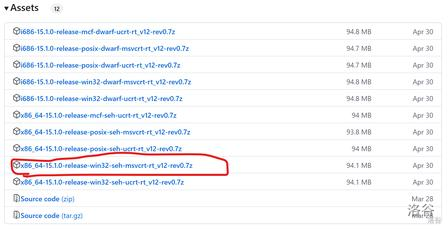
Windows 系统统一选择 x86_64-posix-seh 版本压缩包,兼容所有 Win10、Win11 设备。
下载 x86_64-15.1.0-release-posix-seh-msvcrt-rt_v12-rev0.7z 即可,注意不要下载 i686 结尾的 32 位版本。
注
点击此处直接下载
2. 解压与存放规范
解压完成后,将 mingw64 文件夹直接放到D 盘根目录。全程路径必须是纯英文、无中文、无空格、无特殊符号,标准路径:D:\mingw64。
3. 配置系统环境变量
打开 D:\mingw64\bin,复制顶部完整文件夹路径。依次打开:此电脑 → 属性 → 高级系统设置 → 环境变量,在系统变量中找到 Path,双击进入、点击新建,粘贴刚刚复制的路径。
所有弹窗全部点击确定保存,必须重启电脑,环境变量才能正式生效。
4. 校验编译器是否安装成功
按下 Win+R 打开运行,输入 CMD 打开命令提示符,输入指令:g++ --version。如果终端正常显示 g++ 版本信息,就代表编译器安装配置成功。
补充实用小技巧
-
GitHub 访问卡顿、无法下载时,可以使用国内镜像站、分流下载器获取 MinGW 安装包,下载速度更快、稳定性更高。
-
解压工具推荐使用 7-Zip 或纯净版 WinRAR,避免使用捆绑广告的解压软件,防止文件解压缺失、损坏。
-
备选方案:MinGW 下载失败时可以使用 MSYS2,清华、中科大镜像源下载速度远超 GitHub,还支持在线更新编译器版本。
三、安装 VSCode 并完成汉化
前往 VSCode 官方网站下载 Windows 安装包,默认路径安装即可,无需额外修改参数。
打开 VSCode,使用快捷键 Ctrl+Shift+X 进入扩展商店,搜索并安装插件:Chinese (Simplified)。

安装完成后重启软件,界面会自动切换为简体中文,适配国内学生使用习惯。
汉化异常修复方案
部分机房公用电脑、旧版本 VSCode 会出现汉化不全、界面错乱、残留英文的问题,修复方法如下:
-
卸载现有中文插件,重新安装最新版简体中文语言包;
-
按下 F1,输入
Configure Display Language,手动强制切换为zh-cn; -
依旧异常则更新 VSCode 到最新稳定版本,即可彻底解决。
四、必装插件清单(日常练习 + 洛谷刷题全覆盖)
基础必备插件(所有 C++ 学习者必装)
-
C/C++:微软官方核心插件,提供代码智能补全、实时语法检查、变量提示,是 C++ 开发的基础工具。

-
Error Lens:在行内直接标注代码错误、警告,不用运行程序就能快速定位 bug,大幅提升排错效率。

洛谷竞赛刷题专用插件
-
vscode-luogu:支持在 VSCode 内直接登录洛谷账号、查看题目、编写代码、一键提交评测,不用反复切换网页。

-
Competitive Programming Helper(CPH):可以一键导入洛谷题目样例,本地自动比对输入输出,不用反复提交评测浪费次数。

实用美化与辅助插件(按需安装)
这类插件不影响代码编译和刷题功能,但可以优化编辑体验、适配模拟赛、题解整理场景:
-
One Dark Pro:主流护眼代码主题,长时间刷题、写代码不容易视觉疲劳。

-
vscode-icons + Fluent Icons:美化文件夹、文件图标,快速区分代码文件、样例文件、题解文档。


-
vscode-pdf:无需打开浏览器,直接在编辑器内打开、查看 OI 模拟赛 PDF 试题。

-
Prettier ESLint:一键格式化代码,统一缩进、空格、排版规范,避免因代码杂乱影响阅读和评测。

-
Markdown All in One:支持题解排版、编辑、导出 PDF,方便整理个人刷题笔记。

字体优化配套设置
推荐安装 Fira Code 专用编程字体,支持代码连字效果,运算符、符号显示更规整,阅读代码更清晰:
-
下载字体压缩包,全选 ttf 格式文件右键安装到系统;
-
在
settings.json末尾追加以下配置(不会覆盖原有配置):
"editor.fontFamily": "'Fira Code', 'Noto Sans CJK SC'",
"terminal.integrated.fontFamily": "'Fira Code', 'Noto Sans CJK SC'",
"editor.fontLigatures": "'cv01', 'cv02', 'zero'"
五、核心配置:解决中文报错、乱码、运行异常问题
大部分同学遇到的 No such file or directory 报错、中文文件名无法编译、控制台乱码,本质都是编辑器编码和编译器不兼容导致的。下面是完整的一键解决方案。
配置操作步骤
1.settings.json 完整配置
-
快捷键
Ctrl + ,打开设置面板; -
点击右上角大括号图标,打开
settings.json配置文件; -
清空原有内容,粘贴下方完整配置代码;
-
保存文件,重启 VSCode 配置即可生效。
完整 settings.json 配置代码
{
    "locale": "zh-CN",
    "files.encoding": "gbk",
    "files.autoGuessEncoding": true,
    "terminal.integrated.encoding": "gbk",
    "terminal.integrated.shell.windows": "C:\\Windows\\System32\\cmd.exe",
    "cph.general.autoShowJudge": false,
    "cph.language.cpp.Args": "-std=c++17 -O2",
    "editor.wordWrap": "on",
    "editor.minimap.renderCharacters": false,
    "editor.cursorSmoothCaretAnimation": "on",
    "extensions.ignoreRecommendations": true,
    "update.showReleaseNotes": false,
    "workbench.colorTheme": "One Dark Pro Mix",
    "workbench.iconTheme": "vscode-icons",
    "editor.fontFamily": "'Fira Code', 'Noto Sans CJK SC'",
    "terminal.integrated.fontFamily": "'Fira Code', 'Noto Sans CJK SC'",
    "editor.fontLigatures": "'cv01', 'cv02', 'zero'"
}
配置功能说明
-
统一 GBK 编码,彻底修复中文文件名编译失败、控制台中文乱码问题;
-
强制终端运行代码,解决中文路径导致的文件找不到报错;
-
采用 C++17 标准 + O2 优化编译参数,和洛谷官方评测机参数一致,杜绝本地正常、线上报错的情况;
-
字体、主题配置仅优化视觉效果,删除后不影响核心编译、刷题功能。
2.tasks.json 编译运行配置(唯一运行工具)
代码根目录新建 .vscode/tasks.json,粘贴:
{
    "version": "2.0.0",
    "tasks": [
        {
            "label": "编译运行C++",
            "type": "shell",
            "command": "cmd",
            "args": [
                "/c",
                "chcp 936 >nul && g++ -finput-charset=GBK -fexec-charset=GBK -std=c++17 \"${file}\" -o \"${fileBasenameNoExtension}.exe\" && \"${fileBasenameNoExtension}.exe\" && echo. && pause"
            ],
            "group": {
                "kind": "build",
                "isDefault": true
            },
            "presentation": {
                "echo": true,
                "reveal": "always",
                "focus": true,
                "panel": "shared"
            },
            "problemMatcher": {
                "owner": "gcc",
                "fileLocation": "absolute",
                "pattern": {
                    "regexp": "^(.*):(\\d+):(\\d+):\\s+(warning|error):\\s+(.*)$",
                    "file": 1,
                    "line": 2,
                    "column": 3,
                    "severity": 4,
                    "message": 5
                }
            }
        }
    ]
}
使用方法
- 打开代码根文件夹,否则任务失效
Ctrl+Shift+B一键编译运行- 自动弹出独立 CMD 黑窗口,支持
cin手动输入 - 可选绑定 F6:
Ctrl+K Ctrl+S搜索runTask绑定快捷键
配置作用
chcp 936强制 GBK,解决中文乱码- exe 输出至根目录,规避 MinGW-UCRT ld 中文文件夹报错
- 删除
-Werror,警告不阻断编译,对齐洛谷宽松编译规则 echo.解决输出与 pause 提示同行问题
六、测试整体环境是否配置成功
新建一个中文命名的 C++ 文件,例如 测试代码.cpp,粘贴下方测试代码:
#include <iostream>
using namespace std;
int main()
{
    cout << "中文文件编译成功!环境配置完成" << endl;
    system("pause");
    return 0;
}按下Ctrl+Shift+B,弹出窗口正常输出无报错即配置完成。
七、洛谷刷题工具使用教程
1. vscode-luogu 快捷键操作
-
Ctrl+Alt+G + L:唤起登录界面,登录个人洛谷账号; -
Ctrl+Alt+G + P:输入题目题号,快速打开对应刷题页面; -
Ctrl+Alt+G + S:一键提交当前代码,直接查看洛谷评测结果。
vscode-luogu 实用隐藏功能
-
插件内会展示网页端看不到的 AI 校验提示,仅作了解即可,不要刻意规避平台检测规则;
-
支持批量导入 CSP、NOIP 等赛事整套试题,无需手动复制题目;
-
低版本 VSCode 界面错乱时,更新汉化插件即可快速修复。
2. CPH 样例测试工具使用
打开洛谷网页题目,点击页面中的「传送到 CPH」按钮,插件会自动导入题目所有样例,本地运行代码即可自动比对输出结果,不用反复提交评测。
注意:CPH 无法识别死循环、除零等运行时 RE 错误,遇到这类问题需要用 Code Runner 运行代码,查看完整报错信息。
模拟赛专属实用功能
线下、线上模拟赛中,可以使用 VSCode 自带的文件对比功能,快速校对代码输出:
-
将程序输出保存为
out.out,标准答案保存为ans.ans; -
按住 Ctrl 选中两个文件,右键选择「将已选项进行比较」;
-
编辑器会自动标红差异行,一眼定位输出错误,省去人工逐行比对的麻烦。
八、自定义 C++ 竞赛代码模板(一键生成缺省源)
刷题时反复书写头文件、加速语句非常浪费时间,我们可以自定义代码片段,一键生成竞赛模板。
模板设置步骤
点击左下角齿轮设置 → 配置用户代码片段 → 搜索 cpp → 打开 cpp.json,粘贴下方完整模板代码:
{
    "C++竞赛模板": {
        "prefix": "cpp",
        "body": [
            "#include<bits/stdc++.h>",
            "using namespace std;",
            "#define ll long long",
            "",
            "int main(){",
            "    ios::sync_with_stdio(false);",
            "    cin.tie(0);",
            "    ",
            "    return 0;",
            "}"
        ],
        "description": "C++ 通用刷题模板"
    },
    "完整信奥万能模板": {
        "prefix": "oi",
        "body": [
            "#include<bits/stdc++.h>",
            "using namespace std;",
            "#define ll long long",
            "#define ls p<<1",
            "#define rs p<<1|1",
            "#define pb push_back",
            "",
            "const ll N=2e5+10;",
            "const ll inf=1e12;",
            "const ll mod=1e9+7;",
            "",
            "inline ll lowbit(ll x){",
            "    return x&(-x);",
            "}",
            "",
            "int main(){",
            "    ios::sync_with_stdio(false);",
            "    cin.tie(0);",
            "    ",
            "    return 0;",
            "}"
        ],
        "description": "包含树状数组、常量定义完整版竞赛模板"
    }
}后续新建代码文件,输入cpp 可快速生成简约模板,输入 oi 可生成完整版竞赛模板,按下 Tab 一键填充,适配不同刷题场景。
九、常见问题快速解决
1. 提示 g++ 不是内部或外部命令
环境变量配置错误,或修改后未重启电脑。核对 mingw64 的 bin 路径是否正确,重启电脑即可修复。
2. 中文文件找不到 /ld Illegal byte sequence
必须配套使用本文settings.json+tasks.json 配置,exe 输出至英文根目录。
3. 程序运行窗口一闪而过
Tasks 自带 pause;手动编译运行可在 main 末尾加system("pause");。
4. 控制台中文乱码
tasks 自带chcp 936,保存配置重启 VSCode。
5. CPH 显示 RE 但无报错详情
使用Ctrl+Shift+B Tasks 运行,查看完整运行时错误。
新增故障解决方案
-
洛谷「传送到 CPH」按钮无响应:清除浏览器缓存,重新登录洛谷账号即可;
-
代码模板无法触发补全:重启 VSCode,检查
cpp.json语法是否缺失标点; -
MinGW 下载失败、速度慢:切换国内镜像源下载,避开 GitHub 访问限制。
十、学习规范建议
本次配置完美支持中文文件名编译运行,但日常练习和竞赛刷题,仍然建议统一使用英文命名文件。这是编程通用规范,可以有效规避各类编码、兼容类未知问题。整套环境适配 C++ 课后作业、零基础入门、洛谷刷题、信息学入门竞赛训练,一次配置终身可用。
额外使用建议
-
模拟赛单独新建文件夹存放代码,在文件夹内创建
.vscode本地配置,区分日常刷题和比赛环境; -
刷题完成后用 Markdown 记录题解,整理成个人笔记,方便复盘复习;
-
尽量少用动画类美化插件,避免刷题时分心,保持专注度。
警告
本文未经作者同意禁止转载、二次修改商用
新增补充章节:VSCode 竞赛配套格式化规范
.clang-format 代码自动格式化文件
在刷题文件夹根目录新建 .clang-format 文件,粘贴以下规则,搭配 Prettier 插件可以一键统一代码排版,让竞赛代码整洁规范:
# .clang-format
BasedOnStyle: LLVM
AllowShortFunctionsOnASingleLine: All
AllowShortIfStatementsOnASingleLine: AllIfsAndElse
ColumnLimit: 100
IndentWidth: 4
使用方法:右键代码文件选择「格式化文档」,即可一键规整缩进、空格、代码结构,提交洛谷时代码排版干净整洁。