
最初想给自己搞个博客,想着有没有免费静态的。
然后就找到了 Hexo。
虽然很容易出错,但还是很好用的,主题很多,很漂亮。
这篇文章应该比较详细了。
然后就是发现很少有人用 pnpm,这篇文章就用它吧,快一些。
另外给出我老博客的源码:https://wwym.lanzouq.com/i64el36r0owd,可自行下载(要先运行一遍 npm i)。
准备工作
你需要准备以下几个东西:
-
一个 Github 账号(
用户名.github.io留空)。Github 打不开?
可以尝试关掉 Microsoft Defender Smartscreen,然后将本文中所有的
github.com换成bgithub.xyz。或者使用 Steamcommunity 302,在设置里面记得选中
Github 访问。(此部分计划后期详细说明并配图)
-
下载 Git Bash。(如果要其他版本请访问 https://git-scm.com/downloads)
提示
下载好安装包打开,后一直点
Install或Next就可以了。另外最后安装成功后取消勾选
View Release Notes。因为官网下载慢死了,提供 蓝奏云加速下载链接(Windows x64 v2.51.0 版本,密码:
6m51)。 -
下载 Node.js。(如果要其他版本请访问 https://nodejs.org/zh-cn/download)
提示
-
一台有足够空间电脑(也不能是古董机),并安装了 VS Code(不需用配置,类 VS Code 的能打开多种文件的编辑器也行)

搭建博客
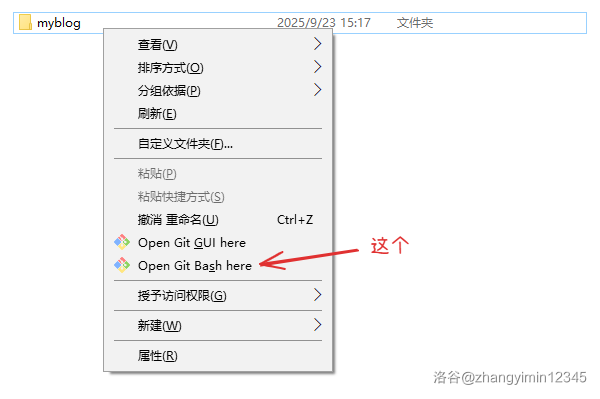
先新建文件夹,再在这个文件夹打开 Git Bash。
就会出现一个窗口,长下面那样。找到输入光标。(你不需用知道我在哪里写的这篇文章)
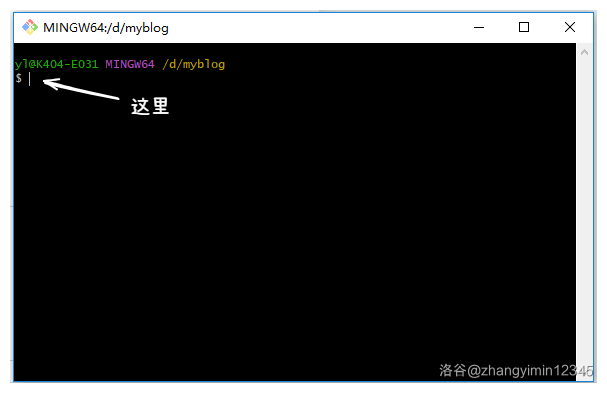
输入下面代码:
npm i再输入:
npm install -g pnpm@latest-10提示
可能需要点时间,莫急,实在不行尝试使用上文中提到的 Steamcommunity 302。
理想状态类似如下(包含输入):
$ npm install -g pnpm@latest-10

changed 1 package in 3s

1 package is looking for funding
  run `npm fund` for details
再输入:
pnpm i理想状态类似如下:
$ pnpm i
Already up to date

Done in 353ms using pnpm v10.17.1
再输入:
pnpm setup随后输入:
exit窗口就会关掉。别急,重新打开。
再输入:
pnpm add -g hexo-cli理想状态类似如下:
$ pnpm add -g hexo-cli
Progress: resolved 1, reused 0, downloaded 0, added 0
Progress: resolved 11, reused 0, downloaded 7, added 0
Progress: resolved 40, reused 0, downloaded 33, added 0
Packages: +53
+++++++++++++++++++++++++++++++++++++++++++++++++++++
Progress: resolved 54, reused 0, downloaded 52, added 52
Progress: resolved 54, reused 0, downloaded 53, added 53, done

C:\Users\yl\AppData\Local\pnpm\global\5:
+ hexo-cli 4.3.2

╭ Warning ─────────────────────────────────────────────────────────────────────╮
│                                                                              │
│   Ignored build scripts: hexo-util.                                          │
│   Run "pnpm approve-builds -g" to pick which dependencies should be          │
│   allowed to run scripts.                                                    │
│                                                                              │
╰──────────────────────────────────────────────────────────────────────────────╯

Done in 4.8s using pnpm v10.17.1
不需用管上面这个 Warning (只指这个)。
随后输入:
hexo init myblog
cd myblog
pnpm install理想状态类似如下:
INFO  Cloning hexo-starter https://github.com/hexojs/hexo-starter.git
INFO  Install dependencies
INFO  Start blogging with Hexo!
Lockfile is up to date, resolution step is skipped
Progress: resolved 1, reused 0, downloaded 0, added 0
Packages: +1
+
Progress: resolved 1, reused 1, downloaded 0, added 1, done

╭ Warning ─────────────────────────────────────────────────────────────────────╮
│                                                                              │
│   Ignored build scripts: hexo-util.                                          │
│   Run "pnpm approve-builds" to pick which dependencies should be allowed     │
│   to run scripts.                                                            │
│                                                                              │
╰──────────────────────────────────────────────────────────────────────────────╯

Done in 572ms using pnpm v10.17.1
然后输入:
pnpm approve-builds一直按 Enter,直到出现 $ 给你输入。
再输入:
hexo s -p 5000$ hexo s -p 5000
INFO Validating config
INFO Start processing
INFO Hexo is running at http://localhost:5000/ . Press Ctrl+C to stop.如果端口被占用,尝试将 5000 换成其他的数字。
随后打开 http://localhost:5000/ 就可以看到你的博客了!(换了端口的也要将将 5000 换成上面你换的数字)
写文章
打开你之前新建的文件夹(还在那个文件夹打开了 Git Bash 的那个),再打开 myblog 文件夹,再打开 source 文件夹,再打开 _posts 文件夹。
就可以在里面添加、修改文章了,后缀名是 md,Markdown 文件。
但是要添加 Front-Matter。
官方给出的配置:
| 设置 | 描述 | 默认值 |
|---|---|---|
layout | 布局 | config.default_layout |
title | 标题 | 文章的文件名 |
date | 建立日期 | 文件建立日期 |
updated | 更新日期 | 文件更新日期 |
comments | 开启文章的评论功能 | true |
tags | 标签(不适用于分页) | |
categories | 分类(不适用于分页) | |
permalink | 覆盖文章的永久链接. 永久链接应该以 / 或 .html 结尾 | null |
excerpt | 纯文本的页面摘要。 使用 该插件 来格式化文本 | |
disableNunjucks | 启用时禁用 Nunjucks 标签 {{ }}/{% %} 和 标签插件 的渲染功能 | false |
lang | 设置语言以覆盖 自动检测 | 继承自 _config.yml |
published | 文章是否发布 | 对于 _posts 下的文章为 true,对于 _draft 下的文章为 false |
非官方示例配置:
---
title: Hello World # 标题
date: 2025/9/23 20:46:25 # 创建时间
updated: 2025/9/23 20:46:25 # 最后更新时间
tags: # 标签,后面一个英文冒号
  - hello # 一行一个,前面两个空格 + 一个-号 + 一个空格,格式不能错。
  - world
categories: # 分类
  - hello # 一行一个,前面两个空格 + 一个-号 + 一个空格,格式不能错。
  - world
---
一般设置这些就够了。
使用主题
这里以 Fluid 主题作为示例~~(因为我觉得它好看)~~。
先在 Git Bash 中输入:
pnpm add --save hexo-theme-fluid理想状态类似如下:
$ pnpm add --save hexo-theme-fluid
Progress: resolved 0, reused 1, downloaded 0, added 0
Progress: resolved 105, reused 104, downloaded 0, added 0
 WARN  2 deprecated subdependencies found: glob@7.2.3, inflight@1.0.6
Packages: +1
+
Progress: resolved 227, reused 225, downloaded 1, added 1, done

dependencies:
+ hexo-theme-fluid 1.9.8

Done in 2.7s using pnpm v10.17.1
创建一个叫 _config.fluid,后缀名为 yml 的文件,用 VS Code 打开。
打开 https://cdn.jsdmirror.com/gh/fluid-dev/hexo-theme-fluid@master/_config.yml,复制里面的内容到上面新建的 _config.fluid.yml 中。
打开 _config.yml ,将第 行 language: en 改为 language: zh_CN,将第 行的 theme: landspace 改为 theme: fluid。
根据提示与 配置指南 | Hexo Fluid 用户手册 修改完 _config.fluid.yml,再:
hexo s -p 5000就可以看到换了主题的博客了!
添加数学公式渲染
首先:
根据需要选择:
pnpm add hexo-filter-katexpnpm add hexo-filter-mathjax然后,在 _config.yml 添加如下字段:
math:
  every_page: true # 是否每个页面都渲染,bool

  mathjax:
    enable: false # 是否启用
    # 三种值: none | ams | all
    tags: none

  katex:
    enable: true # 是否启用
    # 复制 Katex 源码,可以去 https://github.com/KaTeX/KaTeX/tree/master/contrib/copy-tex 看
    copy_tex: true
再:
hexo cl && hexo g部署
接着,打开 Git Bash,配置 Git 用户信息。先输入:
git config --global user.name "<YourName>"其中 <YourName> 就是你的 Github 用户名。再输入:
git config --global user.email "<YourEmail>"其中 <YourEmail> 就是你的 Github 绑定的邮箱。
再输入:
ssh-keygen -t rsa -C "<YourEmail>"需要按几下空格。其中 <YourEmail> 就是你的 Github 绑定的邮箱。
在 C 盘找到 .ssh 文件夹,找到 id_rsa.pub 文件,复制里面的内容。
然后还是在 .ssh 文件夹,创建 config 文件(没有后缀名!)。
接着到 Github 的 Settings 设置界面,找到 SSH and GPG keys 的设置选项,点击 New SSH key,把你的 id_rsa.pub 里面的信息复制进去。
修改 _config.yml,将底部的 deploy 字段换成下面的代码:
deploy:
 type: git
 repo: git@github.com:<YourName>/<YourName>.github.io.git
 branch: main
其中 <YourName> 就是你的 Github 用户名。
注意空行与缩进,还有冒号与内容间的空格。
然后在 Git Bash 里输入:
pnpm add hexo-deployer-git --save需要一点时间,莫急。
然后在 Github 上创建一个名为 <YourName>.github.io 的仓库。
然后在 Git Bash 里输入:
hexo cl && hexo g -d严格按照此方案进行,一般错不了。