
使用 Visual Studio Code(后文简称 VS Code) 写代码是非常方便的,但是不少新手使用时总是出错,比如不能编译、语法错误不会提示等。为了大家可以更好使用这个 IDE ,我结合我个人经验写了一篇文章(前人栽树,后人乘凉嘛)。这篇文章很长,如果有地方写的不好、出现错误,或者有更好的建议,欢迎各位犇犇提出,谢谢大家!
下载·安装
打开 VS Code 的官网下载安装包(点击这里快速下载),安装包下载好了以后,直接打开安装。安装好之后,直接打开。
这时,有的同学发现,界面是纯英文的,这对于英语学不好的同学可不大好了。我们按下这个按钮(如下图)。

然后在搜索框输入这个:
Chinese (Simplified) (简体中文) Language Pack for Visual Studio Code弹出来的第一个扩展就是我们要的,动动鼠标下载一下就可以了(如下图)。

扩展下载需要网络,没有网用不了。
现在,我们的 VS Code 界面就是中文了(如下图)。
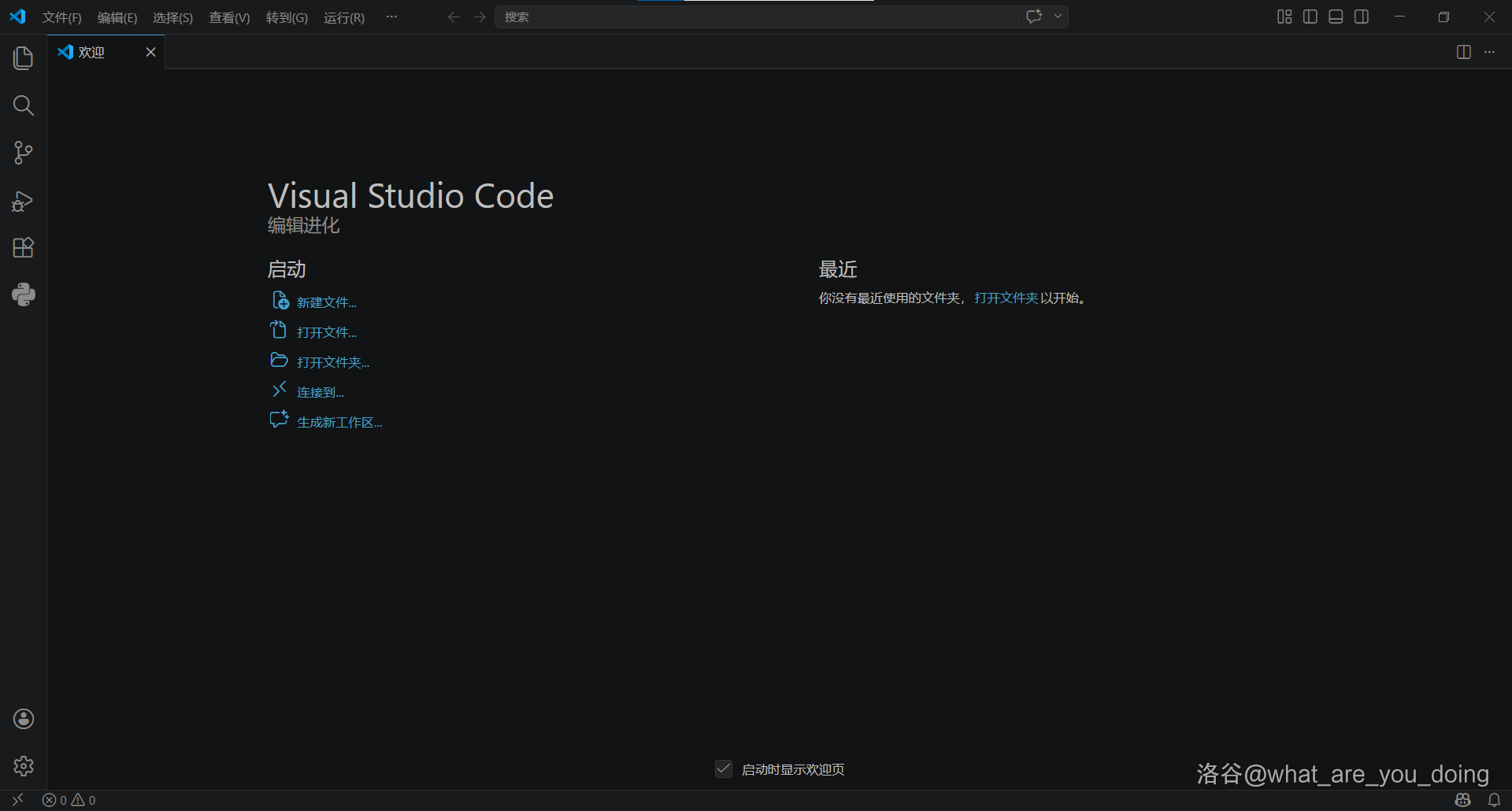
这时,有的同学说了,为什么他的 VS Code 还是英文的呢?
作者提示:你是不是没有使用这个扩展。
安装·配置 G++
这是最重要的一步,如果没有弄好,是不可以使用的哦。
先打开 MGinW64 的官网下载文件夹或压缩包:
为了方便大家,我把 MGinW64 放在 这里。 提取码自动填充。
接下来,我们要配置 G++。
提示:如果你是新手,可以跳过配置 MGinW64 这一步。这个方法其实不要配置也可以使用,不过,下载 MGinW64 是必须的。
配置 G++ 步骤
- 右键“此电脑”,选择“属性(R)”。
- 在弹出的新窗口中,找到“相关设置”,在“相关设置”中找到“高级系统设置”并点击。
- 在弹出的新窗口中,点击最底下的“环境变量(N)”
- 在系统变量中,找到“Path”,点击,然后选择“编辑(I)”。
- 点击“新建(N)”,输入
D:\C++\MGinW64\bin(这是作者的 MGinW64 中的 bin 路径,读者要换成自己的路径,)。 - 接下来一直点击“确定”保存。
配置好了以后,打开命令提示符,输入 g++ ,如果输出:
g++: fatal error: no input files
compilation terminated.
就是对的。
如果输出:
'g++' 不是内部或外部命令,也不是可运行的程序
或批处理文件。就是错的(其实作者也在这里卡了114514分钟)。
现在,容易卡住的部分已经完成了。
使用 VS Code 写 C++ 代码
这个是最难的一步,还要手写代码,但是代码作者贴出来了(不可能让你们受苦的,放心)。
我们再按下这个按钮(如下图)。
然后在搜索框输入这个:
C/C++ IntelliSense, debugging, and code browsing.弹出来的第一个扩展就是我们要的,动动鼠标下载一下就可以了(如下图)。
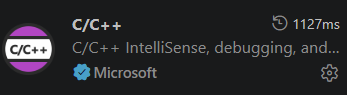
下载好了,记得启用这个扩展(不可以使用别怪我没提醒啊)。
然后在 D盘 创建一个文件夹,随便起一个名字,接下来用 VS Code 打开。
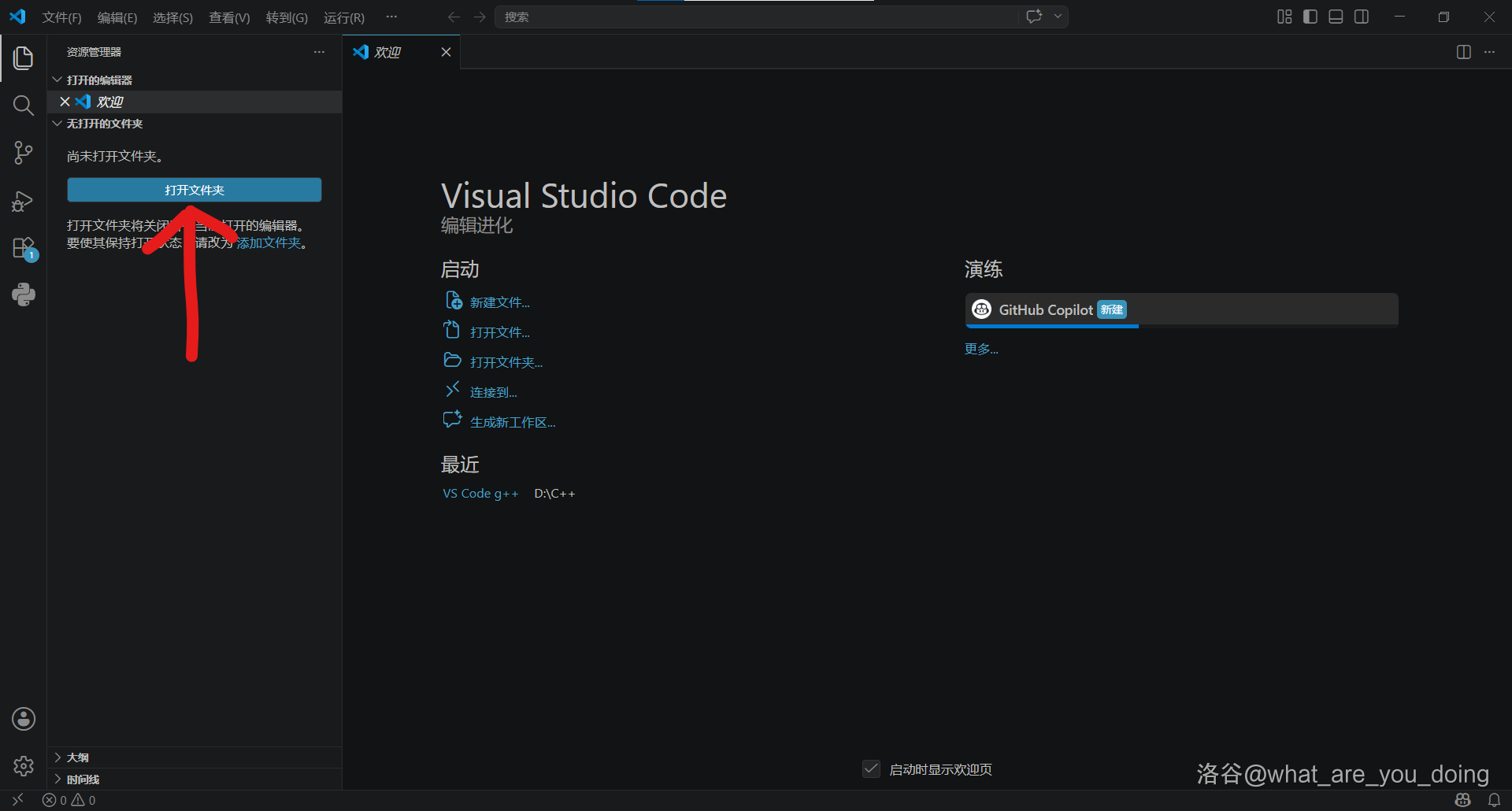 .
接下来在这个文件夹新建一个文件夹,重命名为 .vscode 。
在这个文件夹写三个程序,分别命名为c_cpp_properties.json launch.json tasks.json,每个代码不可以命名错了,不然会出错。
为了不影响文章美观,作者把代码放在折叠框了。
代码
c_cpp_properties.json
//c_cpp_properties.json
{
    "configurations": [
        {
            "name": "Win32",
            "includePath": [
                "${workspaceFolder}/**"
            ],
            "defines": [
                "_DEBUG",
                "UNICODE",
                "_UNICODE"
            ],
            "compilerPath": "D:\\C++\\MinGW64\\bin\\g++.exe"
            /*
            路径换成自己的路径
            把“\” (单反斜杠) 换成 “\\” (双反斜杠),不然会报错。
            */
        }
    ],
    "version": 4
}
launch.json
//launch.json
{
    "version": "0.2.0",
    "configurations": [
        {
            "name": "(gdb) Launch",
            "type": "cppdbg",
            "request": "launch",
            "program": "${fileDirname}/${fileBasenameNoExtension}.exe",
            "args": [],
            "stopAtEntry": false,
            "cwd": "${fileDirname}",
            "environment": [],
            "externalConsole": true,
            "MIMode": "gdb",
            "miDebuggerPath": "D:\\C++\\MinGW64\\bin\\gdb.exe",
            /*
            路径换成自己的路径
            把“\” (单反斜杠) 换成 “\\” (双反斜杠),不然会报错。
            */
            "setupCommands": [
                {
                    "description": "Enable pretty-printing for gdb",
                    "text": "-enable-pretty-printing",
                    "ignoreFailures": true
                }
            ],
            "preLaunchTask": "build"
        }
    ]
}
tasks.json
//tasks.json
{
    "version": "2.0.0",
    "tasks": [
        {
            "type": "cppbuild",
            "label": "build",
            "command": "D:\\C++\\MinGW64\\bin\\g++.exe",
            /*
            路径换成自己的路径
            把“\” (单反斜杠) 换成 “\\” (双反斜杠),不然会报错。
            */
            "args": [
                "-fdiagnostics-color=always",
                "-g",
                "${file}",
                "-o",
                "${fileDirname}\\${fileBasenameNoExtension}.exe"
            ],
            "options": {
                "cwd": "D:\\C++\\MinGW64\\bin"
                /*
                路径换成自己的路径。
              注释也要删,不然也会报错(VS Code 不支持中文)
                */
            },
            "problemMatcher": [
                "$gcc"
            ],
            "group": {
                "kind": "build",
                "isDefault": true
            },
            "detail": "调试器生成的任务。"
        }
    ]
}
免责声明:代码是AI写的,不是作者本人写的。
写好代码后,可以开始测试了。按下 F5 键调试。我们可以写一个简单的代码,如这个代码:
#include<cstdio>
using namespace std;
int main(){
    printf("I love Lougu!\n");
    return 0;
}
现在,我们可以开始使用 VS Code 继续刷洛谷的题目啦。
如果遇到了一些困难,可以私信作者,作者可以给出一些解答。