
致谢:感谢 @Drifty 教我配置 VS Code,本文的部分内容来自他。
声明:本文环境为 Windows 10,当然适用于 Windows 11,但 Windows 7 上可能略有差异(本人没有 Windows 7 的设备)。Ubuntu 的等我以后再写。
开始安装、配置之前建议保证你的 Windows 用户名仅包含英文字母或数字,否则可能出现问题。
本文是一篇 简明 的 VS Code 配置指南,很多细节不会深究,如果想了解请自行 BDFS。
一、编译器安装
如果你的电脑上装有集成 IDE(如 Dev-C++)并且你懒得安装编译器,请跳过这一部分。
手动下载安装过于麻烦,我们可以直接从 Scoop 安装。
由于 Scoop 是托管在 Github 上的,所以你需要保证你可以顺畅连接 Github 或者多尝试几次。
打开 Powershell,运行以下命令:
Set-ExecutionPolicy RemoteSigned -Scope CurrentUser
irm get.scoop.sh | iex
scoop install mingw-winlibs
在运行完第一条命令后,会弹出如下提示: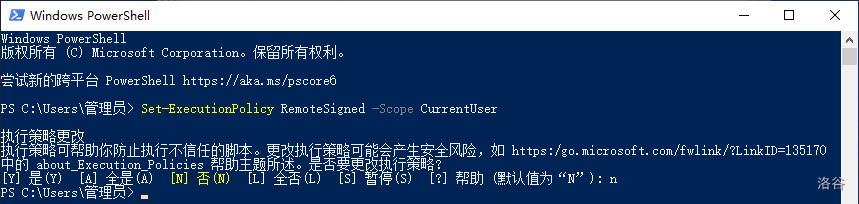
选择 否 继续安装。
然后大概就是这个效果。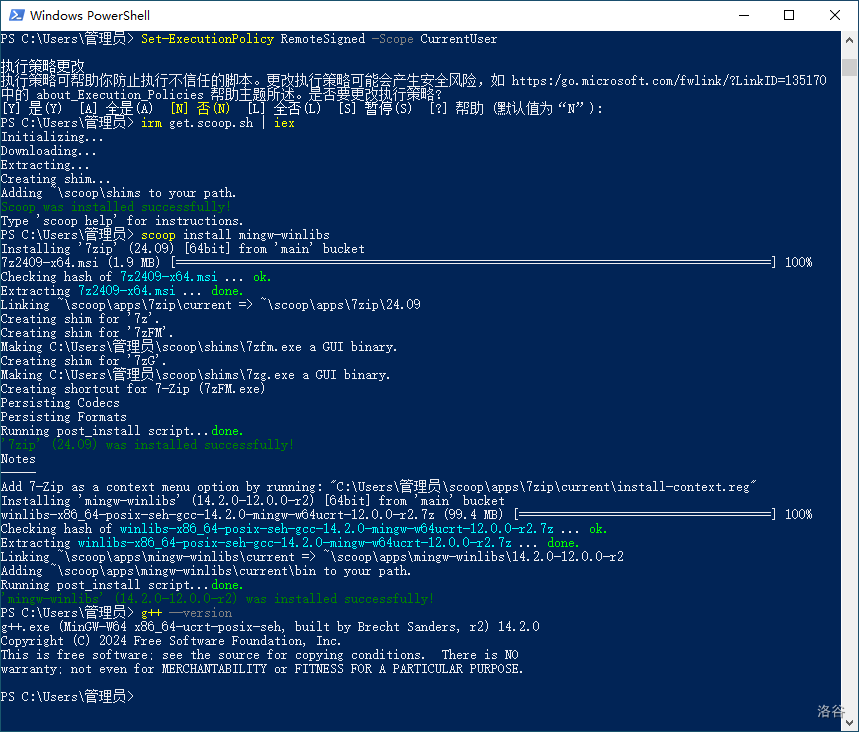
完成后在命令行输入 g++ --version,出现以下内容则安装成功。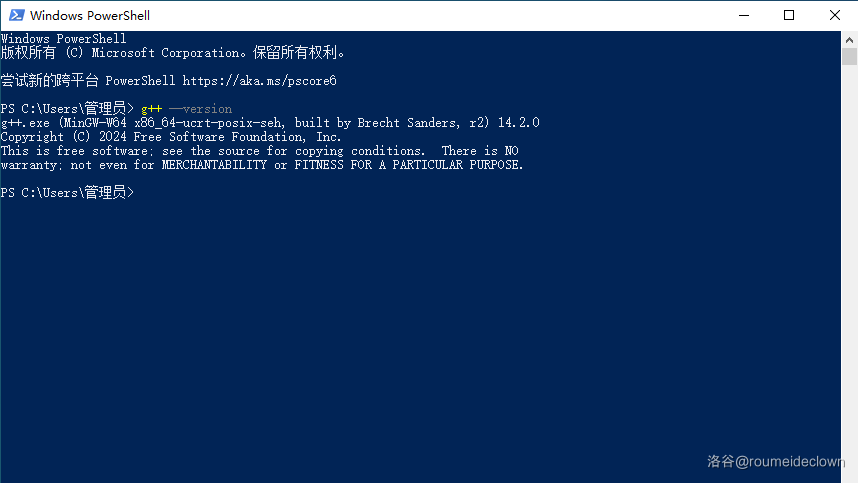
如果无法从 Scoop 安装的话可以手动安装,参考 OI Wiki。
二、Visual Studio Code 安装
访问 VS Code 官网,点击 Download for Windows 下载安装包。
然后运行安装程序,按说明安装即可。建议安装到默认路径。
三、Visual Studio Code 配置
打开 VS Code。
在左侧边栏点击 Extensions 打开扩展商店,搜索 C/C++ 并安装插件。如图。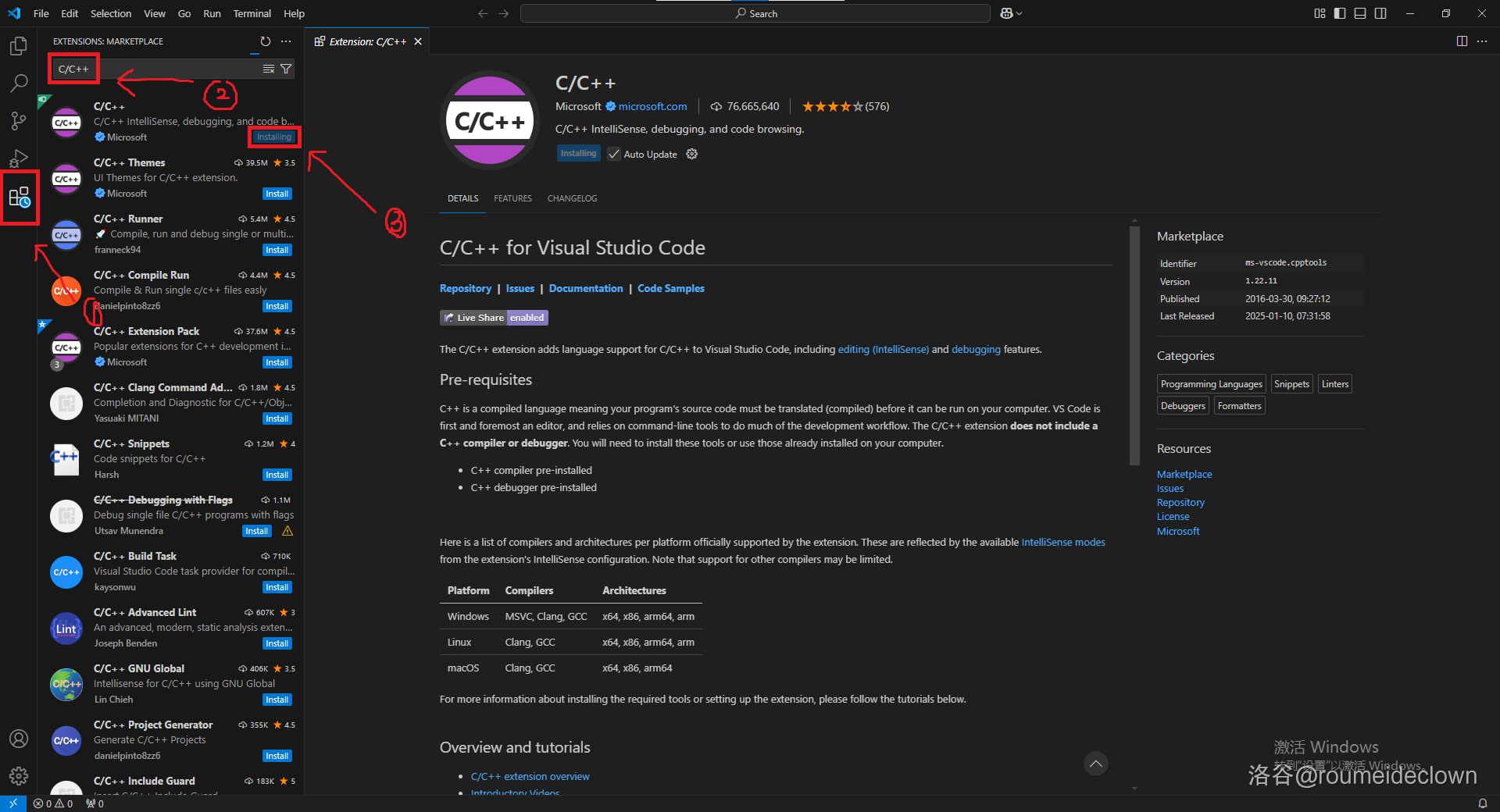
然后按 Ctrl + Shift + P,输入命令 Select Intellisense Configuration,然后在弹出的菜单中选择你刚才安装的编译器中的 g++.exe。如果没有 g++.exe,那么点击 Select another compiler on my machine,然后手动选择你刚才安装的编译器。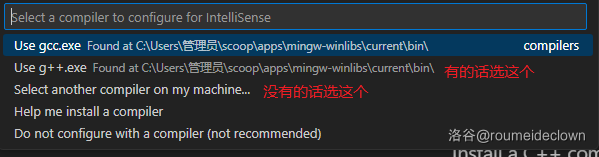
此时你已经可以使用 VS Code 进行 C++ 的编写了。
我们按 Ctrl + N 打开一个新建文档,点击 Select a language 并选择 C++,然后编写一个 .cpp 文件。
然后看到右上角,有一个播放键类似物,点击它旁边的小三角。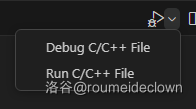
然后点击 Run C/C++ File,在弹出的菜单中选择第一项,就可以在下面的终端中运行。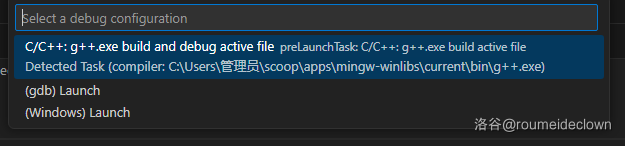
以上这么多只是 VS Code 的冰山一角,它有很多的内容等待大家自己去探索。使用 VS Code 的过程中一定要善用搜索引擎。
希望大家在 VS Code 玩得开心!