
1. 写在前面
本文仅提供 Windows 系统(Windows 7 及以上)环境下的 VSCode 安装与基础功能配置教程。
即只有 VSCode C++ 代码的编写、运行教程。不附使用 VSCode 内置调试功能配置的教程 (因为我太菜了不会搞)。
由于本文中出现了需要下载的文件,如果你需要在网络环境受限的电脑中安装(比如机房),请提前下载安装包和配置文件(下文会提供)。
2. 准备工作
下载 VSCode 安装包、MinGW 编译器。
2.1 说明
由于机房的 Windows 7 电脑并不支持新版 VSCode,如果需要下载 Windows 7 兼容的旧版 VSCode,请点击这里下载,密码 1234,或自行探索官网。
如果你的电脑已下载 Dev-C++,那么你可以不下载 MinGW,直接使用 Dev-C++ 中附带的 MinGW 编译器即可。
另外,如果你的电脑网络环境无法让你在线下载插件(比如机房禁用外网),或者你需要使用万能头文件,请点击这里下载配置文件。
3. 教程部分
3.1. 安装 VSCode
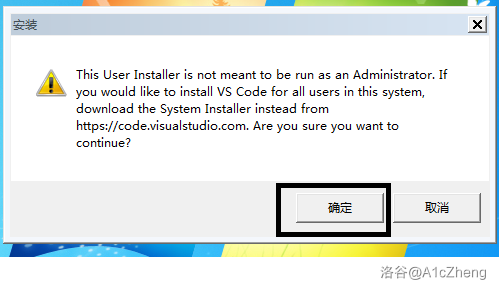
双击打开安装包文件。
然后点击“是”。
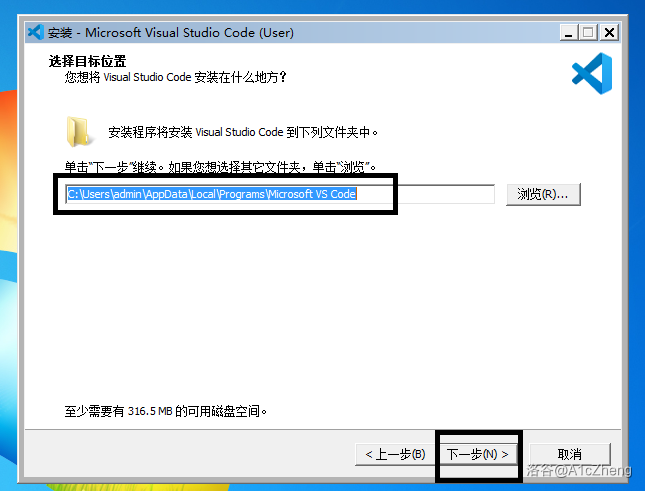
同意用户协议,并下一步。

选择安装路径,建议直接使用默认路径。
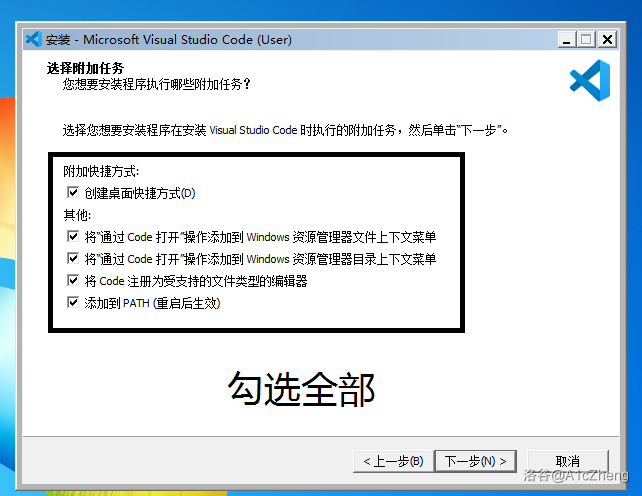
勾选全部附加任务。
耐心等待安装完成。
安装完成后,先打开 VSCode,然后不要动任何设置,直接关掉。
3.2. 配置编译器
把 MinGW 解压出来。
找到 MinGW 文件夹中的 bin 文件夹,并复制路径。
比如:
G:\Software\Dev-Cpp\MinGW64\bin
(我的电脑中已安装 Dev-C++,所以我直接使用附带的 MinGW)
然后打开开始菜单,搜索“环境变量”,并打开“编辑系统环境变量”。
然后点击环境变量。
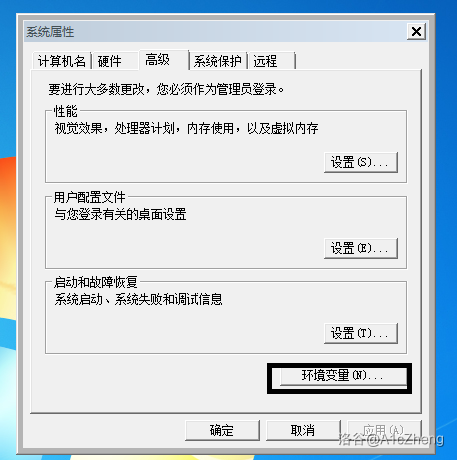
在“系统变量”一栏中,找到“Path”,然后点击“编辑”。
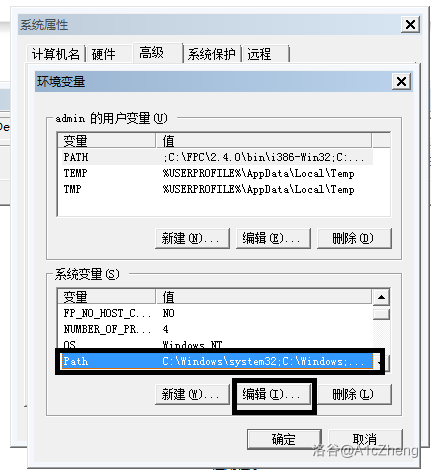
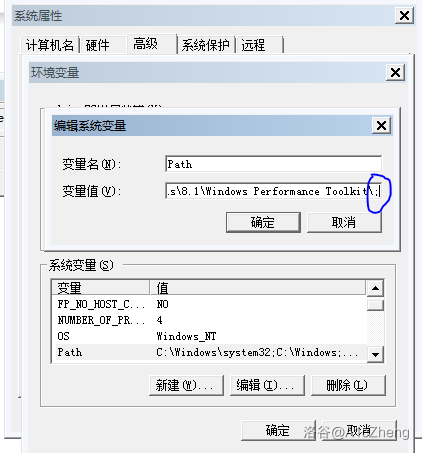
如果你的电脑系统是 Windows 7,那么你需要在“值”这一栏先加上一个半角分号(即英文状态下的分号),然后粘贴刚才复制的路径。
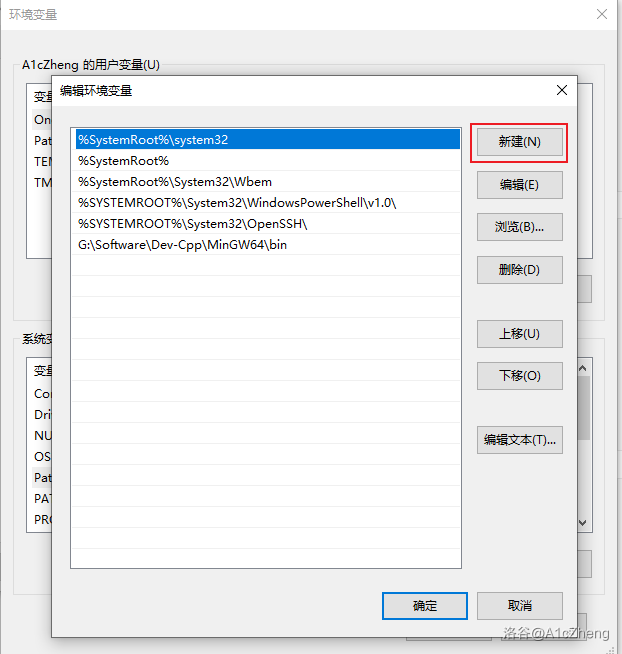
反之,如果你的电脑系统是 Windows 10 或者 Windows 11,那么直接点击“新建”,并粘贴路径即可。
3.3. 配置 VSCode 运行环境
首先,你需要安装这几个插件:C/C++、简体中文、Code Runner。
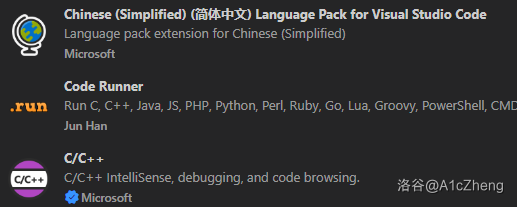
你可以使用 VSCode 插件应用商店安装,也可以直接使用我在“准备工作”一栏中已经准备好了的离线插件。
如果你要在 VSCode 插件应用商店中安装,直接搜索这三个插件并安装即可。
这里我讲讲如何离线安装。
打开“配置文件”文件夹中的“必要插件”文件夹。
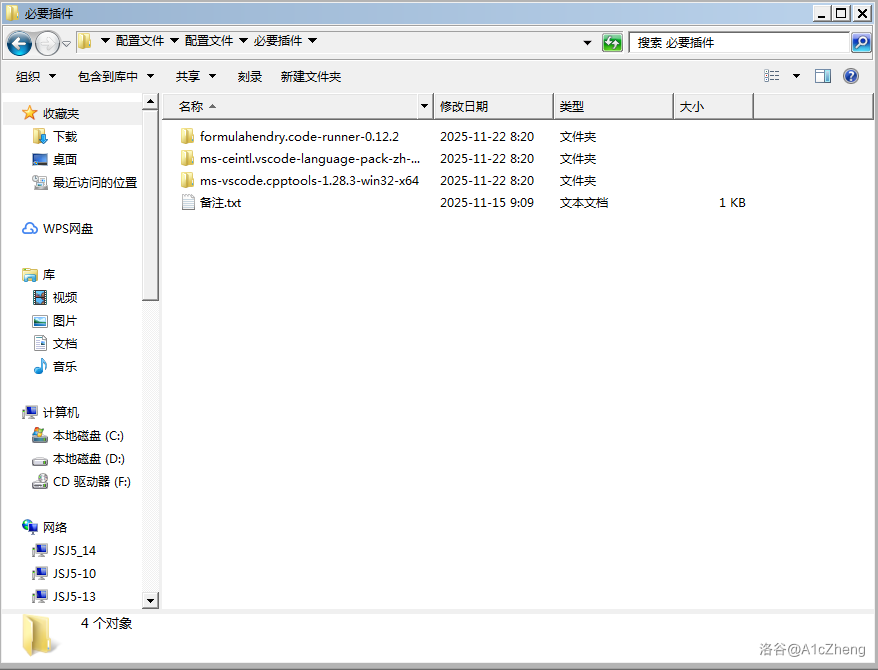
然后把里面的三个文件夹复制到 C:\用户\用户名\.vscode\extensions 中。
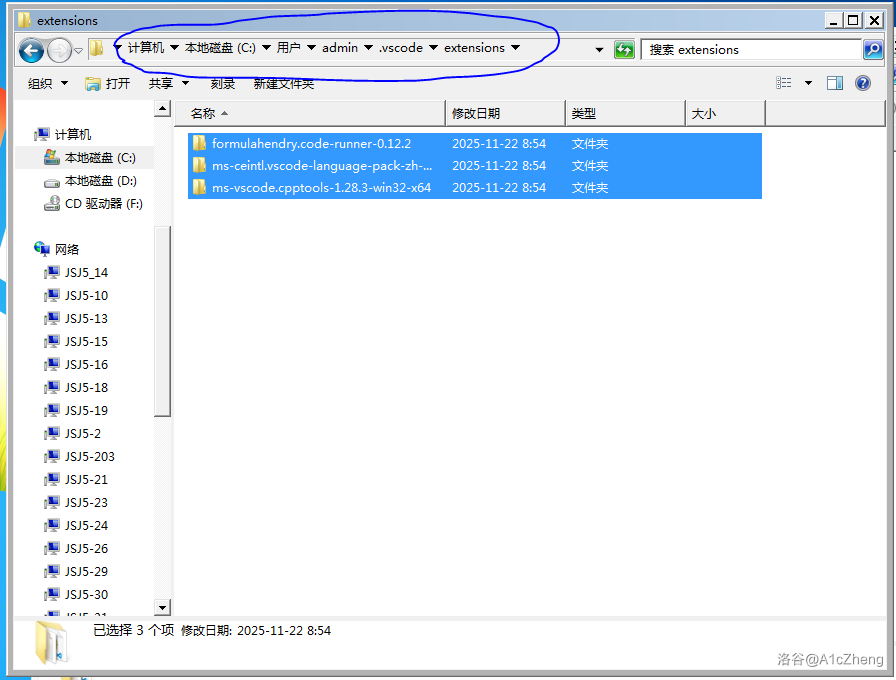
再次打开 VSCode,然后关闭,再打开,就安装完成了。
此时创建一个文件夹,用于存放代码,建议以纯英文、不含任何特殊符号来命名,并存放在某一个盘符的根目录中,以避免编译问题。

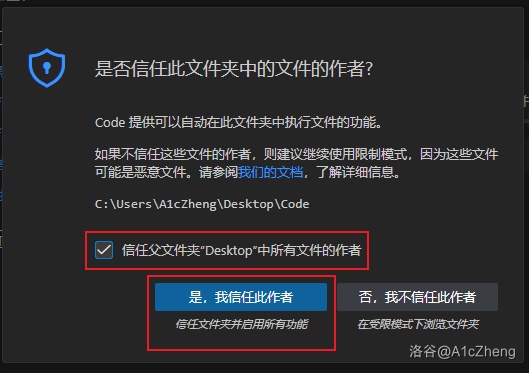
然后右键这个文件夹,并选择“通过 Code 打开”,然后勾选“信任父文件夹”xxx”中所有文件的作者”,再选择“是,我信任此作者”。
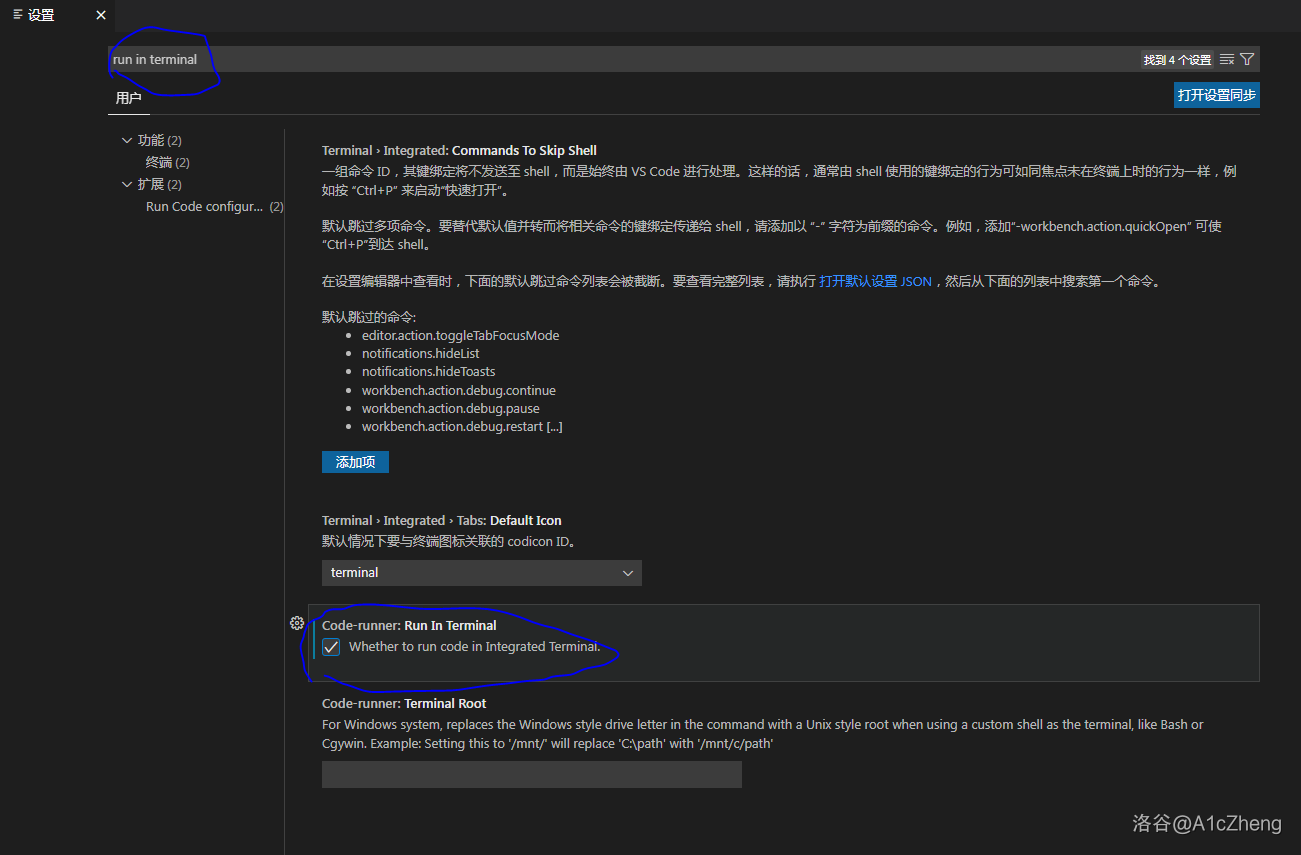
最后打开 VSCode 设置,搜索“run in terminal”,并勾选“run in terminal”,否则你的代码只能输出,无法输入。
到这里,VSCode 的安装和基础配置部分就完成了。可以写代码了。
注意:当你需要运行代码时,请使用 Ctrl + Alt + N 以使用 Code Runner 运行,而不是使用 VSCode 内置的调试
4. 一点优化配置
现在,你会发现,虽然 VSCode 配置好了,但是很难用。
接下来是几个优化配置。
4.1 万能头
如果你的代码中有这行万能头文件,你会发现你的代码编译错误了。
#include<bits/stdc++.h>这是因为 VSCode 使用的头文件库中没有 stdc++.h 文件所导致的。
打开 MinGW 编译器的文件夹路径中的 lib\gcc\x86_64-w64-mingw32文件夹。
如果你有多个版本的 MinGW,则选择最新的一个;没有则打开唯一的文件夹。
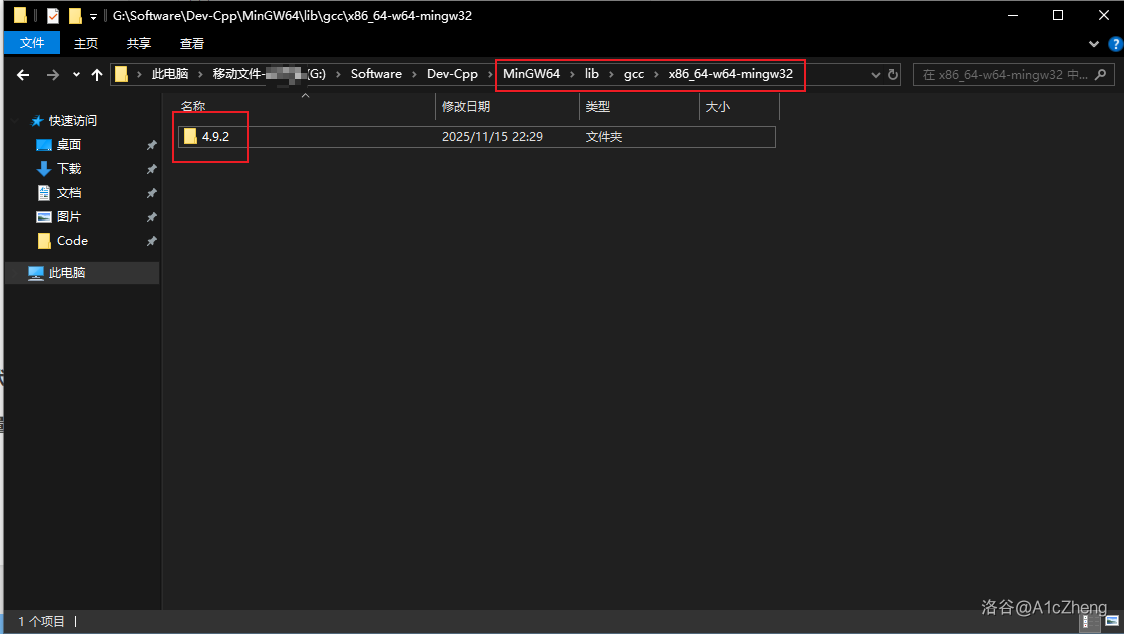
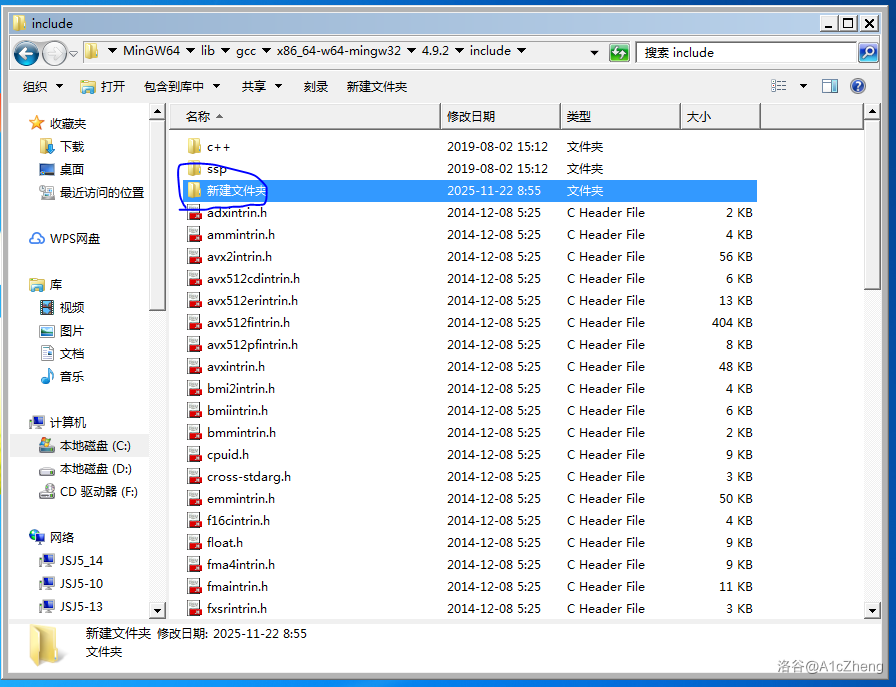
在这里新建一个文件夹,并重命名为“bits”。
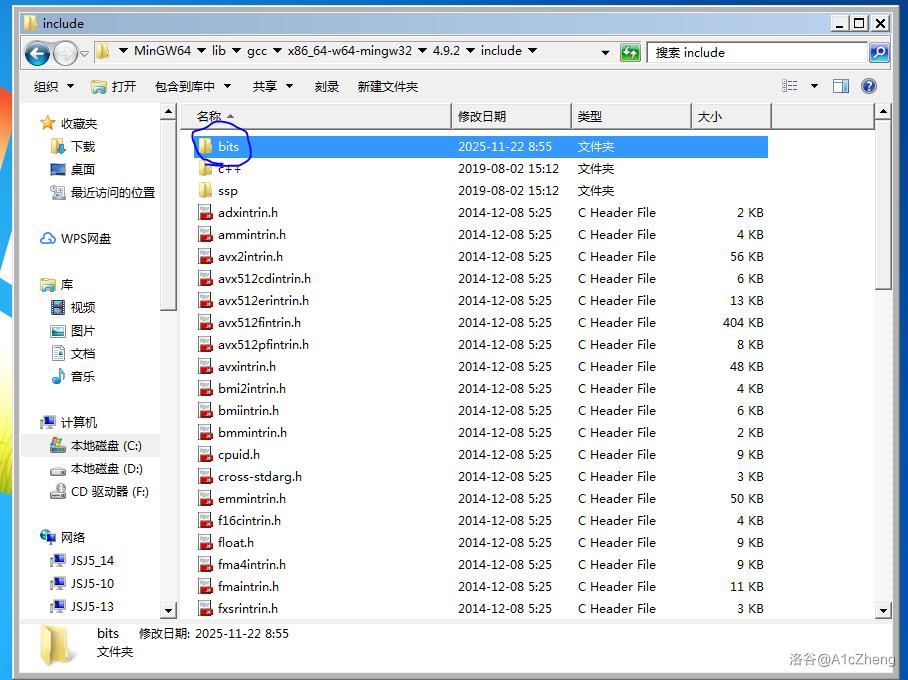
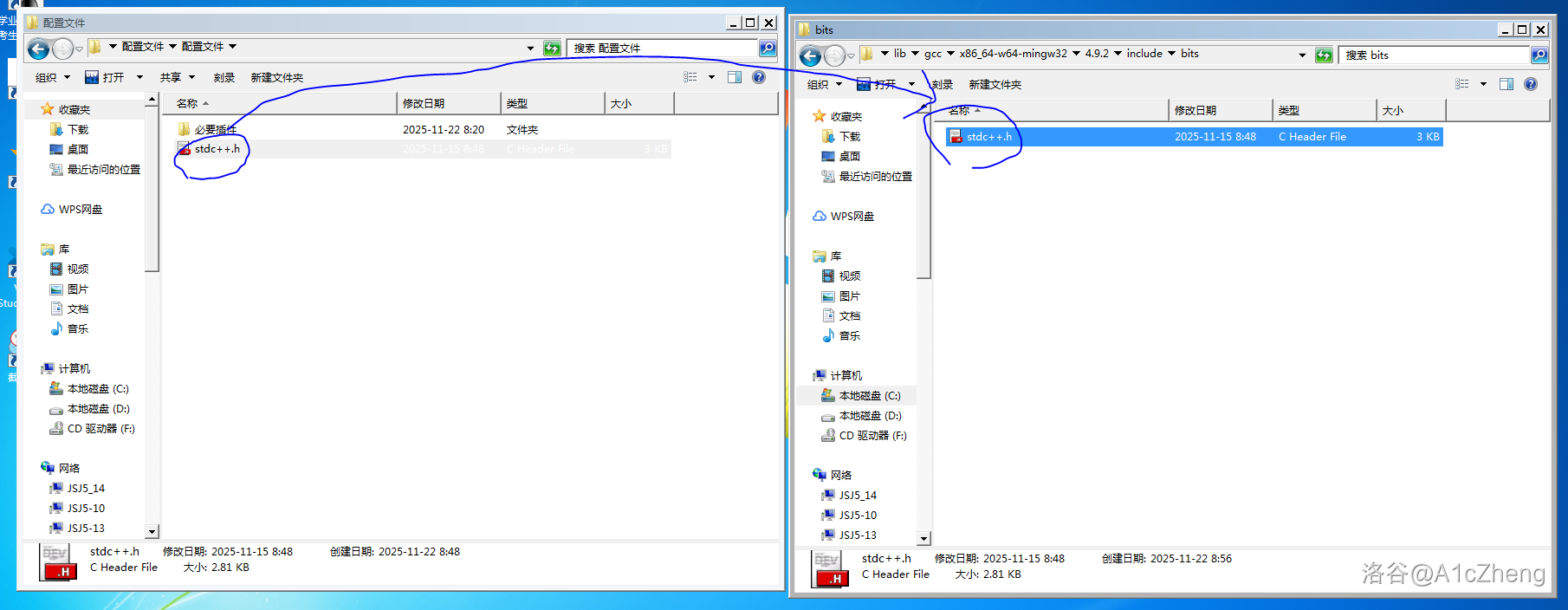
再把“配置文件”文件夹中的 stdc++.h 文件复制到这里即可使用万能头。
4.2 Code Runner 优化
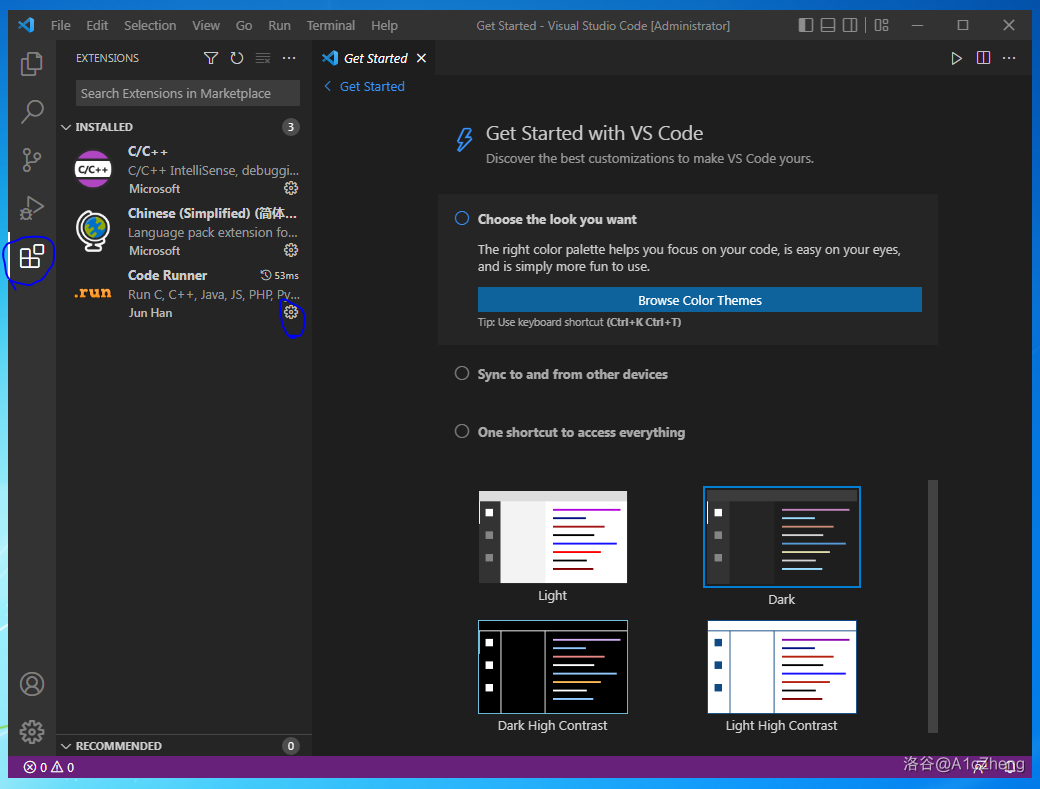
在已安装的插件中,选择 Code Runner 插件,点击齿轮图标,并打开插件设置。
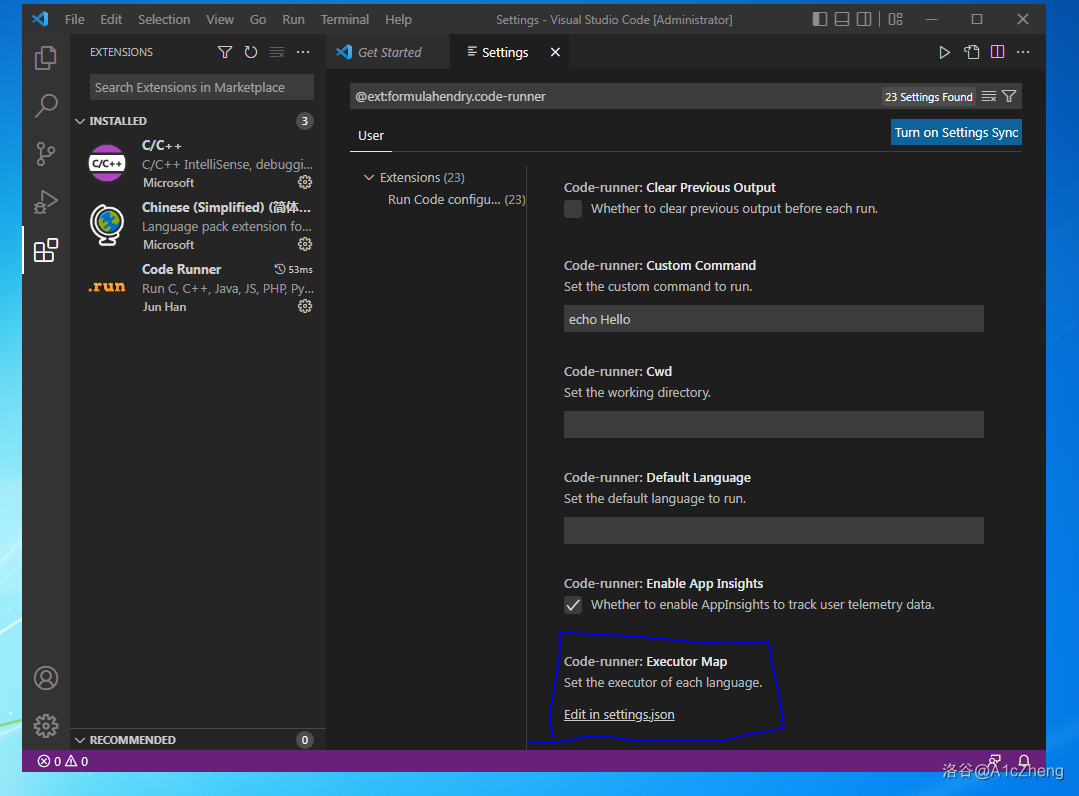
然后找到“Executor Map”,再点击“在 setting.json 中编辑”。
然后按照这张图片来添加设置项:
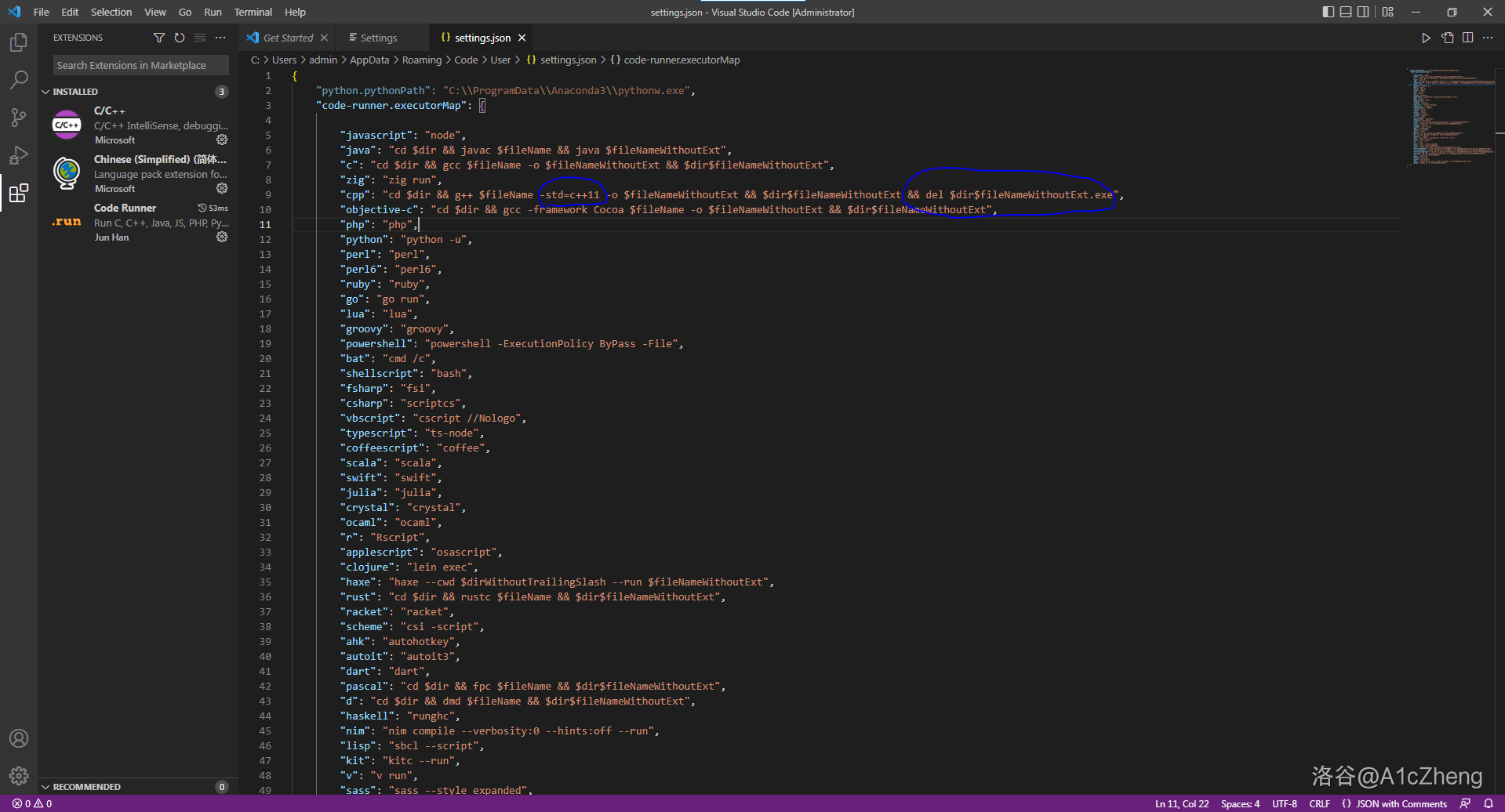
这两项为:打开 C++11 编译选项、自动删除运行完毕的应用程序文件。
对于我来说,这两项确实会更加方便。当然,这不是必选的,看个人需求了。
以上便是 VSCode 的安装&配置的教程了,如果错误与疑问,欢迎与我联系!