
如何优雅地将 Dev C++ 更换成 CLion
作者声明:本教程针对 Windows 10 及以上的系统,系统内存应在 16GB 以上。个人观点仅供参考。
一、基础设置
1. 准备工作
电脑有吧?会打字吧?会用鼠标吧?能看懂基本的单词吧?如果这些你都能掌握的话,恭喜你!你已经超过了 80% 的人了!
2. 备份代码
将你的代码统一整理到一个文件夹中,如果你担心损坏的话,可以再备份一份以防万一。注意:文件夹的路径不要包含中文和特殊符号!!! 例如,D:\c++文件 是不被允许的,D:\cpp 是正确的。
3. 下载并安装 CLion
可选:卸载 Dev C++
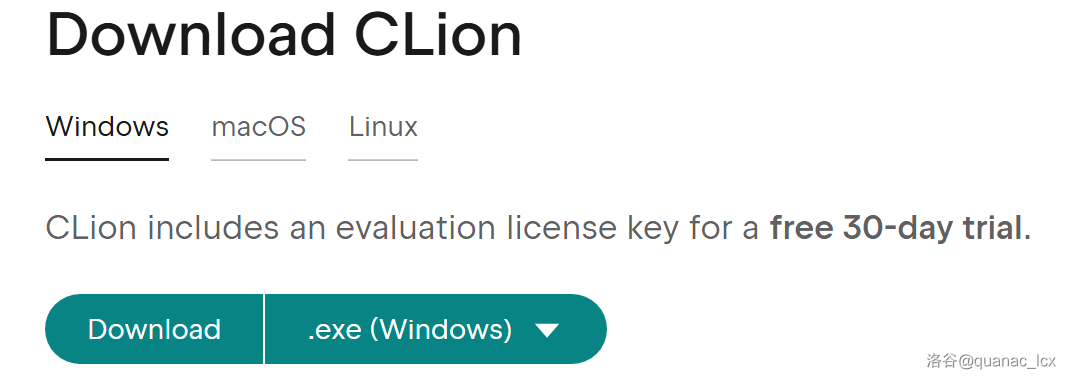
打开 JetBrains 官网 https://www.jetbrains.com/,找到 CLion 下载地址 https://www.jetbrains.com/clion/download/,点击大大的 Download 按钮,稍等片刻,文件就下载好了。
若无法下载,可以试试这个链接
下载完成后,双击打开,默认下一步。
Update PATH Variable:加入到系统环境变量中,建议勾选。
可以把安装路径调整为其它盘。
4. 配置 CLion
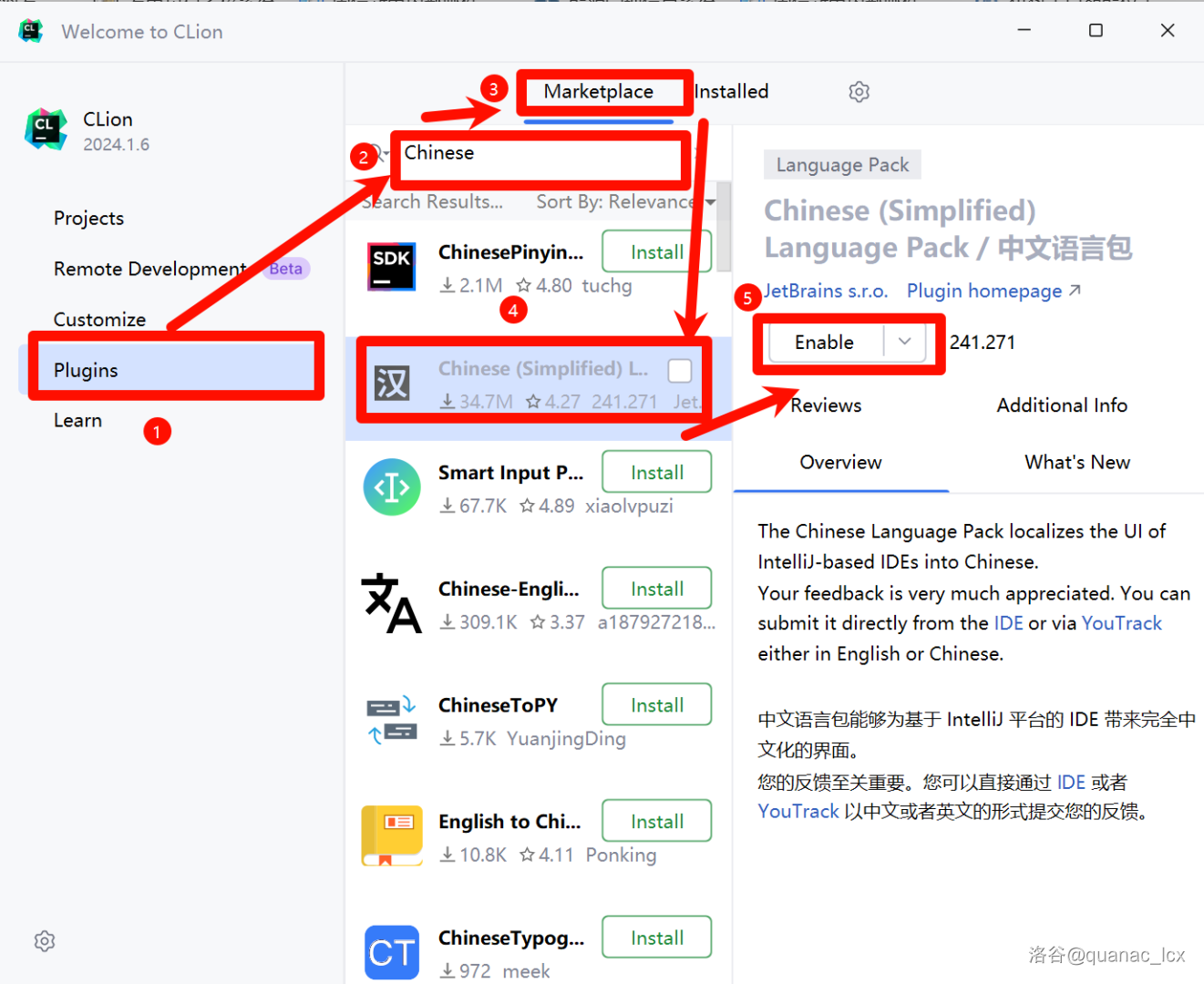
刚打开 CLion 时,界面是英文,提示需要激活。没关系!先点击蓝色的试用按钮,先试用 30 天再说。只需要点击左侧的 Plugins,在 Marketplace 中搜索 Chinese,重启软件即可设置为中文。
接下来在“项目”选项卡中点击“打开”,选择第 2 步中的文件夹,点击打开,就算完成了。
接下来,就可以开始写代码了!(如果你想学习进阶操作,请阅读接下来的部分)
二、进阶设置
1. 激活 CLion
众所周知,CLion 是付费应用,试用期过后,有三种选择:
- 乖乖的掏钱 like this:
 https://www.jetbrains.com/zh-cn/clion/buy
- 用破解版
- 不用了
第一种和第三种方法这里就不介绍了,只介绍第 2 种。
声明:破解有风险,请支持正版哦
破解第一步
先关闭你的 CLion,点击这个链接,下载破解程序。(下载后记得不要删除和移动,然后安装的路径尽量不要带中文路径、删掉就会失效的)下载好后解压缩,打开 scripts 文件夹,先运行 uninstall-all-users.vbs 文件。

直接双击打开,此步骤是为了防止之前有过激活信息,确保当前环境变量下没有激活工具的变量信息,可先执行卸载脚本在再进行后面的激活操作,避免激活失败。
弹窗出现 Done 说明成功。
然后,运行 install-current-user.vbs 文件,弹窗出现 Done 说明成功。
破解第二步
打开 CLion,按照图片步骤操作。
 激活码:这里
这里的激活码必须先经过第 1 步的破解才可使用。
破解常见问题
- 出现
key is invalid(或激活码无效),请先重启下 CLion ,再输入激活码。

若重启后还是提示错误,请排查:
- 激活工具未下载或者没有配置,返回查看教程,激活码无法单独使用,必须配合激活工具一起使用
- 激活工具的路径配置有误,请核对
- 配置完激活工具,未重启 IDE 开发工具,正常是不用的,避免你在配置的时候就打开了 IDE,最好还是重启下,如果工具已经启动,配置完插件之后,请务必重启一下工具再使用激活码
- 登录了账号,如果你登录了自己未授权订阅的账号,请退出,重新激活
- 受到其他激活工具的影响,JetBrains 是允许安装多版本的,如果你有安装其他版本的其他激活工具,可能会互相干扰,请核对
- 重启电脑,极少部分电脑重启工具也不会生效插件,必须重启电脑,可以尝试
- 如果重启电脑后还不行,Windows 电脑执行
uninstall-all-users.vbs,然后再执行install-all-users.vbs,成功后,再次激活尝试,还不行就再重启一次电脑

这一般是你没有解压文件,直接点击了运行。
安装插件
CLion 有着丰富的插件,可以帮助我们更快地编写代码,本章节介绍安装流程。
1. 打开插件市场
打开 CLion,点击右上角 设置,点击插件。Marketplace:插件市场,有免费的,也有付费的。
CLion 安装插件教程
CLion 是一款由 JetBrains 公司开发的跨平台 C/C++ 集成开发环境(IDE),它提供了强大的代码分析、智能提示、调试工具等功能。CLion 还支持通过安装插件来扩展其功能,这使得开发者可以根据自己的需求定制开发环境。本文将详细介绍如何在 CLion 中安装插件,并提供一些常用插件的示例。
1. 安装插件的基本步骤
1.1 打开插件市场
首先,打开 CLion。在顶部菜单栏中,点击 File(文件) -> Settings(设置)(在 macOS 上是 CLion -> Preferences)。
在弹出的设置窗口中,找到并点击 Plugins(插件)选项。在插件页面中,你可以看到已经安装的插件列表,以及一个 Marketplace(市场)选项卡,这里可以浏览和安装新的插件。
1.2 搜索插件
在 Marketplace 选项卡中,你可以通过搜索框查找你需要的插件。例如,如果你想安装一个用于代码格式化的插件,可以在搜索框中输入 Code Formatter。
1.3 安装插件
找到你需要的插件后,点击插件名称进入插件详情页面。在这里,你可以看到插件的描述、版本信息、用户评价等。如果你决定安装这个插件,点击页面右侧的 Install(安装)按钮。
安装完成后,CLion 会提示你重启 IDE 以使插件生效。点击 Restart IDE(重启 IDE)按钮,CLion 将会关闭并重新启动。
1.4 启用/禁用插件
在插件页面中,你可以看到已安装的插件列表。如果你想禁用某个插件,可以取消勾选插件名称旁边的复选框。如果你想彻底删除某个插件,可以点击插件名称右侧的齿轮图标,然后选择 Uninstall(卸载)。
2. 自定义插件
除了从插件市场安装插件外,你还可以手动安装自定义插件。通常,自定义插件是以 .jar 文件的形式提供的。
3.1 手动安装插件
步骤:
2. 下载你需要的插件 .jar 文件。
3. 打开 Settings -> Plugins。
4. 点击右上角的齿轮图标,选择 Install Plugin from Disk...(从磁盘安装插件)。
5. 选择你下载的 .jar 文件,点击 OK。
6. 安装完成后,重启 CLion。
3.2 示例:手动安装自定义主题插件
假设你下载了一个名为 CustomTheme.jar 的主题插件,你可以按照以下步骤手动安装:
- 打开
Settings->Plugins。 - 点击右上角的齿轮图标,选择
Install Plugin from Disk...。 - 选择
CustomTheme.jar文件,点击OK。 - 安装完成后,重启 CLion。
- 重启后,打开
Settings->Appearance & Behavior->Appearance,选择你安装的自定义主题。