版本比较
super-termux:跨平台的终端复用器(Terminal Multiplexer)

标题
增加 1 行删除 1 行
11win-termux:Windows 终端复用器(Terminal Multiplexer)super-termux:跨平台的终端复用器(Terminal Multiplexer)正文
增加 55 行删除 28 行
1123456789108111213141513161715181920211922232425262728262930313233343536333738394041424344454647484149505152535455565758515960535455565758596061616263636465666768697071727374757677787980818283848565666768697071728687888990919293949596979899100101102103104105106801071081091101118 行未改动[](https://github.com/wudream813/win-termux) [](https://github.com/wudream813/win-termux/blob/master/LICENSE) [](https://github.com/wudream813/win-termux/releases) [](https://github.com/wudream813/win-termux/stargazers)[](https://github.com/wudream813/super-termux)[](https://github.com/wudream813/super-termux/blob/master/LICENSE)[](https://github.com/wudream813/super-termux/releases)[](https://github.com/wudream813/super-termux/stargazers)
## 背景
你是否遇到过需要同时执行两个终端任务:
- 用 vim 之类的写代码,同时需要编译、运行。- 跑一个需要持久化的程序(暴力、服务器),又需要做别的工作。- 跑一个需要持久化的程序(运行暴力、服务器),又需要做别的工作。- 不同目录的两个程序运行,来回切换目录。
通常情况下,这比较简单,只需开两个终端即可。
但是,如果是特殊环境(ssh 或不便来回切换),且是 Windows 没有后台运行工具(比如 linux 的 screen、tmux)的情况下,这十分棘手。但是,如果是特殊环境(ssh 或不便来回切换),且是没有后台运行工具(比如 linux 的 screen、tmux)的情况下,这十分棘手。
这时就可以使用这个项目,[Link](https://github.com/wudream813/win-termux)。这时就可以使用这个项目,[Link](https://github.com/wudream813/super-termux)。
## 这是什么
这是一个 Windows 终端复用器(Terminal Multiplexer),他可以帮你在一个终端中,能够打开多个终端: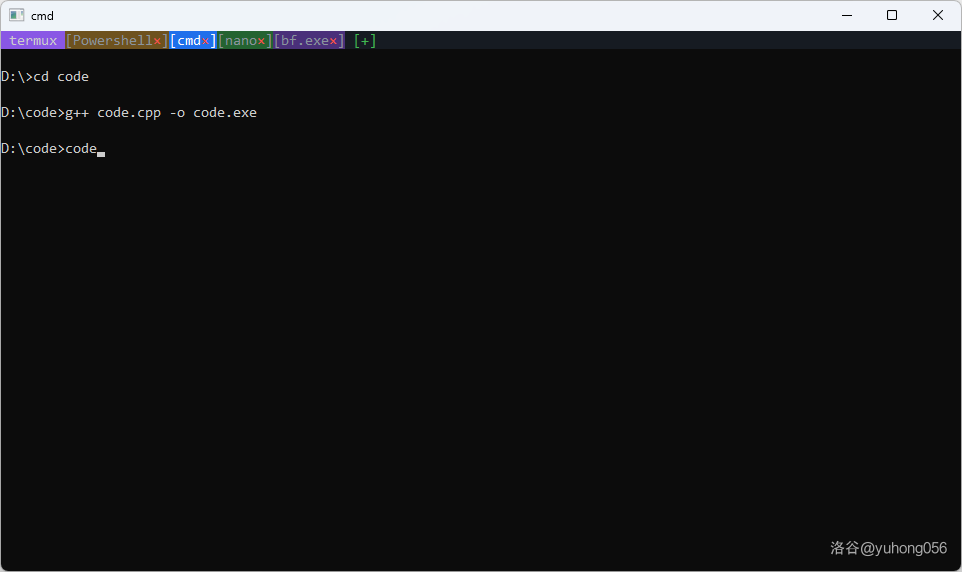这是一个跨平台的终端复用器(Terminal Multiplexer),支持 **Windows / Linux / macOS**,它可以帮你在一个终端中打开多个终端,还能在同一个标签里分屏:
**优点:**
- 支持鼠标驱动,不需要记快捷键。- 历史记录保留。- 极其轻量,TUI 界面,体积小巧,占用内存小,启动速度快。- 单 cpp 文件,编译、修改简单。- 模块化 C 架构,单文件可执行。- 拥有类似 Windows Terminal 的界面,新手上手快。- 内置多套配色主题(`github-dark` / `one-dark` / `nord` / `gruvbox-dark` / `dracula`),有图形化设置页,键位、主题、菜单项都能改,配置文件热重载。- 支持向子终端传递鼠标事件,~~你可以尝试进行套娃~~。- 支持 VT 序列,可以显示 24 位真彩色。
## 原理:
使用 Windows ConPTY 作为后端,使用状态机解析器进行数据流解析。- **Windows**:使用 ConPTY 作为后端(`CreatePseudoConsole` + `CreateProcessW`)。
- **Linux / macOS**:使用 `forkpty` 创建伪终端,termios raw 模式读键盘。
## 使用
需要保证 Windows 版本为 Win10 1809+。
Linux / MacOS 无版本限制。
### 可执行文件运行
可以从 [Github Release](https://github.com/wudream813/win-termux/releases/latest) 上下载可以从 [Github Release](https://github.com/wudream813/super-termux/releases/latest) 上下载。
### 手动编译
参考仓库中的 README.md。
编译完后直接运行即可。
## 功能
### 鼠标操作可能会随着功能增多,导致没有同步,推荐优先前往 github 看,这里直接由 v2.0.3 的 Readme.md 复制而来。
| 操作 | 功能 || ----------- | ------------------------- || 左键点击标签 | 切换标签页 || 左键点击 `×` | 关闭该标签页 || 右键点击标签 | 改颜色 / 改标题 || 中键点击标签 | 关闭该标签页 || 点击 `[+]` | 新建标签页(选 cmd / PowerShell / 自定义) || 点击 `termux` | 打开 / 关闭帮助 || 滚轮 | 滚动历史 |### 快捷键
## 快捷键| 快捷键 | 功能 ||---|---|| `Ctrl+B :` | 打开命令面板 (Command Palette) || `Ctrl+B c` | 新建默认 pane || `Ctrl+B +` | 新建 pane 菜单(选已配置项目 / 自定义命令行) || `Ctrl+B [` | 进入复制模式(方向键/hjkl 移动、Space/v 选区、`Shift+方向` 行选、`Alt+方向` 块选、`b` 切换行/块、Enter/`Ctrl+C`/y 复制、Esc 退出) || `Shift+点击两点` | 直接进入复制模式并选中两点之间(行选);`Alt+点击两点` 为矩形框选。`Ctrl+C`/Enter 复制并关闭,Esc 退出,其它键退出并把该键发给终端 || `Ctrl+B /` | 搜索滚动历史(`U`/`D` 或 `n`/`N` 跳转上一个/下一个匹配,Esc 退出;右上角徽章上的 `[U 上] [D 下] [×]` 也可鼠标点) || `Ctrl+B s` | 打开图形化设置页面 (`termux.ini`) || `Ctrl+B r` | 热重载配置文件 (`termux.ini`) || `Ctrl+B ?` / `h` | 打开 / 关闭帮助 || `Ctrl+B n / p` | 下一个 / 上一个 pane || `Ctrl+B x` | 关闭当前 panel || `Ctrl+B d` | 退出 termux || `Ctrl+B t` / `Shift+t` | 轮换标签颜色 || `Ctrl+B w` | 打开「切换 panel」可视化面板(按编号或标题选择切换 pane;数字直跳已移除) || `Ctrl+B -` / `_` | 分屏:左右切分 / 上下切分(同一标签内多个终端同屏) || `Ctrl+B Tab` / `Shift+Tab` | 分屏:切换到下一个 / 上一个窗格 || `Ctrl+B ↑/↓/←/→` | 分屏:切换到对应方向的相邻窗格 || `Ctrl+B Shift+方向` | 分屏:拖动分隔线调整窗格大小 || `Ctrl+B q` | 分屏:关闭当前窗格(同标签只剩一个窗格时关闭整个标签页;可在设置里开启关闭二次确认) || `Ctrl+B z` | 分屏:当前窗格全屏缩放 / 还原 |
| 快捷键 | 功能 || ---------------------- | ------------- || `Ctrl+B c` | 新建 cmd 标签页 || `Ctrl+B n / p` | 下一个 / 上一个 标签页 || `Ctrl+B x` | 关闭当前 标签页 || `Ctrl+B d` | 退出 termux || `Ctrl+B t` / `Shift+t` | 轮换标签颜色 || `Ctrl+B 0-9` | 跳转到某一个标签页 |> 上表是默认键位;前缀键与每个动作的按键都可以在 `termux.ini` 的 `[keys]` 段里改,见下文。
### 鼠标操作
| 操作 | 功能 ||---|---|| 左键点击标签 | 切换 pane || 左键点击 `×` | 关闭该 pane || 右键点击标签 | 改颜色 / 改标题 || 中键点击标签 | 关闭该 pane || 鼠标左键拖拽 | 框选终端文字,松开自动复制到剪贴板 || 点击 `[+]` | 新建 pane(选已配置项目 / 自定义命令行) || 点击 `[*]` | 打开图形化设置页面 || 点击 `termux` | 打开 / 关闭帮助 || 滚轮 | 滚动历史 |## 常见问题
**Q:我的为什么渲染出现故障或按钮点击错位?**
A: 你的终端需要使用**等宽字体**(如 `Consolas`、`Fira Code`)。
**Q:为什么运行提示 `Failed! Need Win10 1809+ and enough memory`?****Q:为什么 Windows 运行提示 `Failed! Need Win10 1809+ and enough memory`?**
A:你的 Windows 可能版本过低,或者内存不够导致无法加载。
## 开源协议8 行未改动