版本比较
VScode 下载及使用教程

正文
增加 66 行删除 8 行
12345640 行未改动47484950515253545556535457585960616246 行未改动10911011111210911311411511611776 行未改动19419519619719419819920020112 行未改动214215216217215218219217218220221221222223224225226227228229230231232233234235236237238239240241242243244245246247248249250251252253254255256257258259260261262263264265266267268269270271272273274275276277278279##### update:修复了一下缺省源的问题,同时在文章末尾新增了插件内容
# step1:下载 VScode
### [进入这里下载 VScode](https://code.visualstudio.com/)
40 行未改动这里的缺省源也不算缺省源,而是你输入一个小的代码段(类似缩写的意思)给你填写完整指定代码段。
**虽然但是,@Shunpower 告诉我了[一个网站](https://snippet-generator.app/?description=&tabtrigger=&snippet=%23include%3Cbits%2Fstdc%2B%2B.h%3E%0Ausing+namespace+std%3B%0Asigned+main%28%29%0A%7B%0A++cin.tie%280%29%0A++return+0%3B%0A%7D&mode=vscode),你把代码片段粘贴进去就可以帮助你格式化。除了缩写需要设置。**
这句话是后面加上的:这个其实称作为“自定义补全”更好,因为你不仅仅可以拿来设置代码模板,也可以定义一些常用代码的模板,比如一个 `for(int i=1;i<=n;i++)` 的简单代码,你可以仿照下面的示例,自定义它的补全。
给大家一个模板:
```java{ "#include":{ //这里输入“缩写” "prefix": "", "#include":{ "prefix": "#include",//这里输入“缩写”,可以自由定义 "body": [ //下面是代码片段 "#include<bits/stdc++.h>", "using namespace std;", "//#define int long long",46 行未改动 "}", ], },//记得每段后面有逗号 "for":{//for "prefix": "for",//如果输入for,输出"body"内的内容 "prefix": "iforn",//如果输入for,输出"body"内的内容 "body": [ "for(int i=1;i<=n;i++)", "$1", ],76 行未改动以后运行代码,都只用按下 F6,然后就会蹦出一个 cmd 窗口,也就是运行窗口,跟 Dev-c++ 一样的。
**补充说明:最好不开这个玩意,按下 F6 可在 VScode 底下的集成终端中运行程序,要使用窗口按下 F8。有时第一种方式更方便,不过窗口更加直观一点,而且很多人用惯了 Dev**

# step 干货:设置背景
在你下载 VScode 的位置打开 VScode 对应的文件夹 Microsoft VS Code,进入 \resources\app\out\vs\workbench。12 行未改动 background-image: url('/*这里填上图片的名称,包括后缀名*/'); }```
然后重启 VScode,马达马达~然后重启 VScode,即可。

#### tips:重启后右下角会有一个“Code 安装似乎损坏。请重新安装。” 点击齿轮图标并点击不再显示即可。同时请注意,每次更新 VScode 都会把你的图片给吃了,得把图片放一遍
# THE END## ~~THE END~~
## 下面是新内容!
### 插件1:Competitive Programming Helper (cph)
这个插件非常非常实用,这是官方图片:
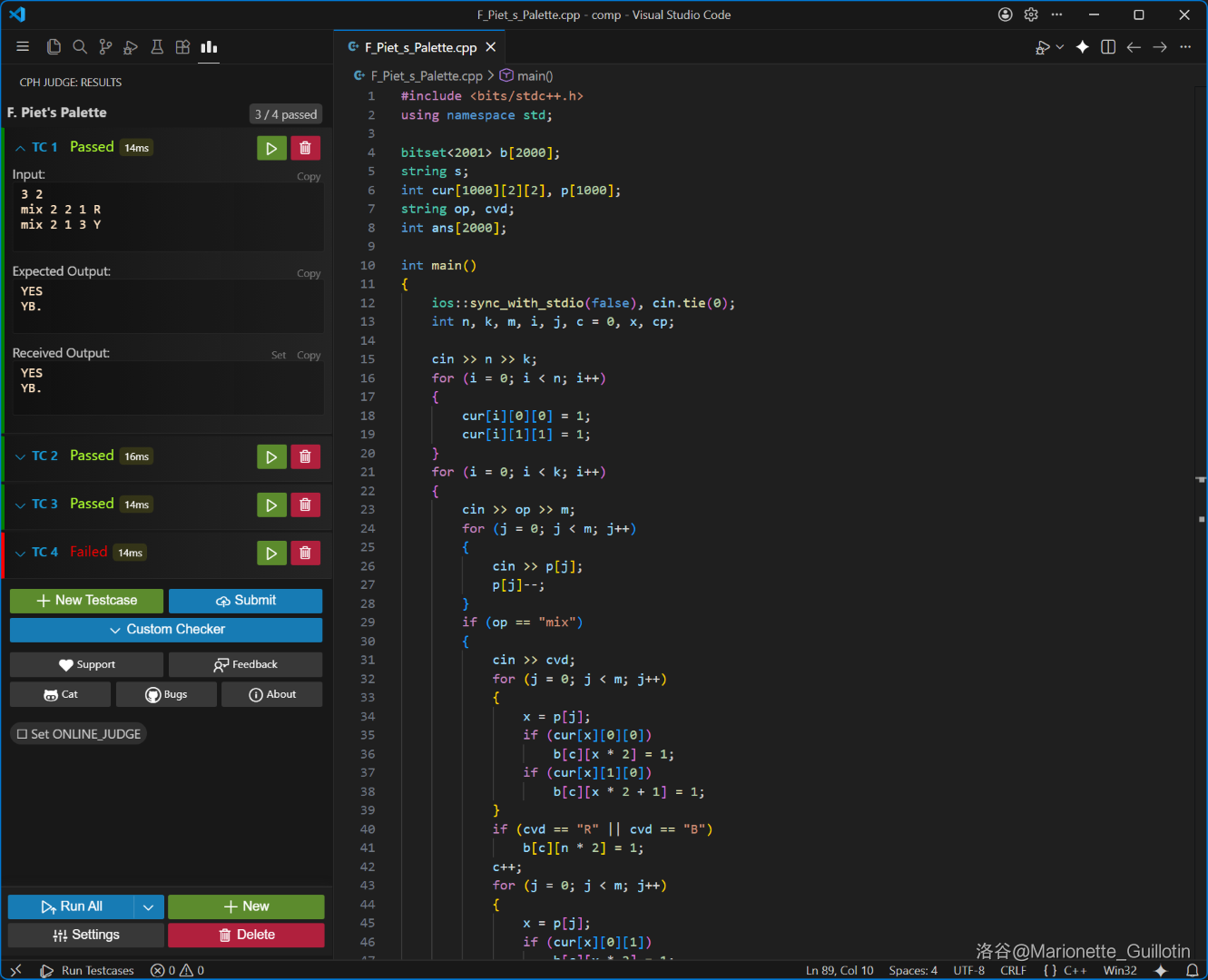
屏幕左侧有几个测试点,可以添加测试用例。现在它已经更新出了中文版,不过现在这样子大家也看得懂吧。
优点:不用重复输入样例,不用重复的复制粘贴,非常快捷。同时编译、运行速度更快,且一次可以运行多个样例。
缺点:它不能判断有没有 RE,但是 RE 时不管怎样它都会显示一个 Failed,需要自己判断。其次,你不能放过大的样例进去,或者输出太多东西,容易卡死。
补充:现在有个升级版叫做 cph-NG,添加了提交代码和对拍的功能,非常好用,终于不用手写对拍了。链接:https://www.luogu.com.cn/article/8ix5zp4w
## 插件2:vscode-luogu
这个插件没什么好说的,如图所示:可以在 vscode 内编辑专栏、刷题。按下 Ctrl+Shift+P 并输入 luogu 以查看全部功能。功能非常齐全,这里不讲了。
![]()
## 插件3&4:Markdown All in One & Markdown Preview Enhanced
前者提供了一些基本功能,后者可以让你在 vscode 内预览 Markdown,没啥好说的。~~因为我自己不怎么用,但是可以编辑专栏~~
## 插件5:Trailing Spaces
小插件,强迫症必备,标红那些行末空格(留着太难受了)
## 插件6:vscode-pdf
让你在 vscode 中查看 pdf。没啥大用?
## 插件7:Live Share
当你在打线上 ICPC 时,有没有觉得跟队友交流太不方便了?这个插件可以连接你和队友,可以让你们在同一个工作区工作,同时编写一份代码,快捷的交流与思路探讨,随时看到队友代码。只是必须要一个 VScode 的账号(微软或者 GitHub)
当然你如果不打多人比赛的话可以不用这个
## 插件8:indent-rainbow
让你的前面的缩进分段显示彩虹色,让你的代码更加直观。
## 插件9:error lens
在你代码有语法错误的地方高亮显示出你的语法错误点。与 C/C++ 插件一起吃。 ## 插件10:Prettier
这是一个代码格式化插件,在工作区按下 Ctrl+Shift+P ,输入 Format Document,即可格式化当前代码。
## 多款 AI 插件
这个有特别多,如 Trae,CodeGeex(国产免费),Copilot(内置,要钱),Cursor,CodeX,Gemini,Claude 等等。我不讲了。