版本比较
如何像 jiangly 蒋老师一样配置 Sublime Text

正文
增加 10 行删除 8 行
16 行未改动171819202122232324252627282 行未改动3132333434353637383933 行未改动7374757676777879808182838485858687888990919291939495969713 行未改动11111211311411311511611711811930 行未改动1501511521531521541551561571587 行未改动16616716816916817016 行未改动>> 其实看着挺简单的,但其实里面有许多步骤,有很多坑,所以跟着我一步一步来看怎么操作。
### 1. 下载 Sublime
既然是一次零基础的配置讲解,那么就从头讲起:
首先,下载 Sublime Text 很简单,网上教程也很多,只需要在官网下就行: 首先,下载 Sublime Text 很简单,网上教程也很多,只需要在官网下就行:\[Sublime Text 官网](https://www.sublimetext.com)
[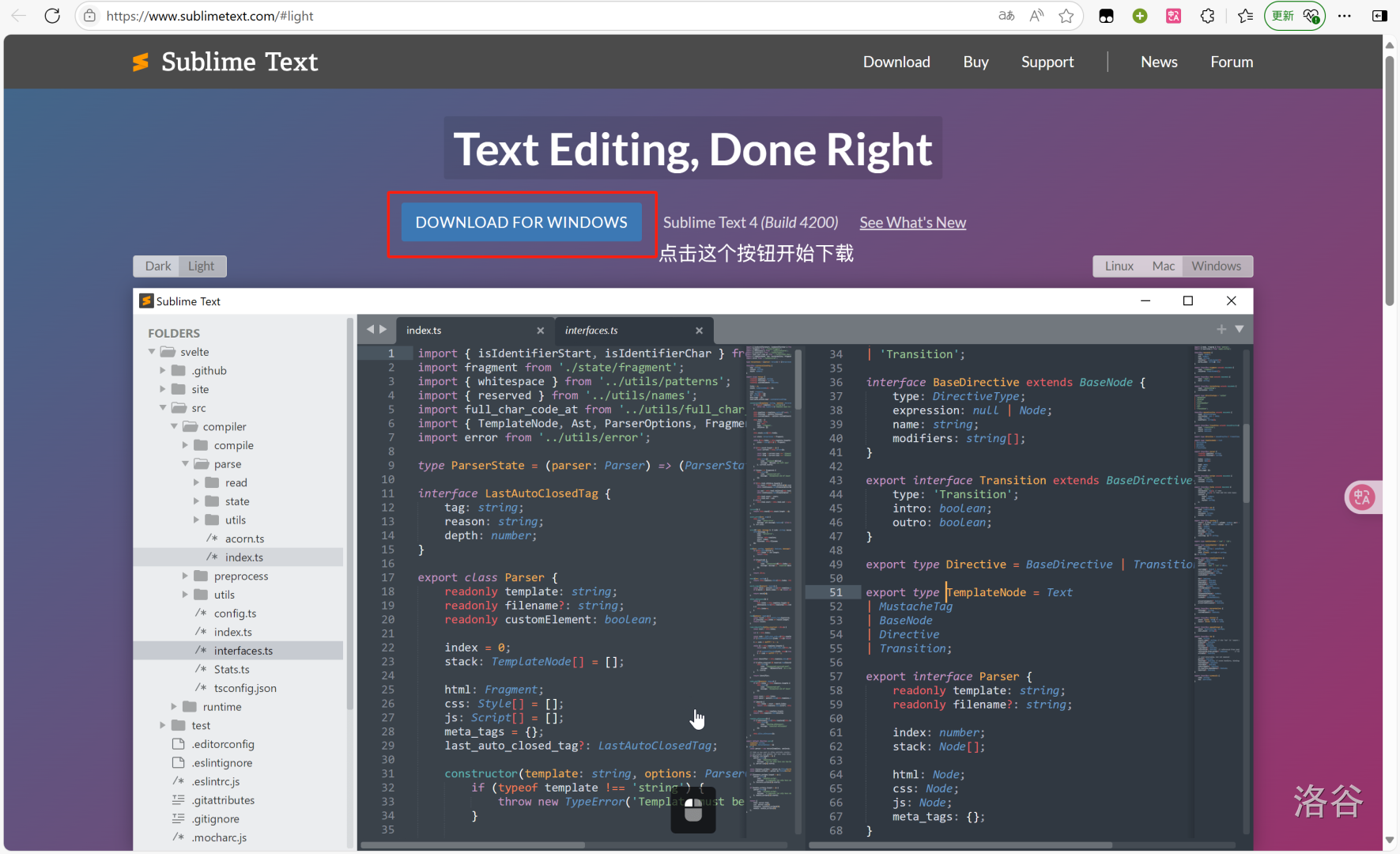](https://cdn.luogu.com.cn/upload/image_hosting/c1p3zv65.png)
2 行未改动首先我们需要有 g++ 环境,我 & 蒋老师用的是 mingw64,但其实你上网搜一下其实教程挺多的,但都是坑。
其实最早 mingw 是提供给 Linux 系统的一种编译系统,但也有许多大神解包解好了适配 Windows 系统。
最保险的方法是去 GitHub 上找,推荐用这个大神解包好的:https://github.com/niXman/mingw-builds-binaries/releases 直接下最新版本的就行,具体是 `x86_64-(版本号)-release-win32-seh-msvcrt-rt_v12-rev0` 这个名字的。最保险的方法是去 GitHub 上找,推荐用这个大神解包好的:<https://github.com/niXman/mingw-builds-binaries/releases> 直接下最新版本的就行,具体是 `x86_64-(版本号)-release-win32-seh-msvcrt-rt_v12-rev0` 这个名字的。
下载好了,就去编辑一下环境变量,把 mingw64/bin 这个文件夹的地址扔到 Path 里,具体的我就不说了,网上的教程挺多的,去百度随便搜一下就行。
放完了,正常情况下,你打开电脑的 `终端` 或 `cmd` 输入 `g++ -v` 换行,如果有类似与这样的内容,就代表你的电脑认识了 g++,或者叫有了 g++ 环境:33 行未改动- 他需要你保证你的电脑上有 `python3`、`FastOlympicCoding`(这个我们刚才下了嘛)和 `Competitive Companion`(就是本篇的主角,浏览器右上方的“小绿”)
这个 python3 怎么下呢?你打开你电脑的 `终端`,这次就不能打开 `cmd` 了,需要打开 `Windows PowerShell`,然后你在里面输入 `python3`,他就会自动跳到“微软应用商店”(但不要开魔法,开魔法是指定微软商店进不去)然后下载安装就行了。
接下来那个小绿怎么下载呢?它是在谷歌商店里的,如果你用 edge 是没有办法的,虽然 edge 支持导入其他浏览器的插件。 接下来那个小绿怎么下载呢?它是在谷歌商店里的,如果你用 edge 是没有办法的,虽然 edge 支持导入其他浏览器的插件。\ 但访问谷歌商店肯定需要……大家都知道的……
- 咳咳,继续。安装好“小绿”了以后,**右键**点击小绿按钮,里面有一个 `扩展选项`,点进去,按照下图更改:
[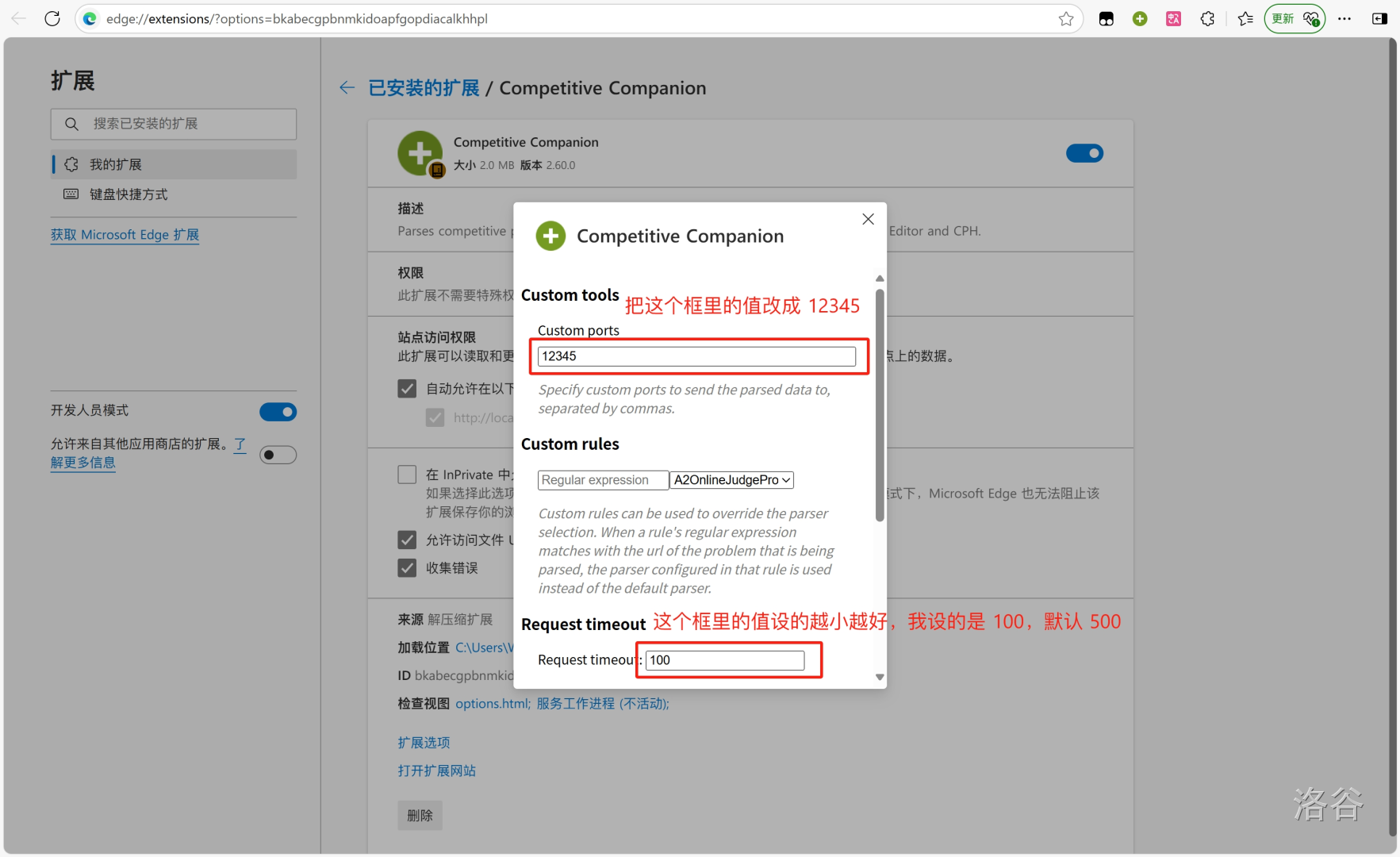](https://cdn.luogu.com.cn/upload/image_hosting/63fas2kb.png)
- 然后打开 `Sublime Text`,还是找到 `Preferences` 中找到 `Package Settings`,然后在里面找到 `FastOlympicCoding` 这一项,点进去,在右边一栏,加下面的一句代码:
``` json ```json "tests_file_suffix":"__tests" ```
写完以后应该变成,如有不对,请按照图片进行更改:
[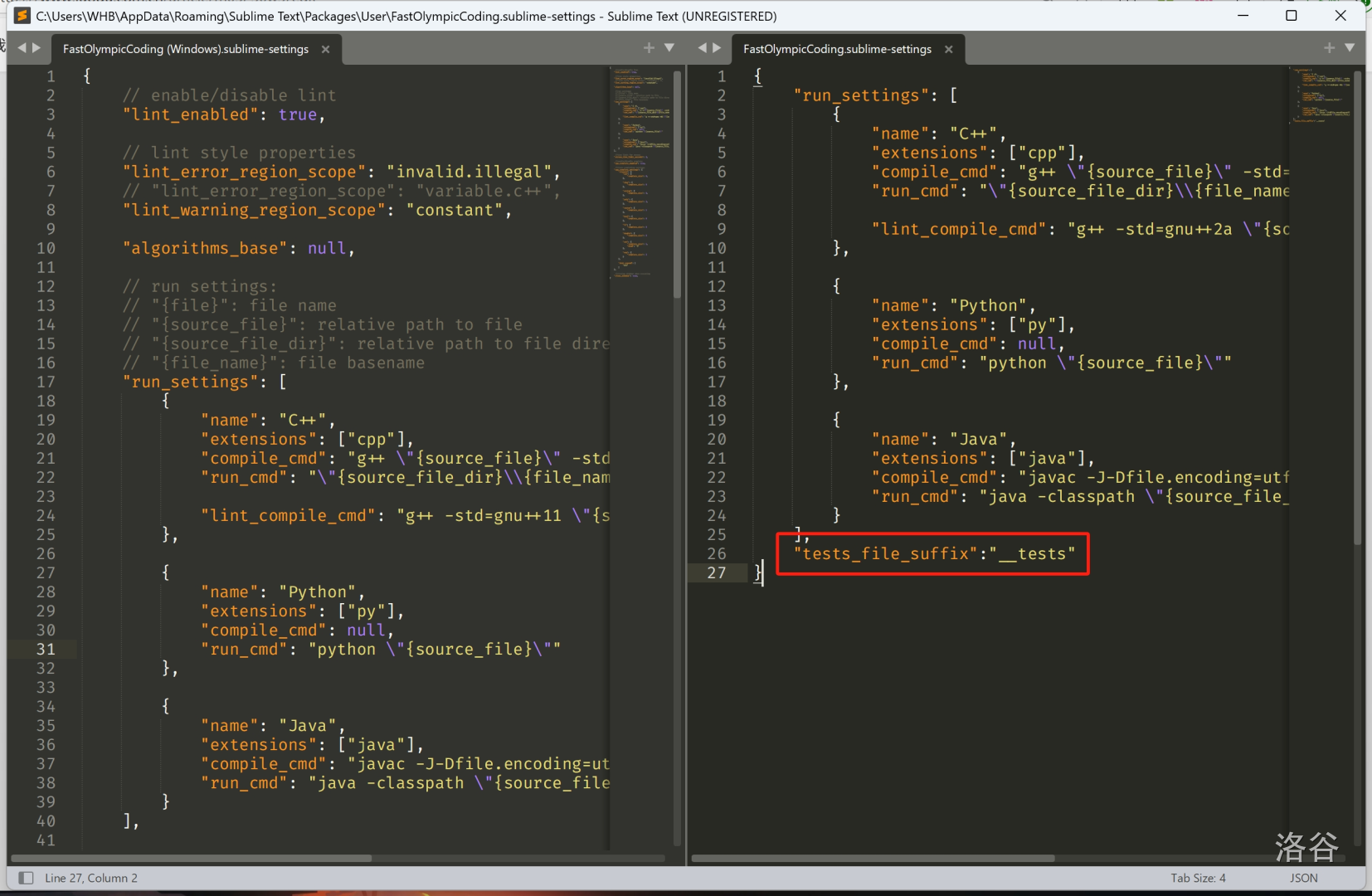](https://cdn.luogu.com.cn/upload/image_hosting/xtzq0x00.png)
- 最后一步,把这个项目的三个文件下载下来,存到一个叫 `FastOlympicCodingHook-master` 的文件夹里(如果下载下来本身就在一个文件夹里就不用再放新的文件夹里了),把这个**文件夹**放到这个路径下:
``` C:\Users\(用户名)\AppData\Roaming\Sublime Text\Packages13 行未改动
- 如果你还想更改 `Listen to Competitive Companion` 的快捷键的话:你需要在 `Preferences` 中找到 `Key Bindings` 这一项,点进去,把下面的这段代码复制到 `[]` 里:
```json { "keys": ["(这里面填你的快捷键)"], "command": "fast_olympic_coding_hook" } { "keys": ["(这里面填你的快捷键)"], "command": "fast_olympic_coding_hook" } ```
编译运行这一块就讲到这,下面来讲字体主题。
30 行未改动---
这样你就获得了蒋老师同款 Sublime Text 了!
### *Sublime Text 透明度### \*Sublime Text 透明度
我在文章开始挖了个坑,不知道有没有拥有**超凡注意力**的人,发现我的 Sublime 是半透明的!
这是怎么实现的呢?很简单,按住 `ctrl+shift+p` 输入 `pci`,选第一个,输入 `transparency`,第一个就是,点击下载下来,就可以用了。7 行未改动终于写完了,自从我“入坑”洛谷专栏,每次都给自己挖新的坑([这是我上次给自己挖的坑](https://www.luogu.me/article/hq07uf3x)但没过审是挺伤心的),但自己挖的坑,还是得自己填完,网上 VS Code,Dev-C++ 的教程很多,但 Sublime 就很少,当然,如果你打 CF 的话,建议还是用 `CF Tools`,那个教程很多。
不过如果有人更了解 jiangly 老师的 Sublime 一些的细节,或发现哪有小错误,欢迎在评论区里留言,谢谢!
这篇文章可是用了我 $3$ 天时间(~这还算长~),而且还用了我 $\texttt{3.10MB}$ 的图床高级空间的一篇文章,你们也别白嫖,点个赞再走呗!这篇文章可是用了我 $3$ 天时间(~~这还算长~~),而且还用了我 $\texttt{3.10MB}$ 的图床高级空间的一篇文章,你们也别白嫖,点个赞再走呗!