版本比较
都 2025 年了,你还不会配置 vscode 吗?2

正文
增加 6 行删除 3 行
38 行未改动39404142434445434445464748495051525354555657585976 行未改动13613713813914014114214314414526 行未改动38 行未改动有可能提示有恶意文件,不用管他,关掉防火墙就行(以我的人品保证绝对没有病毒)。
下载好之后,将压缩包解压,你可以看到是这么一个结构:```txt-预制 vscode(文件夹)--各种 ttf&ttc 结尾的文件--code-profile 结尾的文件- 预制 vscode(文件夹)-- 各种 ttf&ttc 结尾的文件-- code-profile 结尾的文件```### 安装字体选择所有 `.ttf` 和 `.ttc` 结尾的文件,右键,选择 `安装选项`,即可安装全部字体。## Step3 导入配置文件**警告:vscode 环境问题可能导致过程有所出入,看不懂评论区说,可以私信我&给图我会放。**### 已经汉化过的 vscode(机房的)建议卸载机房 vscode 重新安装最新版,版本可能导致操作有出入。
点击 `文件` 选项,然后点击 `共享` 中的 `导出配置文件`。
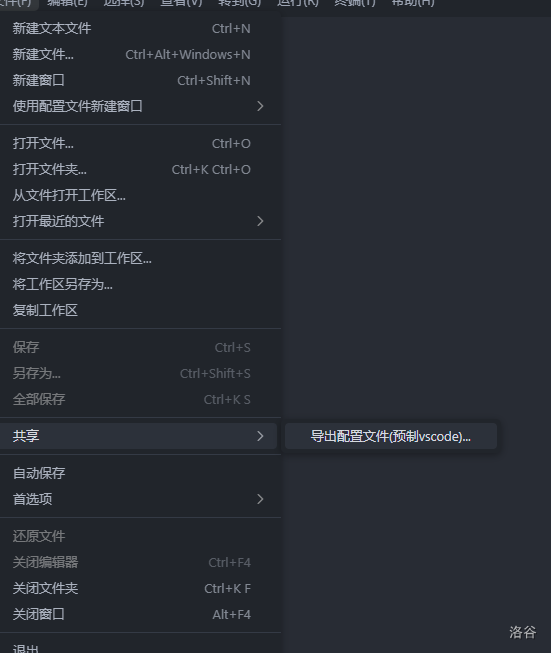
点击之后就能看见一个按钮:
76 行未改动 "C++": "C++20 with O2"//这里改成你常用的提交语言},```请按照注意不是最后一行结尾要加 `,`,是的话就不用加。
这一段我预制到了全局的配置文件中。## Step4 下载 mingw我为啥放在 Step4 呢,是因为这一步是最难的,我怕劝退一些人,而且如果是机房电脑就不用管这一步了,你就能直接用了。
下载:[mingw](https://wwqv.lanzout.com/ijrdp3438ogj) 密码 `cdin`。26 行未改动