版本比较
洛谷食用手册(未完结,持续更新)

正文
增加 131 行删除 9 行
1234567678991011121314476 行未改动全部展开49149249349449449549649749849950050152 行未改动554555556557555556557558559560561562563561564565566567568119 行未改动全部展开6886896906916896926936946956966976986997007014 行未改动706707708709710711712713714715716717718719720721722723724725726727728729730731732733734735736737738739740741742743744745746747748749750751752753754755756757758759760761762763764765766767768769770771772773774775776777778779780781782783784785786787788789790791792793794795796797798799800801802803804805806807808809810811812813814815816817818819820821822823824# 快速索引- 注册账户:第一章- 使用主页:- 使用犇犇:- 搜索题目:第五章- 查看题目:- 提交代码:- 查看题目:第六章- 提交评测:第六章- 评测列表:第六章- 创建题目:- 查看题解:- 查看题解:第六章- 提交题解:- 使用题单:第五章- 创建题单:- 参加比赛:476 行未改动全部展开- 学会在题目列表查看题目基本信息;- 学会在题目列表筛选题目;- 知道如何把题目按照难度、题号、题目名称排序;- 学会使用题单筛选题目;- 收藏并查看自己收藏的题单。- 收藏并查看自己收藏的题单;- 学会在知道题目编号的情况下跳转题目;- 学会随机跳转至题目。
## 5.1 使用题单筛选题目你可以点击左侧的【训练题单】按键打开题单广场。:::align{center}52 行未改动:::
一共有 6 个栏目,从左往右依次为:1. **题目状态**:题目状态表示你是否做过本题以及你是否通过率本题。题目状态有 3 种:通过、不通过、未尝试: - 不通过(${\tiny\texttt{图片 36}}$):表示你之前尝试过本题,但是没有通过; - 通过(${\tiny\texttt{图片 37}}$):表示你之前通过了本题; - 未尝试(${\tiny\texttt{图片 38}}$):表示你之前没有尝试过本题。 - 不通过():表示你之前尝试过本题,但是没有通过; - 通过():表示你之前通过了本题; - 未尝试():表示你之前没有尝试过本题。
图片 35 中的题目属于已通过类型。
2. **题号**:题号为一个字母+$1 \sim 6$ 个数字构成,其中,字母只可能为 `BPTUCaSU` 中的一个。题号为区分题目所用。2. **题号**:题号为一个字母+$1 \sim 6$ 个数字构成,其中,字母只可能为 `BPTUCaS` 中的一个。题号为区分题目所用。 - p.s. 如何通过题号区分题目是什么类型的题目: - 如果题号首位为 `P` 或 `B`,则代表该题为主题库题目(即在题目列表可以直接看到); - 如果题号首位为 `U`,则代表该题为用户创建题目,但是无法在主题库看到(你可以通过申请公开赛的方式使得这一些题目被主题库收录); - 如果题号首位为 `T`,则代表该题为团队提供题目,但是无法在主题库看到(你可以通过申请公开赛的方式使得这一些题目被主题库收录);119 行未改动全部展开- 如果筛选了时间标签,时间标签仅需满足其中 $1$ 个;- 如果筛选了地点标签,地点标签仅需满足其中 $1$ 个;- 如果筛选了特殊标签,特殊标签仅需满足其中 $1$ 个。
满足以上 $5$ 点的题目,均为候选题目。满足以上 $5$ 点的题目,均为候选题目。系统会帮你按照满足数量从高到低排序。
:::info[多重筛选]{open}你可以同时筛选题库、难度、标签和关键词,它们之间不会出现冲突。:::
## 5.7 把题目按照题号/题目名/难度排序你可以发现,题目列表/题单中,第一道题目顶上,有一个这样的东西:
:::align{center}4 行未改动
你可以发现,【题号】、【题目名称】、【难度】右边有两个小三角。
点一下它,就可以让这一些题目按照升序排好,再点一下,则变成降序,最后点第三下则清除排序。
## 5.8 在知道题目编号的情况下跳转题目及随机跳题把鼠标悬浮在左侧功能栏上面并找到【主页】跳转至主页。
:::align{center}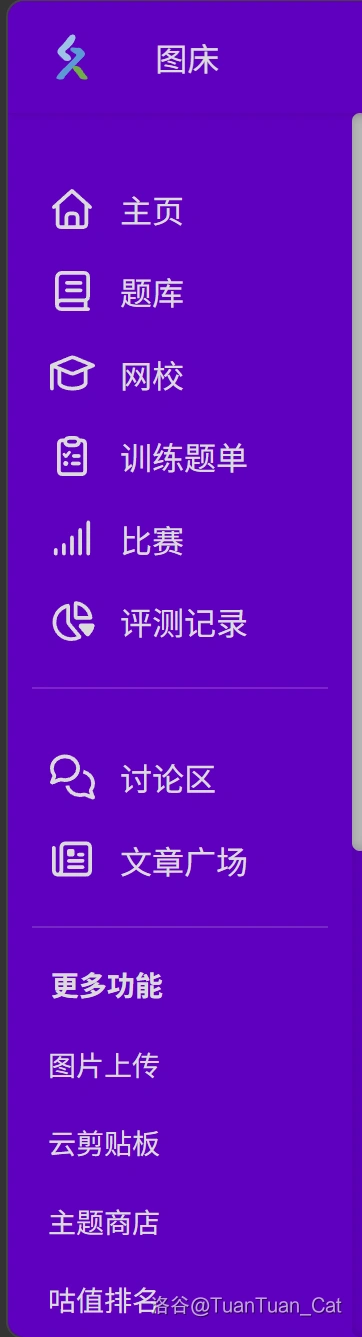
图片 8 - 左侧功能栏:::
在跳转题目处输入题号并按下【跳转】即可跳转。
同时,你可以按下随机跳题键随机跳转至一题(但是目前没有给随机挑题指定难度、算法的方法,只能靠插件)。
:::align{center}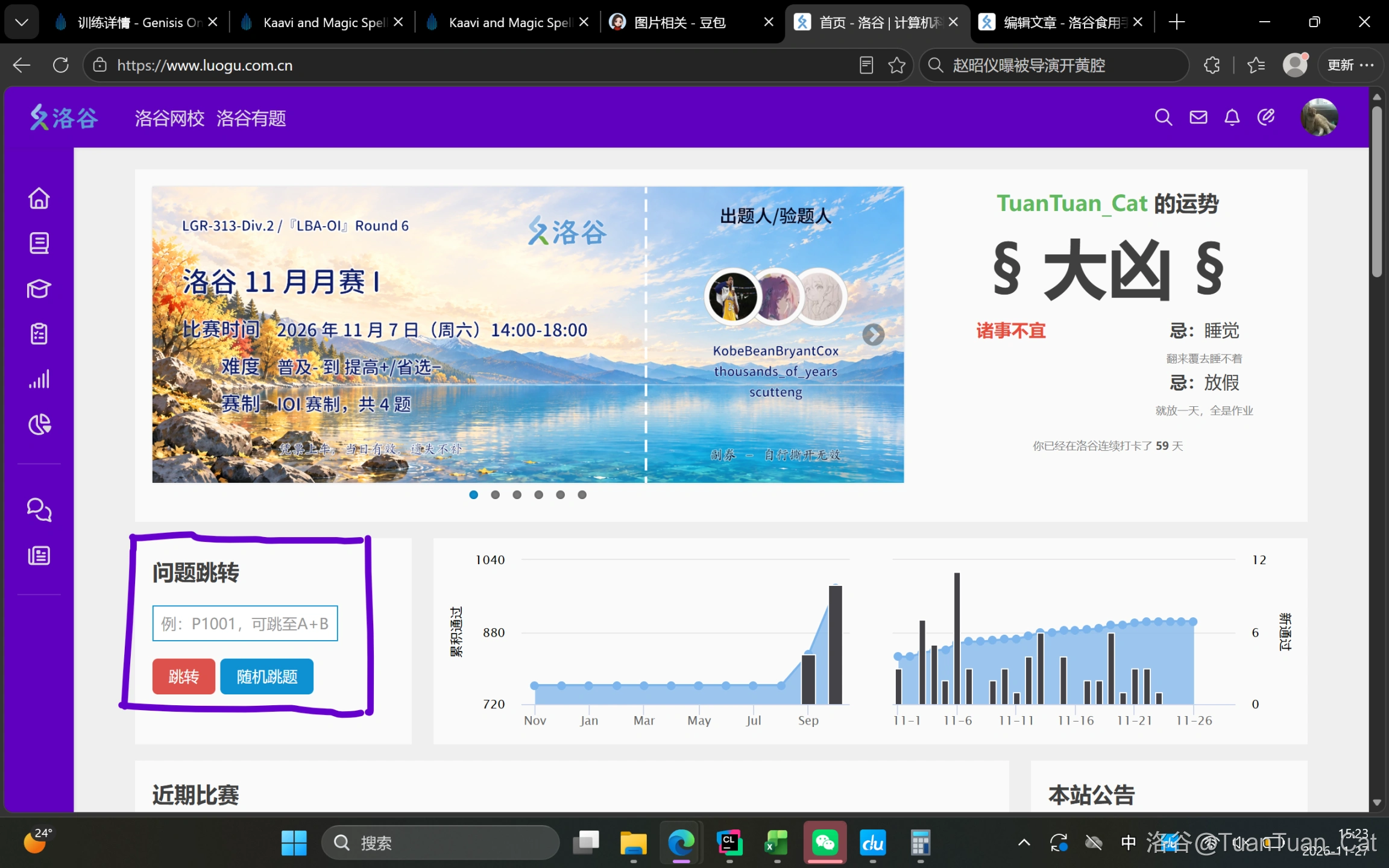
图片 48 - 跳转题目位置:::
# 第六章 - 查看、提交题目、查看题解、提交记录## 学习目标- 学会查看题目;- 学会使用查看推荐题目功能;- 学会提交题目;- 学会查看评测记录列表;- 知道评测的状态;- 学会查看题解;- 学会给题解点赞/踩/回复。## 6.1 查看题面打开任何一道题目,你会得到这样一个界面:
:::align{center}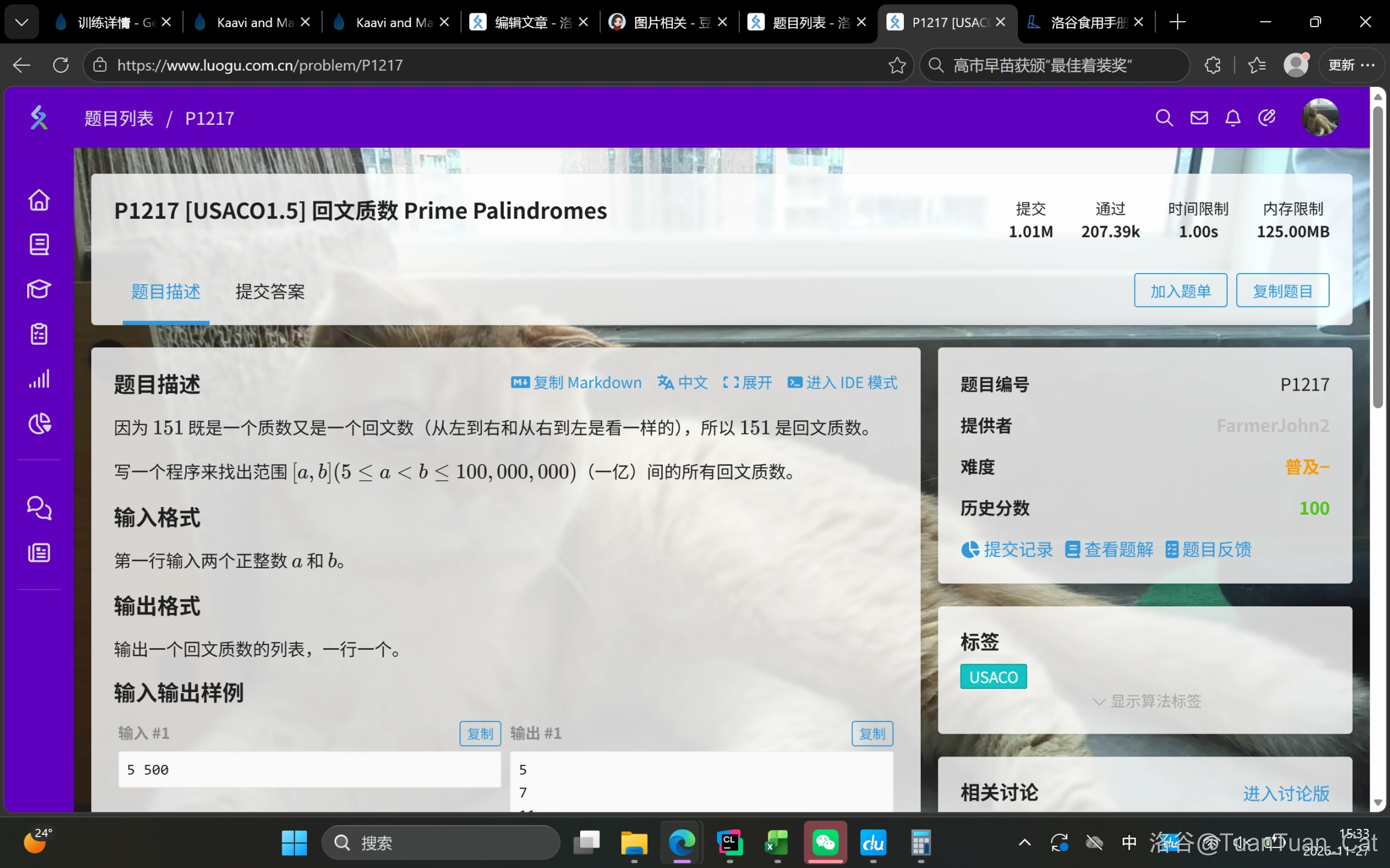
图片 49 - 打开题目后界面:::
其中,底下的这一大块用来描述题目的东西被广泛称作**题面**。
:::align{center}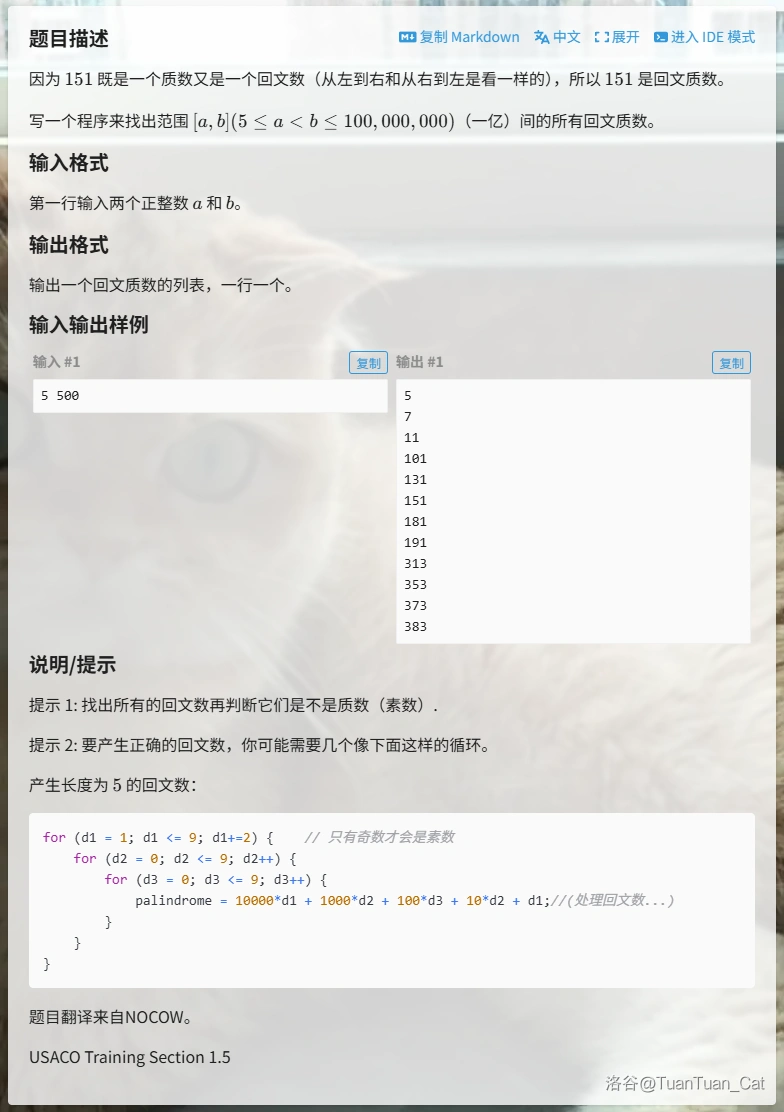
图片 50 - 题面:::
## 6.2 整理题目你可以发现,位于题面右上角的是四个按钮:【复制 Markdown】【中文】【展开】【进入 IDE 模式】(其中【中文】按钮有时候没有,这代表语言仅有 $1$ 种)。
其中,除了【复制 Markdown】和【进入 IDE 模式】以外,其它 $2$ 个都是用于整理题目的功能,下面将讲解这两个键的作用:
**【中文】**
该键用于切换题面语言,不多赘述。
**【展开】**
展开模式的切换按钮,展开模式可以给题面更宽的展示空间。
:::align{center}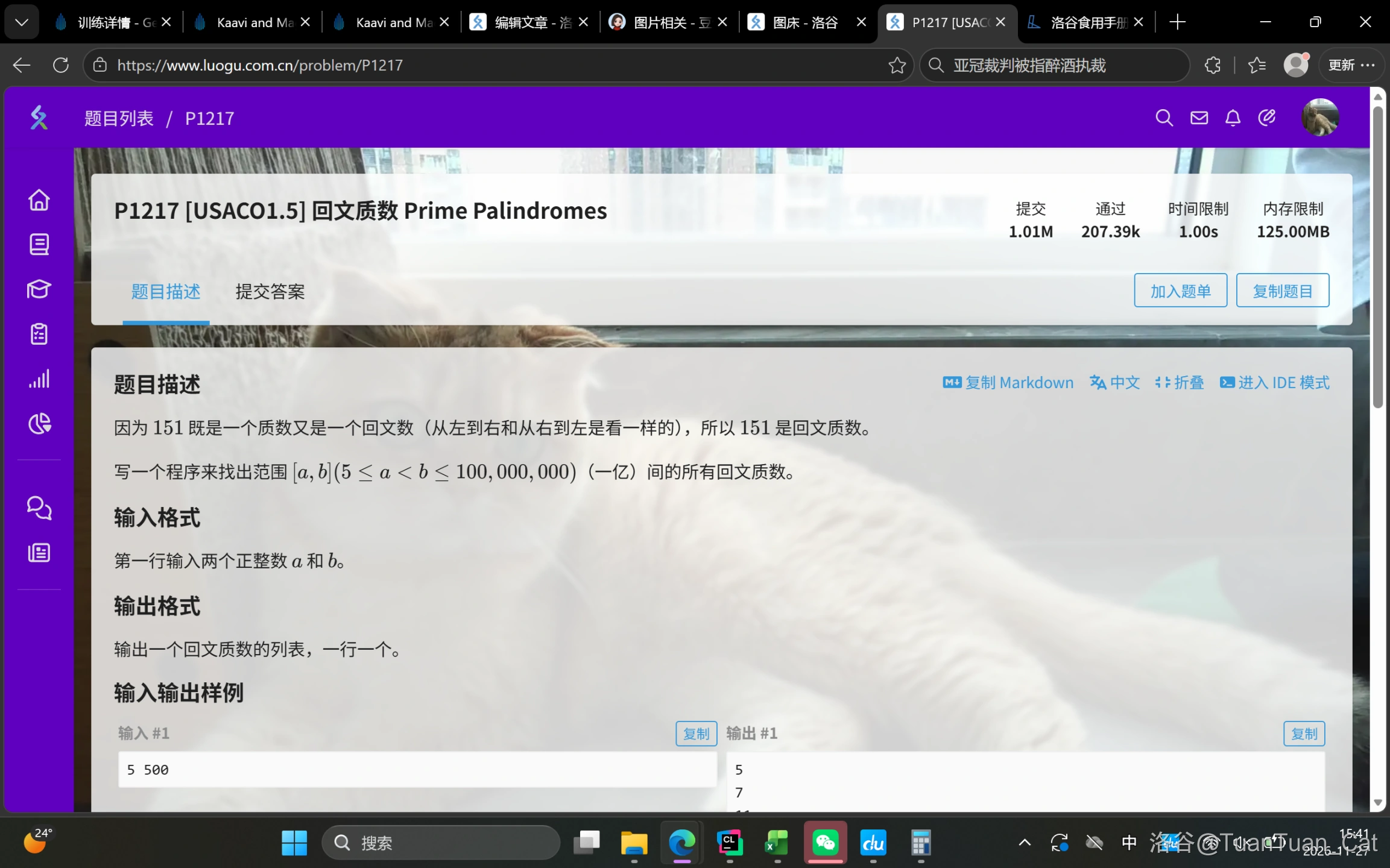
图片 51 - 展开模式时题面:::
## 6.3 复制题面你可以点击【复制 Markdown】键复制题面,并粘贴到洛谷有 Markdown 编辑器(第 章)的地方。题目会以原样展示,不会发生任何变化。
## 6.4 题目信息查看你可以直接在界面右上角看到题目信息,其中包括提交总数、通过的提交记录数、时间限制和内存(空间)限制。
:::align{center}
图片 52 - 题目信息:::
## 6.5 进入 IDE 模式在 6.2 节中,你可以看到有一个【进入 IDE 模式】的按钮,点击它以进入在线 IDE 模式。在线 IDE 模式会将界面分开,左边是题目,右边是代码。在线 IDE 模式界面如下图:
:::align{center}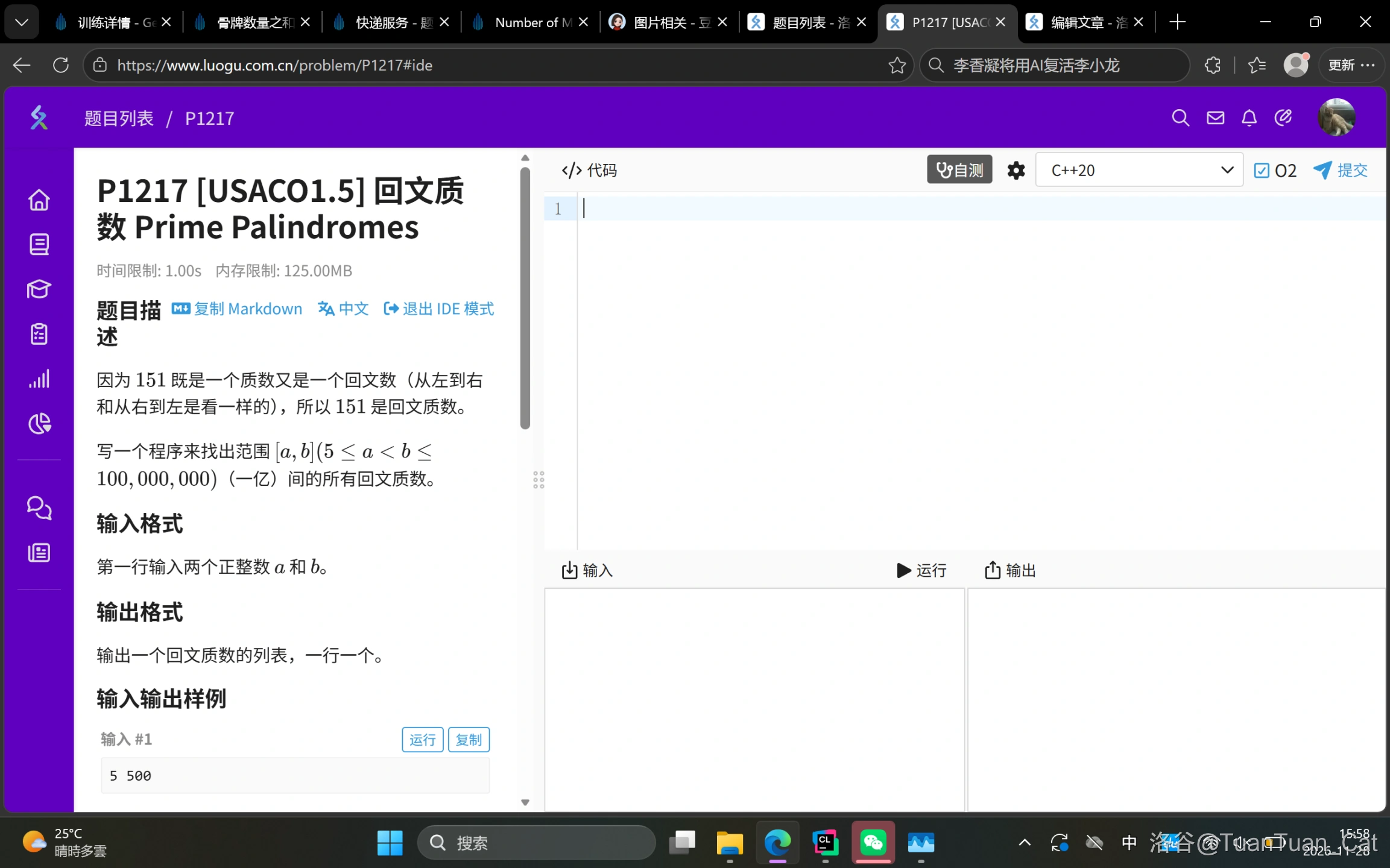
图片 53 - 在线 IDE 模式:::
## 6.6 自测按下样例输入/输出右边的【运行】,会将样例自动填充至输入,并自动运行。除此之外,你可以自己在【输入】栏目中输入测试用例并点击进行自测。
系统会自动返回自测结果(见 6.9 小节详述),如图片 56 所示。
:::align{center}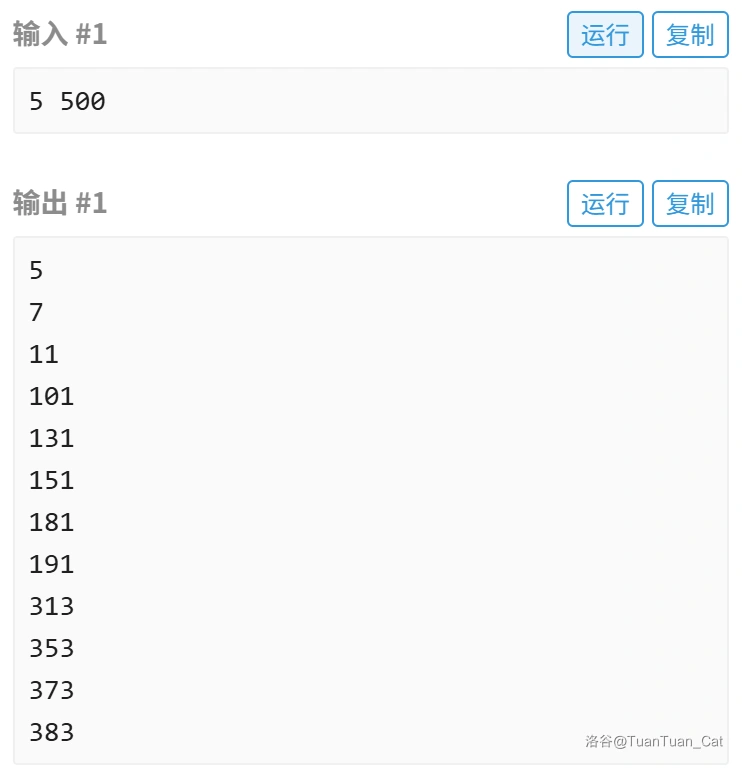
图片 55 - 样例输入/输出右边的【运行】键所在位置
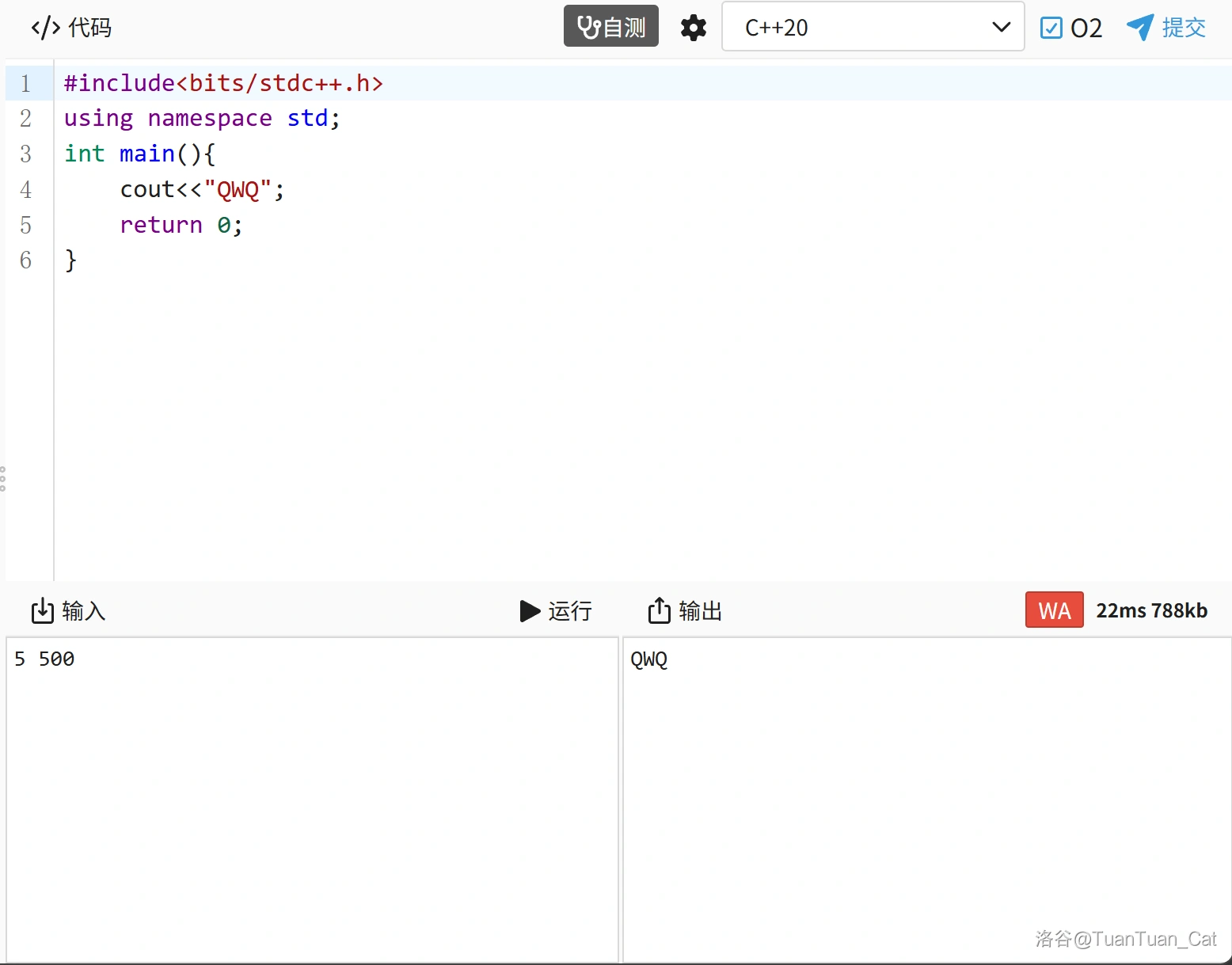
图片 56 - 自测结果:::
## 6.7 提交评测点击右上角提交键即可提交评测。系统会自动跳转至评测记录界面。
## 6.8 设置 IDE你可以对 IDE 进行以下设置:- 设置编程语言;- 设置是否打开自测栏(即 IDE 底部用于自测部分);- 设置 Tab 大小;- 设置字体大小;- 设置关键字补全。
下面将一一介绍:
**1. 设置编程语言**