
使用 Hexo+GitHub Page 免费搭建个人博客
目录 | CONTENT
Part 0 序
Part 1 Hexo, GitHub
- Part 1.1
Hexo - Part 1.2
GitHub
Part 2 配置
- Part 2.1
GitHub相关 - Part 2.2 安装软件
- Part 2.2.1 Git
- Part 2.2.2 Node.js
- Part 2.2.3 Watt Toolkit(原 Steam++)
- PS:此部分如有侵权,请私信联系我,我会删掉。
- Part 2.3 配置博客
- Part 2.4 托管至
GitHub
Part 3 杂
- Part 3.1 主题
- Part 3.2 写文章
- Part 3.2.1 ,
MathJax - Part 3.2.2 配置
MathJax渲染
- Part 3.2.1 ,
Part 0 序
看了 @ShwStone 的《hexo+next 搭建博客》,有点灵感,看这个太过于复杂,且需要一些魔法(?),相当于大佬 @ShwStone 的是高深版本,而我的只面对蒟蒻。
文章概要:使用 username.github.io 域名,用 搭建博客。
注意:本篇仅对于 Windows 操作系统。
Part 1 Hexo, GitHub 是什么
Part 1.1 Hexo
Hexo 是一个 Node.js 程序,用来生成博客页面,比如 index.html, about.html。
而生成的文件需要放在一个服务器上托管,这个服务器就是 GitHub。
Part 1.2 GitHub
GitHub 是一个源代码托管网站,这里用作托管 Hexo 生成的文件。
Part 2 配置
Part 2.1 GitHub 相关
首先,如果你没有 GitHub 账号,就去注册一个,网址是 github.com。用户名建议全部小写英文,因为后面要访问 username.github.io,有大写或者中文就很麻烦。
然后,点击右上角新建一个仓库,名称叫 username.github.io,username 为你的用户名。下面什么都不要点,直接点新建。
打开后,把这个标签页留着,不要刷新。
Part 2.2 安装软件
Part 2.2.1 Git
打开 Git 网站,然后下载 Windows 版。下完之后打开,然后步骤如下:
- 直接 Next
- 调整安装路径,Next
- Next
- Next
- Next
- 选第二个,Next
- 选第一个, Next
- 第一个,Next
- 第一个,Next
- Next
- 第二个,Next
- Next
Part 2.2.2 Node.js
打开 Node.js 网站,两个里面选一个,下载。
然后打开安装包,一路 Next 就可以了。
打开 cmd,输入 node -v 和 npm -v,如果显示了版本,那么安装成功。
然后在安装目录下新建 node_cache 和 node_global 两个文件夹。
安装完之后,打开搜索,搜 环境变量,打开,点击环境变量,然后点开用户变量的 Path 变量,找到 C:\Users\AppData\Roaming\npm,改成安装目录下的 node_global 路径。
然后在系统变量处新建一个变量 NODE_PATH,内容是安装目录+node_global\node_moudles,比如 C:\Program Files\nodejs\node_global\node_moudles,如果 node_global 目录下没有建立 node_moudles 文件夹,那么需要手动建一个。
然后打开系统变量的 Path 变量,添加 %NODE_PATH%。
然后管理员打开 cmd,输入 npm install express -g,如果没有错误,就是成功了。
Part 2.2.3 Watt Toolkit
如果有了 GitHub 的加速器,可以跳过此段。
Watt Toolkit,是一个加速器,原本用来加速 Steam,但是也可以加速 GitHub。
Windows 10 及以上可以通过 Microsoft Store 安装。
打开 Watt Toolkit 网站,点击下载,然后打开,安装就行了。
Part 2.3 配置
首先打开此电脑,然后再任意一个盘新建一个文件夹(名字随便取),比如我的是 Hexo,然后用管理员打开 Git Bash,cd 到这个文件夹的路径,比如我的是:
cd /d/Hexo然后 npm install -g hexo-cli,安装完成后输入 hexo init blog,如果提示命令未找到,那么在系统 Path 变量加入 安装目录+node_global\node_moudles\hexo\node_moudles\.bin,比如我的是 C:\Program Files\node_global\node_moudles\hexo\node_moudles\.bin。
然后 cd blog,就可以 hexo g,再 hexo s 了,hexo g 为更新本地文件,hexo s 为启动服务器。
打开 localhost:4000,如果显示:
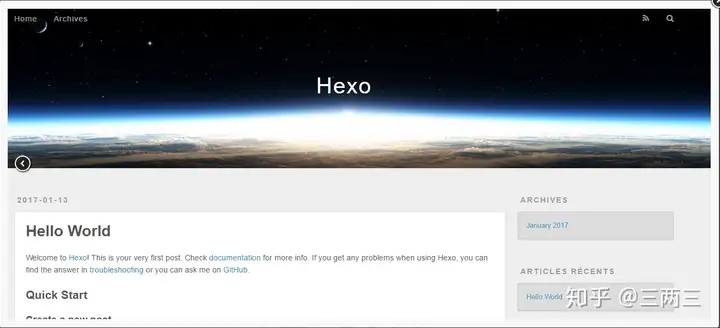
那么代表你成功了。
PS:如果你不想在端口 上开启服务器,或者访问
localhost:4000时遇到了什么错误,你可以输入hexo s -p PORT,PORT为你想要的端口,访问时就可以访问localhost:PORT。
Part 2.4 托管至 GitHub
首先,输入命令 cd ~/.ssh,如果找到了目录,代表你已经有了 SSH Key,否则就输入 ssh-keygen -t rsa -C "邮件地址@http://youremail.com",回车后系统要你输入密码(GitHub 密码):
Enter passphrase (empty for no passphrase):<设置密码>
Enter same passphrase again:<再次输入密码>
// 输入密码的时候,密码是看不见的。
弄完之后出现:
Your identification has been saved in /c/Users/you/.ssh/id_rsa.
Your public key has been saved in /c/Users/you/.ssh/id_rsa.pub.
The key fingerprint is:
01:0f:f4:3b:ca:85:d6:17:a1:7d:f0:68:9d:f0:a2:db your_email@example.com
就成功了。
然后输入:
clip < ~/.ssh/id_rsa.pub把 SSH Key 复制到剪贴板,
接下来,登录 GitHub,在 Setting 里选择 SSH and GPG Keys,选择 New SSH Key,然后粘贴就行了。
然后还要测试一下:
ssh -T git@github.com如果:
The authenticity of host 'http://GitHub.com (207.97.227.239)' can't be established.
RSA key fingerprint is 16:27:ac:a5:76:28:2d:36:63:1b:56:4d:eb:df:a6:48.
Are you sure you want to continue connecting (yes/no)
输入 yes,表示成功。
然后:
git config --global user.name "username"
git config --global user.email "xxx@example.com"
就可以了。
打开你的 username.github.io 项目(就是刚开始的时候保留着的那个标签页),选择 SSH 类型地址,复制,然后在 blog 文件夹下的 _config.yml 文件里:
deploy:
  type: git
  repository: git@github.com:username/username.github.io.git
  branch: master
然后 npm install -g hexo-deployer-git --save,再在 Bash 中输入:
hexo g
hexo d
执行完后会让你输入密码,弄完后打开 username.github.io,如果得到了你想要的效果,那么恭喜你,成功了!!!
Part 3 杂
Part 3.1 主题
打开 Hexo 主题网站,选择一个你想要的主题,打开照文档配置即可。
比如我,选择 Cosy 主题,打开文档之后下载 hexo-theme-cosy.zip,解压之后放到 xxx/blog/themes 文件夹下,加点东西即可。
Part 3.2 写文章
你的博客弄好了,要开始写文章了。
你可以使用 Markdown 编写简单的文章,比如:
# Hello!
## Hello!
### Hello!
#### Hello!
##### Hello!
###### Hello!
This is my Blog, by Hexo.

Hexo is a tool for displaying blog pages.

This is a C++ code block:
// 这没办法只能少写一个
``cpp
#include <iostream>

int main() {
  std::cout << "Hello,world!";
  return 0;
}
``
效果:
Hello!
Hello!
Hello!
Hello!
Hello!
Hello!
This is my Blog, by Hexo.
Hexo is a tool for displaying blog pages.
This is a C++ code block:
#include <iostream>

int main() {
  std::cout << "Hello,world!";
  return 0;
}
但是,这太简单了,所以
Part 3.2.1 KeTeX, MathJax
都是数学公式渲染器,但它们有优点,也有缺点:
- ,渲染快,但是在细节方面显得不那么细致;
- ,使用人数多,兼容性好,注重细节美观,但是正因为如此所以渲染超慢。
Part 3.2.2 配置 MathJax 渲染
但是这里还是要介绍 渲染的用法(
首先,更换渲染引擎:
npm uni hexo-renderer-marked -g --save安装 hexo-renderer-kramed 引擎:
npm install hexo-renderer-kramed --save -g打开 ~/blog/node_modules/kramed/lib/rules/inline.js,把 escape 的值改为:
escape: /^\\([`*\[\]()#$+\-.!_>])/,然后把 em 改为:
em: /^\*((?:\*\*|[\s\S])+?)\*(?!\*)/,打开 ~/blog/_config.yml 文件,添加:
...
...

# MathJax
math:
  engine: 'mathjax'
  mathjax:
    src: https://cdnjs.cloudflare.com/ajax/libs/mathjax/2.7.4/MathJax.js?config=TeX-MML-AM_CHTML

...
...
然后:
hexo clean
hexo d/s // 这里 d 还是 s,取决于你自己想要 deploy 到 GitHub 上去还是弄到本地服务器上去
大功告成!
最后的最后,给大家炫耀看一下我的博客,网址:https://rksm2329.github.io
